Notionの無料テンプレートおすすめと使い方|複製してすぐ使える業務テンプレート(請求・タスク・予約・顧客・契約)と、選び方・自作・自動化のコツ

要点(TL;DR)
- Notionのテンプレートは、配布ページの「複製」ボタンを押すだけで自分のワークスペースにコピーされ、そのまま編集して使えます。入手先は公式テンプレートギャラリーのほか、note・Gumroad・X・YouTubeなど多数あります。
- 失敗しない選び方の軸は「カスタマイズのしやすさ」「プロパティが多すぎないシンプルさ」「価格帯・カテゴリ・言語での絞り込み」「レビュー確認」の4つです。無料と有料は目的で選び分けます。
- テンプレートは「複製したら完成」ではありません。複製した『あと』に、期日や担当が誰の目にも留まらないまま過ぎる/Notionを持たない社外の相手に情報が届かない/完了・入金済みにまで催促が飛ぶ、という運用上の落とし穴があります。
- Kapselとは、Notionの期日・担当・ステータスを監視し、社内メンバーにもNotionを持たない社外の相手にもメールで自動リマインドし、受信者のワンクリックでNotionのステータスに書き戻すツールです。完了・入金済みには送りません。
Notionテンプレートは「複製したら完成」ではありません。——多くの人がここでつまずきます。期日や担当を入れたのに誰も見に行かない、取引先や顧客はそもそもNotionを使わない、自動化を雑に組んで完了済みの相手にまで催促が飛ぶ。この記事は、テンプレートを探している人・複製したのに続かず悩んでいる人に向けて、入手・複製・選び方・業務別おすすめ・自作の手順を第三者視点で整理したうえで、多くの紹介記事が触れていない「複製した『あと』の運用」までをチェックリスト形式でまとめます。5分で全体像をつかめる構成にしているので、今の自分に必要な章から読んでも構いません。業務カテゴリごとの具体的なテンプレートは、各配布ページ(テンプレ一覧ほか)へリンクしています。テンプレート以前にNotionの基本操作から確認したい場合はNotionの使い方完全ガイドもあわせてどうぞ。
Notionテンプレートとは?複製の基本手順
Notionテンプレートとは、あらかじめプロパティ・ビュー・レイアウトが組まれたページやデータベースを、そのまま自分の環境にコピーして使える「ひな形」です。ゼロから設計する手間を省き、実績のある構成をベースに使い始められます。
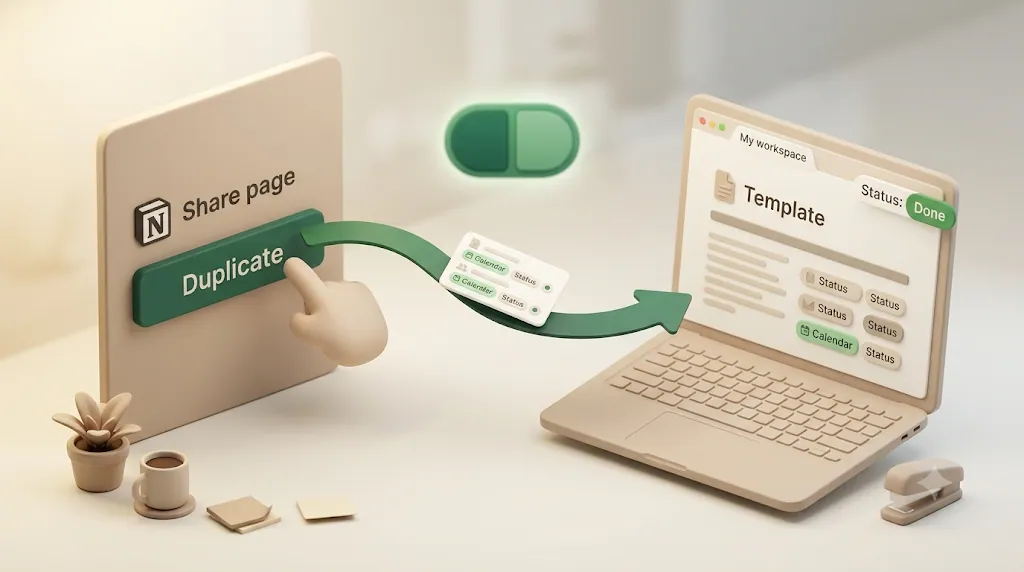
「複製」ボタンで自分のワークスペースにコピーする流れ
配布ページ右上の「複製(Duplicate)」を押すと、テンプレートが自分のワークスペースにコピーされ、以降の編集は元の配布物に影響しません。手順は次のとおりです。
- テンプレートの配布ページ(公式ギャラリーや配布者のNotionページ)を開く。
- 画面右上の 「複製」/「Duplicate」 ボタンをクリックする。
- コピー先のワークスペースを選ぶ(複数所属している場合)。
- 自分の環境に取り込まれたページを開き、名称や項目を自由に編集する。
💡 ポイント:複製後のページは完全に自分のものです。プロパティを削除・追加しても配布元には影響しません。まずは1件ダミーデータを入れて、想定どおり動くかを確かめてから本番運用に移すと安全です。
🔧 無料ツール:Notionショートカットキー チートシート — 複製後の編集や移動を速くする時短キーをMac/Windows対応でまとめています。
複製後にまず確認したいプロパティとビュー
複製直後は「作った人の使い方」に最適化されています。自分の業務に合わせるため、最初に次の3点を確認します。
- 日付プロパティ:期日・締切・更新日など、時間管理の軸になる列があるか。後述の自動リマインドを組む際の基準になります。
- ステータス(セレクト):未着手/進行中/完了、あるいは未入金/入金済みなど、状態を表す列があるか。
- 担当者(ユーザー/テキスト):誰が動くのかを示す列があるか。社外相手の場合は「メールアドレス」列があると後で連絡に使えます。
⚠️ 注意:配布者が独自に組んだ数式やリレーションは、複製先の環境で参照先がずれて表示が崩れることがあります。エラー表示(
該当なしなど)が出たら、参照元のデータベースが一緒に複製されているかを確認してください。
失敗しないテンプレートの選び方
テンプレートは数が多く、見た目の華やかさだけで選ぶと「多機能すぎて使いこなせない」「自分の業務に合わず結局放置」になりがちです。選定軸を先に決めておくと失敗が減ります。
カスタマイズのしやすさで選ぶ
自分の業務に合わせて項目を足し引きできるかは、長く使えるかを左右します。プロパティ名が汎用的で、ビューの意図がわかりやすいテンプレートほど手を入れやすくなります。逆に、配布者独自の複雑な数式やリレーションが密に絡んだものは、1か所いじると連鎖的に壊れることがあります。
シンプルな構成か(プロパティが多すぎないか)で選ぶ
プロパティが20も30もあるテンプレートは、一見リッチでも入力負荷が高く、埋まらない列が増えて形骸化しやすくなります。**「毎回入力する列は5〜8個まで」**を目安に、自分が本当に運用し続けられる情報量かを見極めます。足りなければ後から足す方が、多すぎて削るより簡単です。
無料テンプレートと有料テンプレートの違い
無料と有料は優劣ではなく用途で選び分けます。判断材料を表で整理します。
| 観点 | 無料テンプレート | 有料テンプレート |
|---|---|---|
| コスト | 0円で試せる | 数百〜数千円 |
| 完成度・作り込み | シンプル寄りが多い | ダッシュボードや自動化の作り込みが手厚い傾向 |
| サポート | 基本なし | 使い方説明・アップデート・質問対応がつくことがある |
| 向くケース | まず試したい/自分で拡張したい | 設計を丸ごと任せて時短したい/業務特化 |
| リスク | 更新が止まっていることがある | 中身を試せず購入する場合がある |
💡 ポイント:まず無料テンプレートで運用フローを固め、「ここは作り込みたい」と課題が具体化してから有料に投資すると、ミスマッチが起きにくくなります。
テンプレート活用のメリット・デメリット
テンプレートを使う最大のメリットは、自由度の高さです。プロパティやビューを自分の業務に合わせて自由に組み替えられるため、既製の設計をそのまま使うだけでなく、自分の目的に近づけて改造していけます。
一方でデメリットもあります。プロパティやリレーションを作り込むほど構築コスト(設計・調整にかかる時間)が増え、項目数の多いデータベースは表示や入力が重くなりやすい傾向があります。また、テンプレート自体には通知機能が薄いという弱点もあり、期日や担当を入力しても、それだけでは誰にも知らされません(詳しくは後述)。自由度の高さを活かしつつ、この弱点をどう補うかが運用の分かれ目になります。
入手先とレビューの確認
テンプレートは公式ギャラリー以外にも幅広く配布されています。多くの配布サイトでは価格帯・カテゴリ・言語で絞り込み検索ができるため、まず条件を絞ってから中身を見比べると選定が早くなります。入手先ごとの特徴を押さえておきます。
| 入手先 | 特徴 | 見るべき点 |
|---|---|---|
| Notion公式テンプレートギャラリー | カテゴリ・言語で絞り込みやすい | 用途カテゴリ、複製数 |
| Notionマーケットプレイス | 有料含む幅広いラインナップ | 価格帯、作者の実績 |
| note / Gumroad / SUZURI | 個人クリエイター配布が豊富 | レビュー、サンプル画像、更新日 |
| X(旧Twitter)/ YouTube / Instagram | デモ動画つきで中身を確認しやすい | 実際の操作デモ、配布者の継続性 |
⚠️ 注意:配布ページの「最終更新日」が数年前のものは、Notionの仕様変更(数式2.0など)に追随できていない場合があります。レビューやコメントで「今も問題なく使えるか」を確認すると安全です。
【業務別・カテゴリ別】複製してすぐ使えるおすすめ無料テンプレート
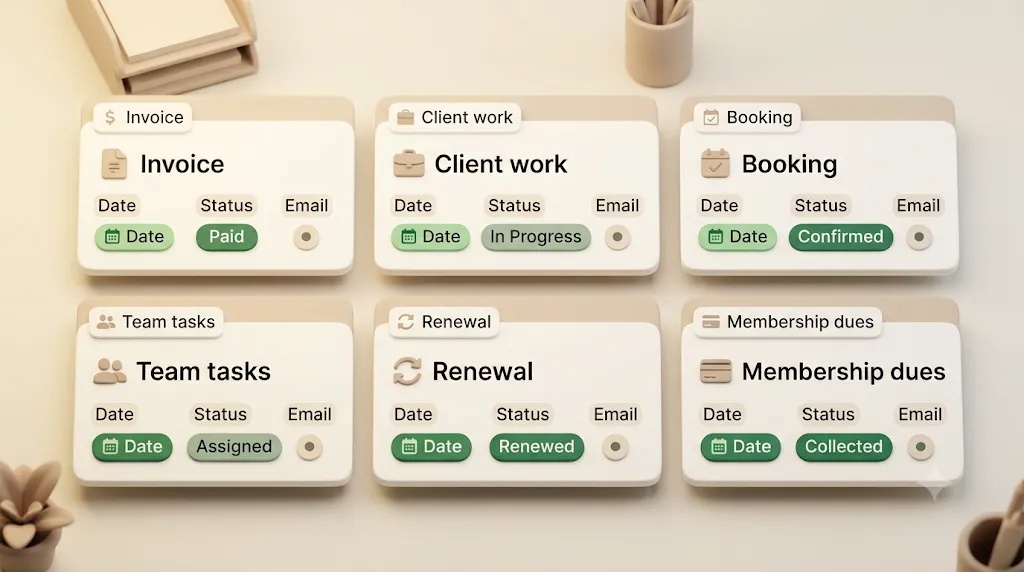
ここからは業務カテゴリ別に、複製してすぐ使えるテンプレートの型を紹介します。個人向け(家計簿・日記・勉強・就活など)にも良質な無料テンプレートは多数あり、後段でまとめて触れますが、この記事では特に**「期日・入金・予約など、期日フォローが要る業務系」を中心に扱います。各カテゴリの配布ページは、いずれも日付+ステータス+メールの列構成**を推奨しており、後述の自動リマインドまでつなげやすい設計です。
タスク管理テンプレート
チームや個人のToDoを、期日・担当・ステータスで管理する最も基本的なテンプレートです。ボードビューで「未着手/進行中/完了」を可視化し、カレンダービューで期日を俯瞰します。担当者ごとにフィルタすれば「自分の今日やること」を切り出せます。
顧客管理(CRM)テンプレート
見込み客・既存顧客を1件1行で管理し、商談ステータスや次アクション日を追うテンプレートです。ボードビューで「リード/商談中/受注/失注」を並べ、数値プロパティで金額を持てば売上予測(ロールアップで合計)にも使えます。
予約管理テンプレート
教室・サロン・士業などで、予約日・来店ステータス・顧客連絡先を管理するテンプレートです。カレンダービューで予約状況を一覧し、前日にリマインドを送る運用と相性が良い構成です。
請求書・請求管理テンプレート
案件ごとに請求金額・入金期日・入金ステータスを管理し、請求書発行から入金確認までを一元化するテンプレートです。カンバンで「請求前/請求済み/入金待ち/入金済み」を追い、期日超過だけを抽出するビューを持たせると督促漏れを防げます。案件管理(進行中の商談・プロジェクトの追跡)と請求管理を1つのデータベースにまとめると、案件が受注してから請求・入金までの流れをカンバン1枚で一元的に追えるようになります。
契約管理・契約更新テンプレート
契約・サブスク・ライセンスの更新期限を管理し、更新日の手前でリマインドするテンプレートです。「あと◯日」を数式で色分けし、更新が近い契約だけを抽出すると、自動更新による無駄な課金や失効を防げます。
上記5カテゴリの必須プロパティ・配布ページ・関連記事を一覧にまとめると、探す手間なくそのまま複製先へ飛べます。
| カテゴリ | 必須プロパティ | 配布ページ | 関連記事 |
|---|---|---|---|
| タスク管理 | タスク名・担当者・期日・ステータス・優先度 | チームタスク・担当者リマインド | Notionでチームのタスク管理を回す方法 |
| 顧客管理(CRM) | 顧客名・担当・ステータス・次アクション日・金額・メールアドレス | 顧客タスク・進行管理 | 案件・見積のフォロー管理 / 問い合わせ・カスタマー対応の管理 |
| 予約管理 | 顧客名・予約日時・ステータス・メールアドレス/電話・メモ | 予約・来店リマインド | 予約確認・前日リマインドを自動化する方法 / 予約リマインドのチェックリスト |
| 請求書・請求管理 | 取引先・請求金額・入金期日・ステータス・請求書リンク・先方メール | 請求・入金管理 / 月謝・会費の入金管理 | 請求リマインドを自動化する方法 / 入金催促メールの例文 / フリーランスの入金管理ハブ |
| 契約管理・契約更新 | 契約名・契約種別・更新日・担当・金額・先方メール | 契約・更新リマインド | Notionで契約更新をリマインドする方法 |
議事録テンプレート
会議のアジェンダ・決定事項・アクションアイテムを1ページにまとめるテンプレートです。会議ごとにページ化してデータベースにしておくと、日付や参加者で過去の議事録を横断検索できます。アクションアイテムはチェックボックスやステータスで管理し、担当と期限を添えておくと、タスク管理テンプレートへの転記もスムーズです。作り方・使い方の詳しい手順は 議事録テンプレートの作り方・使い方ガイド で解説しています。
- 必須プロパティ:会議名・日付・参加者・決定事項・アクションアイテム・担当・期限
プロジェクト管理テンプレート
複数のタスクやマイルストーンをまとめて進行管理するテンプレートです。タイムラインビューで期間を可視化し、依存関係を設定すると、前工程の遅れが後工程にどう影響するかを把握しやすくなります。
- 必須プロパティ:プロジェクト名・担当・開始日・期限・進捗率・ステータス
業務日報テンプレート
その日の作業内容・進捗・課題を1件ずつ記録するテンプレートです。日付をキーにしたデータベースにしておくと、週次・月次でロールアップして振り返りやすくなります。
- 必須プロパティ:日付・担当・作業内容・進捗・課題・翌日の予定
個人向けテンプレート(家計簿・日記・勉強・就活など)
業務系だけでなく、個人の暮らしや学習を管理するテンプレートも数多く配布されています。家計簿は月別の収支をロールアップで自動集計し、日記は日付ごとのページに出来事や気分を書き溜め、勉強・就活の進捗管理は科目や選考ステータスをボードビューで追う、といった使い方が一般的です。プロパティ構成の考え方は業務系と共通しており、「日付+カテゴリ(ステータス)」の2軸を押さえておくと、自分の目的に合わせて改造しやすくなります。
💡 ポイント:業務系テンプレートに共通する「効く」プロパティは 日付(期日・更新日)+ステータス+相手のメールアドレス の3点です。この3列がそろっていると、後から自動リマインドを組み込めます。
テンプレートを複製した『あと』に起きがちな問題
多くのテンプレート紹介は「複製してカスタマイズしたら完成」で終わりますが、実務でつまずくのはむしろその先です。ここは他記事が手薄なポイントなので、具体的に整理します。
期日や担当が誰の目にも留まらないまま過ぎていく
テンプレートに期日と担当を入力しても、誰かがNotionを毎日開いて確認しなければ、期日は静かに過ぎていきます。ボードやカレンダーは「見に行けば」情報がある状態で、向こうから知らせてはくれません。担当者が繁忙で数日Notionを開かなければ、締切当日まで気づかない、という抜けが起きます。
取引先・顧客・受講者などNotionを使わない相手には情報が届かない
請求・予約・契約のテンプレートは、多くの場合その情報の受け手が社外の相手です。しかし取引先や顧客、受講者の多くはNotionを使っていません。Notion上でステータスを「入金待ち」に更新しても、相手はそのページを見られず、期日も知りません。テンプレートの中に情報があること自体が、相手には伝わらないという構造的な穴があります。
完了済み・入金済みの案件にまで催促が飛んでしまう事故
自動化を組むと今度は逆の事故が起きます。すでに入金・完了しているのに、ステータス連携の設定ミスで催促メールが飛ぶ——これは相手の心証を大きく損ないます。安全に自動化するには、「完了・入金済みは送信対象から外す」という条件設計が欠かせません。ここを軽視した自動化は、やらない方がマシな結果を生むことがあります。
⚠️ 注意:自動リマインドを検討するときは「送る条件」より先に「送らない条件」を決めます。完了・入金済み・キャンセル済みを明確に除外できない仕組みは、誤送信の温床になります。
テンプレートを『使いっぱなし』にしないための自動化のコツ
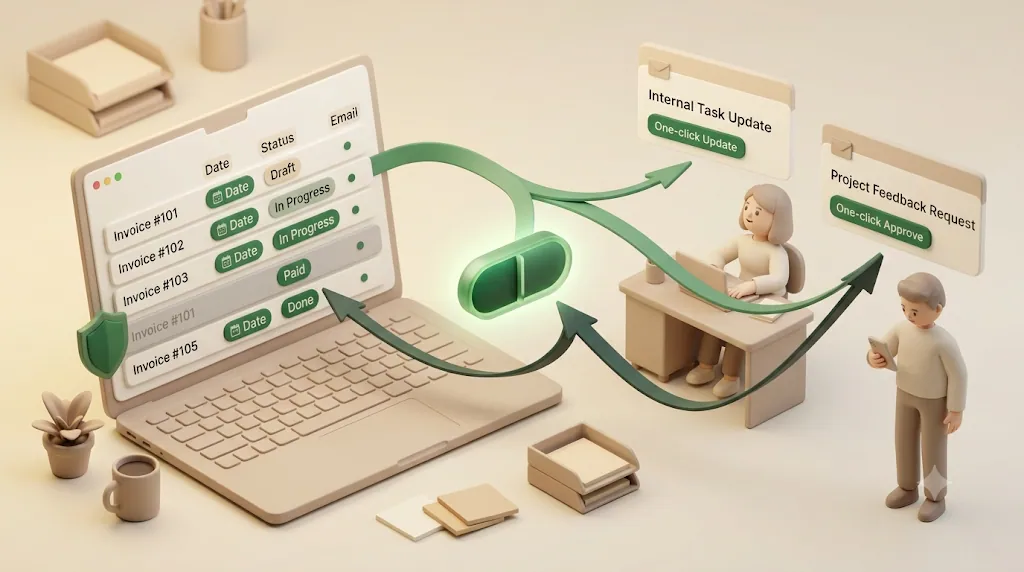
上記の3つの問題は、テンプレートに「知らせる仕組み」を足すことで実務的に解けます。全体像を1行で表すと、次のような流れです。
テンプレの日付・ステータス列 → 監視 → 期日が近い/過ぎた対象を抽出 → 社内外へ通知 → 相手の反応をステータスに反映 → 完了・入金済みは送信対象から自動で除外
手段はNotion標準/外部連携ツール/専用ツールと複数あり、まず全体像を公平に比較します。
| 手段 | 主な用途 | 社外へ届くか | 完了除外 | 難易度 |
|---|---|---|---|---|
| Notion標準リマインダー | Notionを開く本人への通知 | 届かない | 手動 | 易 |
| Notionデータベースオートメーション | プロパティ更新・Slack通知 | 届かない | 条件設定可 | 中 |
| Zapier / Make / n8n | 他サービス連携でメール等を送る | 設定次第で可 | 自分で設計 | 中〜高 |
| GAS(Google Apps Script) | 自前でメール送信を組む | 可 | 自分で実装 | 高 |
| Slack / Googleカレンダー連携 | 社内チャネル・自分の予定に反映 | 届かない | 対象外 | 易〜中 |
| Kapsel | 期日を社内外へメール自動リマインド | 届く | 標準で除外 | 易 |
Notion標準のリマインダー・自動化でできる範囲
Notionにも通知の仕組みはあります。日付プロパティの @リマインド や、データベースオートメーションによるプロパティ自動更新・Slack通知です。これらはNotionアカウントを持ち、Notionを開くメンバーへの通知には有効です。一方で、Notionを使わない社外の相手にメールで届ける用途や、「完了・入金済みを自動で除外して督促する」といった細かい条件送信は、標準機能だけでは組みにくいのが実情です。
Notion内で完結させたい場合の全体像はNotionリマインダーの基礎に、外部連携での自動化の考え方は請求リマインドを自動化する方法にまとめています。
社外にも自動でメールリマインドを届け、完了・入金済みには送らない設計(Kapsel)
ZapierやGASでも社外メール送信は実装できますが、「完了・入金済みを除外する条件」「期限超過の督促」「対象の絞り込み」「送信記録」までを自分で設計・保守する必要があります。Kapselとは、Notionの期日・担当・ステータスを監視し、社内にもNotionを持たない社外の相手にもメールで自動リマインドするツールです。前掲の業務系テンプレート(請求・タスク・予約・顧客・契約)に共通する「日付+ステータス+メール」の列構成に接続すると、期日どおりのリマインドや期限超過の督促が動きます。
Kapselが扱う主な機能は次のとおりです(いずれも実装済み)。
- 社内外へのメール自動リマインド:受信者はメール受信のみでよく、Notionのログインは不要。
- 期限超過の督促:期日を過ぎた対象にだけ督促を送る。
- 完了・入金済みには送らない:ステータスを見て送信対象から自動で除外し、誤送信の事故を防ぐ。
- 対象の絞り込み・定期便・送信記録・差し込み変数:送る相手を条件で絞り、定期的に送り、履歴を残し、宛名などを差し込む。
- Pro:複数のNotionワークスペース、差出人ブランディング(会社名・署名・ロゴ)。
社外への通知という論点そのものはNotionを使わない社外の相手へ通知する方法でも扱っています。
受信者のワンクリックでNotionのステータスが更新される仕組み
リマインドは「送って終わり」ではなく、相手の反応をNotionに戻せると運用が回ります。Kapselのメールには受信者向けのボタンがあり、受信者がワンクリックすると、対応するNotionのステータスが書き戻されます(例:顧客が「入金しました」を押すとステータスが更新される)。この双方向の仕組みにより、社外の相手のアクションが自動でNotion側に反映され、次のリマインド対象からも外れるため、二重の催促を避けられます。
💡 ポイント:テンプレートは「情報を溜める器」、通知は「情報を届けて動かすレイヤー」です。両者は役割が違うので、テンプレート選びと同時に「複製後どう知らせ続けるか」を決めておくと、運用が止まりません。
料金(税込)は Free ¥0 / Standard ¥1,980 / Pro ¥4,980 で、無料プランは0円のまま利用できます。機能と料金の詳細は公式サイト(getkapsel.com)にまとめているため、この記事では概要にとどめます。
Notionテンプレートを自作する基本ステップ
配布テンプレートが自分の業務に合わないときは、ゼロから作る方が早いこともあります。データベースそのものの作り方や基本操作はNotionデータベースの作り方・使い方にまとめています。自作は次の5ステップで進めます。
- 必要なプロパティを洗い出す(何を管理するか)
- データベースを作る(
/databaseで追加) - ビューを作る(ボード・カレンダー・タイムラインを用途で使い分け)
- 既存データがあればCSVインポート(過去分を一気に取り込む)
- 1件試運転して調整(ダミーデータで想定どおり動くか確認)
この順番で作ると、あとから「プロパティが足りない」「ビューが多すぎる」といった手戻りが減ります。
必要なプロパティを洗い出す
自作で最も重要なのはプロパティ設計です。業務カテゴリごとに「効く列」は異なります。横断して比較すると勘所が見えます。
| 業務カテゴリ | 中心の日付 | ステータス例 | 相手への連絡列 |
|---|---|---|---|
| タスク管理 | 期日 | 未着手/進行中/完了 | 担当者(社内) |
| 顧客管理(CRM) | 次アクション日 | リード/商談中/受注 | 顧客メール |
| 予約管理 | 予約日時 | 予約済/来店済/キャンセル | 顧客メール・電話 |
| 請求管理 | 入金期日 | 請求済/入金待ち/入金済み | 取引先メール |
| 契約管理 | 更新日 | 有効/更新間近/終了 | 先方メール |
💡 ポイント:どのカテゴリでも「中心となる日付」「状態を表すステータス」「相手のメールアドレス」の3つを最初に置くと、後から通知・督促を足せる拡張性の高いテンプレートになります。
ビュー(ボード・カレンダー・タイムライン)を使い分ける
同じデータベースでも、ビューを変えると見え方が変わります。用途で使い分けます。
- ボードビュー:ステータスで列分け。案件の進捗を「動かす」管理に向く。
- カレンダービュー:日付軸で俯瞰。予約・期日・締切の把握に向く。
- タイムラインビュー:期間のある案件やプロジェクトの並行管理に向く。
- テーブルビュー:一覧・一括編集・集計に向く。
さらに「期日を過ぎた未完了だけ」「今週の予約だけ」のようにフィルタしたビューを1つ作っておくと、対応漏れを見つけやすくなります。
CSVインポートでゼロから作る場合の手順
Excelやスプレッドシートにすでにデータがあるなら、CSVインポートで一気に取り込めます。
- 元データをCSV形式(1行1件、1列1項目)で書き出す。
- Notionで新規データベースを作り、右上メニューから 「インポート」→CSV を選ぶ。
- 取り込み後、各列のプロパティ種類(日付・セレクト・数値など)を正しい型に直す。
- 日付列が「テキスト」で入っていたら「日付」型に変換する(後の通知の基準になるため重要)。
⚠️ 注意:CSVから取り込むと日付やステータスが「テキスト型」になりがちです。テキストのままだとカレンダー表示や期日での絞り込み、自動リマインドの基準に使えません。インポート後に型を整えることが、その後の自動化の前提になります。
まとめ|テンプレートは『複製』がゴールではなく『運用が続くか』で選ぶ
Notionテンプレートは、複製ボタンひとつで実績ある型を手元に用意でき、選び方の軸(カスタマイズ性・シンプルさ・価格帯・レビュー)を押さえれば失敗を減らせます。ただし本当の分かれ目は、複製した『あと』にあります。
- 期日・担当を入力しても、誰かが見に行かなければそのまま過ぎる。
- 請求・予約・契約の相手はNotionを使わない社外で、テンプレート内の情報は届かない。
- 自動化を雑に組むと、完了・入金済みにまで催促が飛ぶ事故が起きる。
これらは、テンプレートに「知らせるレイヤー」を足すことで実務的に解けます。Notion標準・Zapier/Make・GAS・Slack連携にはそれぞれ得意領域があり、社外へメールで届け・完了/入金済みを自動で除外し・ワンクリックでNotionに書き戻す用途ではKapselのような専用ツールが選択肢になります。
まずは自分の業務に合う配布ページから複製し、「日付+ステータス+メール」の3列がそろっているかを確認してみてください。
- テンプレートを探す:Kapselのテンプレート一覧
- 用途別:請求・入金管理 / 顧客タスク・進行管理 / 予約・来店リマインド / チームタスク・担当者リマインド / 契約・更新リマインド / 月謝・会費の入金管理
よくある質問(FAQ)
Notionのテンプレートは無料で使えますか?
はい。無料で配布されているテンプレートが数多くあり、公式テンプレートギャラリーやnote・Gumroadなどで入手できます。有料テンプレートはダッシュボードや自動化の作り込み、使い方サポートがつくものが中心です。まず無料で運用フローを固め、課題が具体化してから有料を検討すると失敗が少なくなります。
Notionテンプレートの複製(コピー)のやり方は?
配布ページ右上の「複製(Duplicate)」ボタンを押すだけです。複製先のワークスペースを選ぶと、自分の環境にコピーされ、以降の編集は配布元に影響しません。まず1件ダミーデータを入れて動作を確認してから本番運用に移すと安全です。
Notionテンプレートはどこで探せますか?(公式ギャラリー以外)
公式テンプレートギャラリーやNotionマーケットプレイスのほか、note・Gumroad・SUZURIなどの配布サイト、X(旧Twitter)・YouTube・Instagramでも配布されています。動画つきの配布は中身のデモを確認しやすい利点があります。配布ページの最終更新日とレビューを確認すると、今も問題なく使えるか判断できます。
Notionテンプレートを自作するにはどうすればいいですか?
「プロパティを洗い出す→データベースを作る→ビューを作る→(既存データがあれば)CSVインポート→試運転して調整」の5ステップで作れます。最初に「中心となる日付」「ステータス」「相手のメールアドレス」の3列を置くと、後から通知や督促を足せる拡張性の高い構成になります。
無料テンプレートと有料テンプレートはどちらを選ぶべき?
目的で選び分けます。まず試したい・自分で拡張したいなら無料、設計を丸ごと任せて時短したい・業務特化が欲しいなら有料が向きます。無料で運用フローを固めてから、作り込みたい部分にだけ有料を投資する流れがミスマッチを防ぎます。
Notionテンプレートは日本語対応していますか?
日本語で作られたテンプレートは多数あり、公式ギャラリーでは言語で絞り込めます。海外製テンプレートも複製後にプロパティ名やビュー名を日本語へ書き換えて使えます。数式やセレクトの選択肢も自由に日本語化できます。
Notionのテンプレートを複製したら期日や担当者の通知はどうなりますか?
複製しただけでは自動通知は動きません。Notion標準の @リマインド やデータベースオートメーションはNotionを開くメンバーへの通知が中心です。社外へメールで届けたい、完了・入金済みを除外して督促したい場合は、Zapier等の外部連携やKapselのような専用ツールで「知らせるレイヤー」を足す必要があります。
Notionを使っていない取引先や顧客にもテンプレートの情報を届けられますか?
Notion単体では、相手がページを見られないため直接は届きません。メールで届ける仕組みを足す必要があります。Kapselは、Notionの期日・ステータスを監視して社外の相手にもメールで自動リマインドし、受信者のワンクリックでNotionのステータスに書き戻します。完了・入金済みには送らないため、誤送信の事故も抑えられます。
補足・注記
- 本記事の公開日は2026-08-06です。
- テンプレートの入手・複製方法、プロパティ・ビュー・CSVインポート等の記述は、Notionの一般的な機能仕様(テンプレートギャラリー、データベース、
@リマインド、データベースオートメーション、インポート機能)に基づく客観的な整理です。Notionの仕様は変更される場合があります。 - 記事内で紹介したKapselの機能(社内外へのメール自動リマインド、期限超過の督促、完了・入金済みの除外、対象の絞り込み・定期便・送信記録・差し込み変数、受信者のワンクリックによるステータス書き戻し、Proの複数ワークスペース・差出人ブランディング)および料金(税込:Free ¥0 / Standard ¥1,980 / Pro ¥4,980)は、いずれも執筆時点(2026-08-06)のものです。最新の内容は公式サイト(getkapsel.com)をご確認ください。
- 他ツール(Notion標準機能、Zapier / Make / n8n、GAS、Slack、Googleカレンダー)の名称は各提供元の商標です。用途の違いを客観的に整理する目的で言及しています。