Notionの議事録テンプレートの作り方と使い方|会議のアジェンダ・決定事項・アクションアイテムを管理し、担当と期限のフォローまでつなげる無料テンプレート活用ガイド

要点(TL;DR)
- Notionの議事録テンプレートは、公式テンプレートギャラリーや配布ページの「複製(Duplicate)」ボタンを押すだけで自分のワークスペースにコピーでき、そのまま編集して使えます。ゼロから作る場合はデータベース型(新規DB→プロパティ→ビュー→試運転の4ステップ)が定例運用に向いています。
- 議事録は「会議名・日時・参加者・議題・決定事項・アクションアイテム・担当・期限」を揃えるのが基本です。とくにアクションアイテムは 「タスク・担当者・期限」の3点セット で書くと、会議後の実行につながります。
- Notion標準の@リマインドやメンション、Notion AIの要約・アクションアイテム抽出は便利ですが、通知は基本的に Notionを開く本人にしか届きません。社外参加者や期限超過の督促には別の手段が要ります。
- Kapselとは、Notionの期日・担当・ステータスを監視し、社内メンバーにもNotionを持たない社外の相手にもメールで自動リマインドし、受信者のワンクリックでNotionのステータスに書き戻せるツールです。完了済みには送りません。議事録のアクションアイテムを担当・期限どおりにフォローする用途で使えます。
複製したテンプレートに担当と期限を几帳面に書き込んでも、会議の翌週には誰も覚えていない——テンプレートの出来だけでは防げない事故です。会議の議事録は「その場で決めたこと」と「誰が・いつまでに・何をするか」を残すためのものです。Notionのテンプレートを使えば、アジェンダ・決定事項・アクションアイテムを構造化して蓄積でき、過去の会議も横断して検索できます。ページは複数人で同時に共同編集できるため、会議中にその場で参加者全員が決定事項やアクションアイテムを書き込め、そのままタスク管理への連携につなげられるのも、Notionで議事録を一元管理する大きなメリットです。この記事は第三者視点で、議事録テンプレートの複製・自作の手順、必須プロパティの設計、定例会議での使い回し、Notion AIの活用、ビューの使い分けを整理したうえで、多くの紹介記事が触れていない「議事録を『作って終わり』にしない運用」——担当・期限をどう追い続けるか、社外にどう伝えるか、期限超過をどう督促するか——まで踏み込みます。
この記事は、Notionテンプレート全体の複製・選び方をまとめた親記事 Notionテンプレートの選び方・使い方(全体ガイド) のスポーク(個別テーマ)として、「議事録」に特化して掘り下げるものです。
Notionの議事録テンプレートとは?複製してすぐ使う基本手順
Notionの議事録テンプレートとは、会議名・日時・参加者・議題・決定事項・アクションアイテムといった項目があらかじめ組まれたページやデータベースを、自分のワークスペースにコピーして使える「ひな形」です。ゼロから設計せずに、実績のある構成で議事録を取り始められます。使い始め方は大きく「配布テンプレートを複製する」「ゼロから自作する」の2通りです。
公式テンプレートギャラリー・配布テンプレートを複製する
配布されているテンプレートは、配布ページ右上の「複製(Duplicate)」ボタンから自分の環境にコピーできます。もっとも早い始め方です。手順は次のとおりです。
- 議事録テンプレートの配布ページを開く(Notion公式テンプレートギャラリー、または配布者のNotionページ)。
- 画面右上の 「複製」/「Duplicate」 ボタンをクリックする。
- コピー先のワークスペースを選ぶ(複数に所属している場合)。
- 取り込まれたページを開き、会議名・参加者・プロパティなどを自分の運用に合わせて編集する。
入手先は公式ギャラリーだけではありません。note・Gumroad・X(旧Twitter)・YouTube の概要欄など、有志が配布している議事録テンプレートも多数あります。用途(1対1/定例/プロジェクト会議など)に近いものを選ぶと調整が少なく済み、ゼロから項目を設計する時間を会議の中身の準備に回せます。
💡 ポイント:複製後のページは完全に自分のものになり、項目を足し引きしても配布元には影響しません。まずはダミーの会議を1件入力し、想定どおり動くかを確かめてから本番運用に移すと安全です。
⚠️ 注意:配布者が独自に組んだ数式やリレーション(別データベースとの連携)は、複製先で参照先がずれて表示が崩れることがあります。
該当なしなどのエラーが出たら、関連するデータベースも一緒に複製されているかを確認してください。
ゼロからデータベース型議事録を自作する4ステップ(新規DB→プロパティ→ビュー→試運転)
配布テンプレートが自分の会議に合わない場合や、定例会議で蓄積・検索したい場合は、データベース型で自作するのが向いています。1回1ページの「ドキュメント型」と違い、データベース型は過去の議事録を一覧・フィルタ・カレンダー表示で横断管理できます。手順は次の4ステップです。
- 新規データベースを作成する:ページ内で
/databaseと入力し、「データベース - フルページ」または「インライン」を選ぶ。名前は「議事録DB」などにする。1行(1レコード)が1回の会議に対応します。 - プロパティを設定する:会議名(タイトル)・日時・参加者・議題・決定事項・アクションアイテム・担当・期限などの列を追加する(詳細は次項)。
- ビューを設定する:一覧確認用の「テーブル」、日付で見る「カレンダー」、案件的に見る「ギャラリー」など、用途別のビューを追加する(後述)。
- 試運転する:ダミーの会議を1〜2件入力し、プロパティの過不足・入力のしやすさを確認してから運用に乗せる。
💡 ポイント:会議の詳細な議事内容(発言メモや添付資料)は、各レコード(ページ)を開いた本文に書きます。データベースのプロパティには「あとで一覧・検索・フィルタしたい項目」だけを置くと、入力負荷が上がりすぎません。
議事録に入れるべき必須プロパティ(会議名・日時・参加者・議題・決定事項・アクションアイテム・担当・期限)
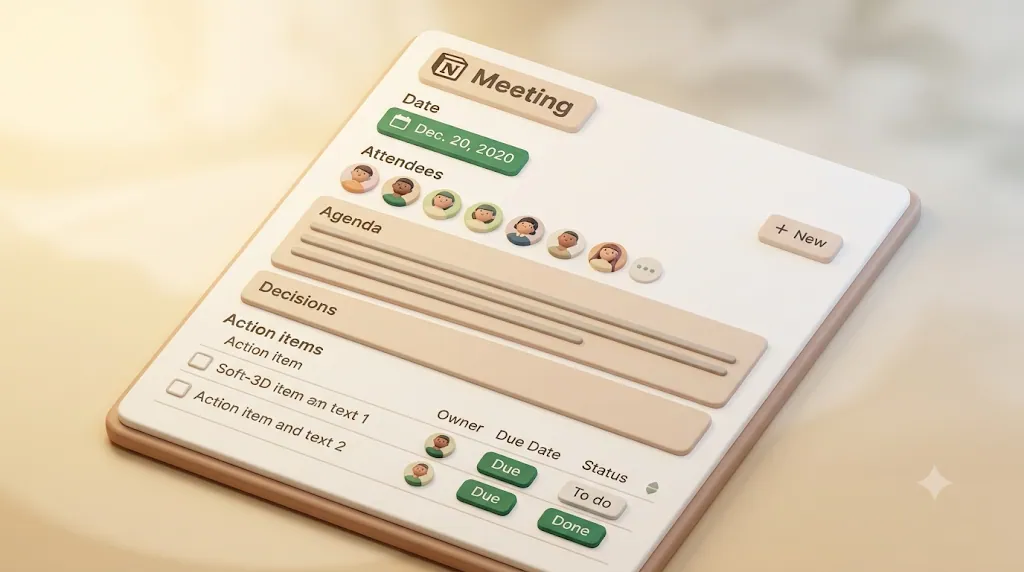
議事録DBのプロパティは、増やしすぎると入力が続きません。会議後の実行につなげるために最低限そろえたい項目を、型とともに整理します。
| プロパティ | 型 | 役割 |
|---|---|---|
| 会議名 | タイトル | 何の会議か(例:週次定例/〇〇社キックオフ) |
| 日時 | 日付 | いつ開催したか。カレンダー表示・並び替えの起点 |
| 参加者 | ユーザー(社内)/マルチセレクト・テキスト(社外) | 誰が出席したか |
| 議題(アジェンダ) | テキスト | 会議前に話すことを列挙 |
| 決定事項 | テキスト | その会議で決まったこと |
| アクションアイテム | サブアイテム/リレーション/テキスト | 会議後にやること |
| 担当 | ユーザー(Person) | アクションの責任者。フィルタ・通知の起点 |
| 期限 | 日付 | アクションの締切。超過判定の起点 |
この8項目にとどめておけば、入力の負担を増やさずに「誰が読んでも状況が分かる議事録」を保てます。
💡 ポイント:担当は自由記述のテキストではなく ユーザー(Person)プロパティ にすると、「自分」フィルタ・@メンション通知・外部ツールでの送り分けが後から効いてきます。社外参加者が担当になる場合は、テキストの担当名に加えて「メールアドレス」列を持たせておくと、後で連絡・通知に使えます。
アジェンダ・決定事項・アクションアイテムをどう構造化するか
議事録の価値は、文字を残すこと自体ではなく「決めたことが実行される」ことにあります。そのためにアジェンダ・決定事項・アクションアイテムの3つを、それぞれ役割に合った形で書き分けます。
アジェンダは会議前に「議題」欄へ入れておく
アジェンダ(議題)は会議中ではなく 会議の前 に議題欄へ書き出しておくと、会議の目的が明確になり、脱線と時間超過を減らせます。議事録DBを使う場合、次回会議のレコードを事前に1件作り、議題欄に話すことを箇条書きで入れておく運用が定着しやすい方法です。参加者が事前に議題を追記できるよう、共有・編集権限を渡しておくとさらに機能します。
決定事項は誰が読んでもわかる形で1行にまとめる
決定事項は、その場にいなかった人やあとで読み返す人にも伝わるよう、背景に依存しない1行 でまとめます。「例の件はA案で」ではなく「新LPのデザインはA案(青基調)で確定。B案は不採用」のように、主語・対象・結論を含めます。決定事項と、まだ結論が出ていない「保留事項」は分けて書くと、次回の議題に引き継ぎやすくなります。
アクションアイテムは『タスク・担当者・期限』の3点セットで書く
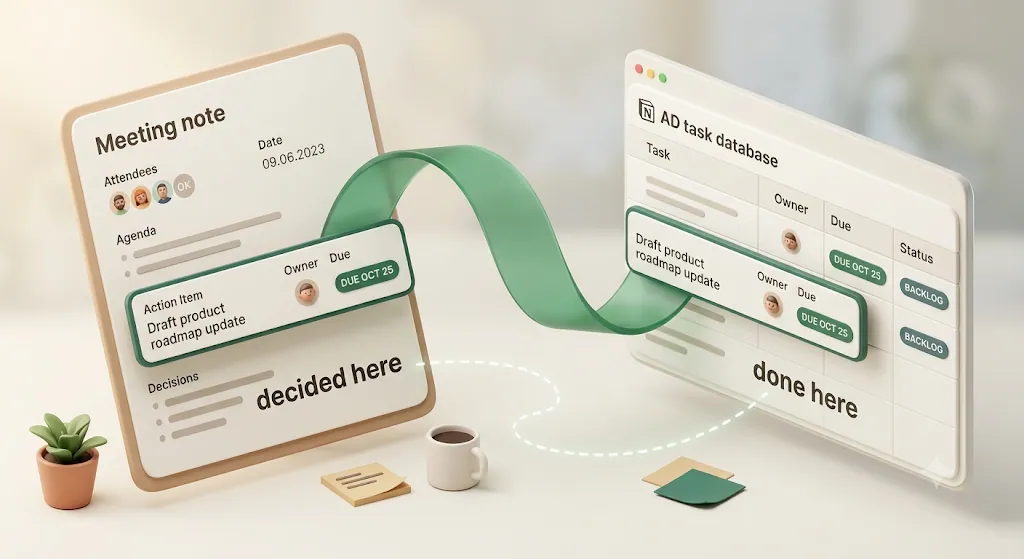
アクションアイテムは、「何を(タスク)・誰が(担当者)・いつまでに(期限)」の3点セット で書きます。この3つのどれかが欠けると、会議後に「やる人が決まっていない」「いつまでか曖昧」で止まりがちです。Notionでの持たせ方は、本文のチェックボックス・サブアイテム(子レコード化)・別のタスク管理DBへのリレーションの主に3通りがあり、それぞれの向き不向きは Notionで議事録を取る・書く方法 で書き方別に比較しています。
💡 ポイント:会議のたびに発生するアクションアイテムを、その都度タスク管理DBに転記(またはリレーションで接続)しておくと、「会議ごとにバラバラ」ではなく「担当者ごと・期限ごと」に一元管理できます。実行を追いかける段階では、この形がもっとも扱いやすくなります。転記後のチーム運用は Notionでチームのタスク管理を回し続ける方法 が参考になります。
定例会議で使い回す:データベーステンプレート機能と繰り返し設定
週次・月次の定例会議では、毎回同じ議題・プロパティ構成の議事録を作ります。ここで役立つのが、Notionデータベースの 「テンプレート」機能 です。データベース右上の新規作成ボタン横(▼)から「新規テンプレート」を作成すると、そのDBで新しいレコードを作るときに、あらかじめ決めた議題の見出しやアクションアイテムの雛形が入った状態で始められます。
さらに、データベーステンプレートには 繰り返し(Repeat)設定 があります。テンプレートの設定で「毎週月曜」などの繰り返しを指定すると、その周期で自動的に新しい議事録レコードが作られます。定例会議の議事録を毎回手作業で作る必要がなくなり、作り忘れも防げます。
- 議事録DBの新規作成ボタン横の
▼を開き、「新規テンプレート」を選ぶ。 - テンプレート内に、定例で使う議題の見出し・決定事項欄・アクションアイテムの雛形を作り込む。
- テンプレート設定の「繰り返し」で周期(毎週・毎月など)を指定する。
- 指定の周期で空の議事録レコードが自動生成されるので、会議前に議題を追記して使う。
💡 ポイント:定例タスクの繰り返しの考え方は議事録以外にも応用できます。周期的なリマインドの設計は Notionで定期・繰り返しのリマインドを回す方法 も合わせて確認すると、会議準備そのものを定期便化できます。
Notion AIで議事録作成を効率化する(文字起こし・要約・アクションアイテム抽出)
Notion AIを使うと、議事録作成の一部を自動化できます。Notion AIのミーティングノート機能では、会議の音声を録音しながら自動で文字起こし(トランスクリプト化)でき、その文字起こしやメモをもとに、長文の要約、決定事項の整理、アクションアイテムの抽出 をAIに依頼できます。「このメモから、決定事項とアクションアイテム(担当・期限つき)を箇条書きで抜き出して」といった指示で、下書きを短時間で作れます。
ただしAIの出力はあくまで下書きです。担当や期限をAIが取り違えることもあるため、人が最終確認して、担当・期限を正式なプロパティに落とし込む 工程は残ります。AIは「文字を整える」ところまでを速くしますが、「決めたことを実行させる」ところまでは自動化しません。
⚠️ 注意:Notion AIが抽出したアクションアイテムは、抽出された時点では「テキスト」であることが多く、それだけでは担当者に通知が飛ぶわけではありません。抽出後に担当(ユーザープロパティ)と期限(日付プロパティ)へ正しく入力して初めて、後述の通知・督促の対象にできます。AIによる抽出は入口であって、フォローの担保とは別の工程です。
ビューを使い分けて過去の議事録を横断管理する(ギャラリー・カレンダー・テーブル)
データベース型で議事録を蓄積する最大の利点は、同じデータを目的別の ビュー で見られることです。1つの議事録DBに複数のビューを作り、用途で切り替えます。
| ビュー | 見え方 | 向いている用途 |
|---|---|---|
| テーブル | 表形式で全プロパティを一覧 | 全会議の一覧・検索・フィルタ。担当や期限での絞り込み |
| カレンダー | 日付プロパティで月表示 | 「いつ何の会議があったか/あるか」を時系列で把握 |
| ギャラリー | カード表示 | 会議ごとのカバー・要点をカード的に見せたいとき |
| タイムライン | 期間を横棒で表示 | プロジェクト会議やマイルストーンの前後関係を見るとき |
たとえば「テーブルビュー+期限が過ぎた未完了のアクションでフィルタ」を1つ作っておくと、放置されている宿題が一目でわかります。「カレンダービュー」で会議の履歴を振り返り、「ギャラリービュー」で直近の決定事項を要点表示する、といった使い分けもできます。同じデータを複数の切り口で見られるのが、ドキュメント型にはないデータベース型の強みです。
議事録テンプレートを『作って終わり』にしないための落とし穴
ここまでで、議事録を構造化して蓄積する方法を整理しました。しかし、多くの現場でつまずくのは「テンプレートの作り方」ではなく、その あと です。担当と期限をきちんと入力しても、実際に実行されるかは別問題です。ここでは見落とされがちな3つの穴を扱います。
アクションアイテムの担当・期限を入れても、追わなければ誰も気づかない
アクションアイテムに担当と期限を入力しても、担当者がNotionを開かなければ、その存在に気づけません。Notionの通知は基本的に「Notionを開いている本人」に向いており、会議に出ていなかった担当者や、普段Notionを見ない人には事実上届きません。議事録に「Aさん・8/15まで」と書いてあること自体が、Aさんへの連絡になるわけではないのです。ここが、記録(record-keeping)と実行(follow-through)の間にある最初の溝です。
決定事項・宿題を社外の参加者(クライアント・外部パートナー)に伝えられない
会議にクライアントや外部パートナーが同席していた場合、その人たちは多くの場合 自社のNotionワークスペースを持っていません。議事録に決定事項や相手側の宿題(アクションアイテム)を書いても、Notionを共有できない相手にはそのまま伝わりません。結果として「言った・聞いていない」が起きたり、相手側のアクションが抜けたりします。社内向けに完結したテンプレートほど、この社外への構造的な穴が見えにくくなります。
期限を過ぎたアクションアイテムを督促する仕組みがない
アクションアイテムには期限を入れますが、期限を過ぎたときに自動で督促が飛ぶ仕組みは、標準のテンプレートには含まれていません。誰かが手作業で一覧を見て、遅れている人に個別連絡する運用になりがちです。これは手間がかかるうえ、督促の当人にとっても気の重い作業で、放置の温床になります。加えて、すでに完了した項目にまで誤って催促してしまう二重連絡の事故も、手作業では起こりやすくなります。
💡 ポイント:これらは「テンプレートの出来」の問題ではなく、「気づく仕組み・届ける仕組み・追う仕組み」の問題です。議事録の構造化とは別のレイヤーとして設計する必要があります。
アクションアイテムの担当と期限を、社内外へ自動でフォローする方法
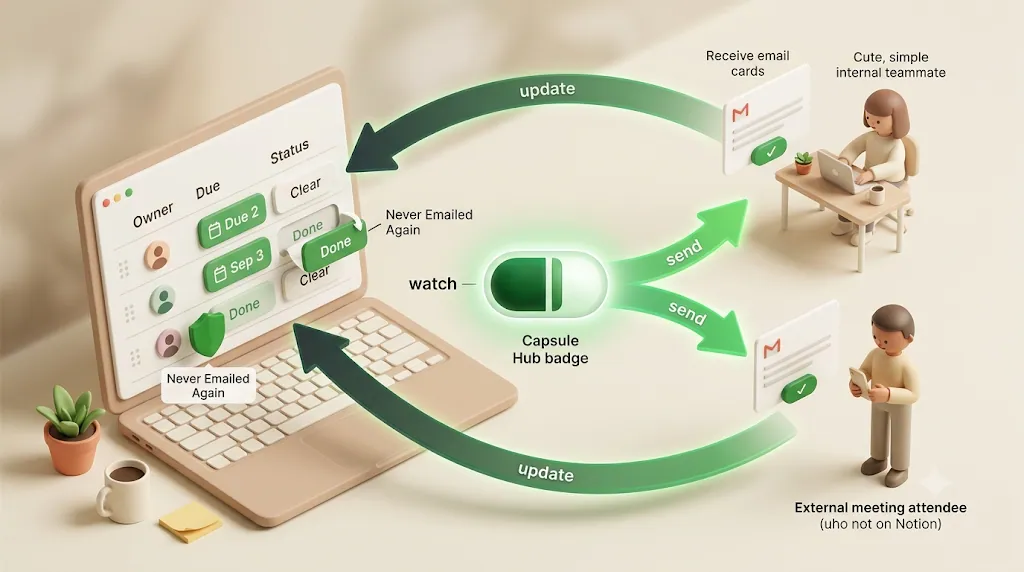
前章の3つの穴を埋めるには、議事録の外側に「通知・督促のレイヤー」を用意します。まずNotion標準でできる範囲を押さえ、そのうえで足りない部分を外部の手段で補う、という順で考えると過不足がありません。
Notion標準のメンション・@リマインドでできる範囲
Notion標準にも通知の仕組みはあります。本文で @担当者 とメンションすれば相手に通知が届き、@remind(または/remind)と入力して日時を指定する @リマインド で、その日時に通知を出せます。まずはこの標準機能を使うのが基本です。ただし前述のとおり、これらは Notionアカウントを持ち、Notionを開くメンバー への通知が中心で、社外参加者や「普段Notionを見ない人」には届きにくいという範囲の限界があります。Notion標準の通知・@リマインドの基礎は Notionのリマインダー・通知機能の使い方 にまとめられています。
アクションアイテムをタスク管理DBに転記し、期日・担当・ステータスを監視する
実行を追い続けるには、アクションアイテムを タスク管理DBに転記(またはリレーション) し、担当・期限・ステータスを一元的に監視する形が扱いやすくなります。会議ごとにバラバラだったアクションを、担当者別・期限別で横断できるようになるためです。転記後にチームでどう追い続けるかは チームタスク・担当者リマインドの配布テンプレート や、担当者ごとのリマインド設計を扱う Notionの担当者リマインドの作り方 が参考になります。決定事項が承認・稟議を伴う場合は Notionの承認・レビューのリマインド も合わせて確認できます。
そのうえで、複数の実現手段があります。目的に応じて公平に比較します。
| 手段 | 得意なこと | 留意点 |
|---|---|---|
| Notion標準(@メンション・@リマインド) | Notionメンバーへの手軽な通知 | 社外・非利用者には届きにくい。期限超過の自動督促は弱い |
| Notionデータベースオートメーション | プロパティ変更を起点にした自動処理 | 送信先はNotion内が中心。外部メール配信は不得手 |
| Zapier / Make / n8n / GAS | 外部サービスと柔軟に連携(メール送信も可) | 設計・保守が必要。督促の除外条件などは自作 |
| Slack連携 | Slackを使うチーム内での通知 | Slackを使わない社外相手には届かない |
| Google Calendar連携 | 期日を個人のカレンダーで把握 | 相手への能動的な督促ではなく本人の管理向け |
社外の参加者にもメールで宿題を届け、完了したら送信対象から自動で除外する
Notionを持たない社外の相手にも、期限超過の督促まで含めて自動化したい場合の選択肢の一つが Kapsel です。Kapselとは、Notionの期日・担当・ステータスを監視し、社内メンバーにもNotionを持たない社外の相手にもメールで自動リマインドを送り、受信者のワンクリックでNotionのステータスに書き戻せるツールです。 議事録から生まれたアクションアイテム(担当・期限つき)をタスク管理DBに載せておけば、その担当へ自動でフォローの連絡を届けられます。
議事録の文脈で関係する範囲を整理します。
- 社外にメールで届く:Notionアカウント・ログイン不要で、クライアントや外部パートナーの宿題(アクションアイテム)をメールで届けられます。Notionを持たない相手への通知全般は Notion非利用者へのリマインド や Notionを持たない社外への通知 も参照できます。
- ワンクリックで双方向:受信者がメール内のボタンを押すと、Notionのステータスに書き戻ります。相手がNotionを開かなくても進捗が反映されます。
- 期限超過の督促:期限を過ぎたアクションアイテムに絞って督促を送れます。
- 完了したら自動で除外:ステータスが完了になった項目には送りません。二重催促や、終わった宿題への誤送信を防げます。
- 対象の絞り込み・定期便・送信記録・差し込み変数:担当や期限で対象を絞り、定期的に送り、送信履歴を残し、宛名などを差し込めます。
💡 ポイント:どの手段を選ぶにしても、議事録側で「担当(誰が)」「期限(いつまで)」「ステータス(完了か)」の3プロパティが正しく入っていることが前提です。通知・督促のレイヤーは、この3つを監視して初めて機能します。まず議事録テンプレートの構造を整え、そのうえで通知手段を選ぶ、という順序が現実的です。
まとめ|議事録テンプレートは『残す』から『実行される』へ
Notionの議事録テンプレートは、複製すればすぐ使え、データベース型で自作すれば定例会議の蓄積・横断管理まで一元化できます。会議名・日時・参加者・議題・決定事項・アクションアイテム・担当・期限をそろえ、アクションアイテムは「タスク・担当者・期限」の3点セットで書くのが基本です。Notion AIは要約・抽出を速め、ビューの使い分けは過去の議事録を目的別に見せてくれます。
一方で、議事録は「作って終わり」にすると、担当・期限を入れても追われず、社外に届かず、期限超過も督促されないまま埋もれます。Notion標準の@リマインドやメンション、Zapier/Make/GAS、Slack、そしてKapselのようなメールベースのフォローまで、あらゆる手段を用途に応じて組み合わせることで、議事録は「残す」から「実行される」へと近づきます。
内部リンク・関連記事:
- テンプレート全体の複製・選び方:Notionテンプレートの選び方・使い方(全体ガイド)
- アクションアイテムのチーム追跡:Notionでチームのタスク管理を回し続ける方法 / チームタスク・担当者リマインド(配布テンプレート)
- 担当者・定期のリマインド設計:Notionの担当者リマインド / Notionの定期・繰り返しリマインド
- Notion標準の通知の基礎:Notionのリマインダー・通知機能の使い方
- 社外・非利用者への通知:Notionを持たない社外への通知 / Notion非利用者へのリマインド
- Kapselのテンプレート一覧:テンプレート一覧
よくある質問(FAQ)
Notionの議事録テンプレートは無料で使えますか?
はい。Notion公式テンプレートギャラリーの議事録テンプレートは無料で複製して使えます。有志が無料配布しているテンプレートも多数あります。有料テンプレートもありますが、議事録の基本用途(アジェンダ・決定事項・アクションアイテムの管理)は無料テンプレートやゼロからの自作で十分にまかなえます。
Notionの議事録テンプレートはどこで手に入りますか?(公式ギャラリー以外も含め)
主な入手先はNotion公式テンプレートギャラリーです。加えて、note・Gumroad・X(旧Twitter)・YouTubeの概要欄など、有志が配布しているテンプレートも数多くあります。配布ページの「複製(Duplicate)」ボタンから自分のワークスペースにコピーして使います。自分の会議に合うものがなければ、データベース型でゼロから自作する方法もあります。
Notion AIで議事録を自動作成・要約できますか?
Notion AIを使えば、会議のメモから要約・決定事項の整理・アクションアイテムの抽出を下書きとして作れます。ただし出力は下書きであり、担当や期限を取り違えることもあるため、人による最終確認と、担当・期限プロパティへの正式な入力は残ります。AIは作成を速めますが、実行のフォローまでを自動化するものではありません。
議事録のアクションアイテムを担当者に自動で通知する方法はありますか?
Notion標準では、本文の@メンションや@リマインドで担当者に通知できます。ただしこれはNotionを開くメンバー向けが中心です。社外参加者や普段Notionを見ない人まで含めて自動通知したい場合は、アクションアイテムをタスク管理DBに載せ、Kapselのような外部の通知手段で担当・期限を監視してメール送信する方法があります。
Notionの議事録テンプレートを定例会議で毎回使い回すにはどうすればいいですか?
議事録をデータベース型にし、そのDBの「新規テンプレート」機能で定例用の雛形(議題見出し・決定事項欄・アクションアイテム欄)を作っておきます。テンプレートの「繰り返し」設定で毎週・毎月などの周期を指定すると、その周期で空の議事録レコードが自動生成され、作り忘れを防げます。会議前に議題を追記して使います。
議事録の決定事項やアクションアイテムを、Notionを使わない社外の参加者にも共有できますか?
Notionのページ共有は相手のNotion利用が前提のため、そのままでは伝わりにくいのが実情です。社外に確実に届けたい場合は、決定事項や相手側の宿題をメールで送る運用が現実的です。Kapselは、Notionの期日・担当・ステータスを監視し、Notionを持たない社外の相手にもメールでリマインドし、受信者のワンクリックでNotionに書き戻せます。
議事録のアクションアイテムをタスク管理データベースに転記するにはどうすればいいですか?
議事録DBのアクションアイテムを、別のタスク管理DBへ リレーション でひもづけるか、内容をコピーして新規タスクとして作成します。リレーションにすると、どの会議で発生したアクションかを保ちつつ、タスク管理DB側で担当者別・期限別に横断管理できます。転記後は担当・期限・ステータスを揃えておくと、通知や督促の対象にできます。
議事録のアクションアイテムの期限が過ぎたら自動で督促できますか?
Notion標準のテンプレートには、期限超過を自動で督促する仕組みは含まれていません。手作業で一覧を確認して個別連絡するか、外部の手段を組み合わせます。Kapselは、期限を過ぎたアクションアイテムに絞って督促を送り、完了したものは送信対象から自動で除外するため、二重催促や終わった項目への誤送信を防げます。
補足・注記
- 本記事の公開日は2026年8月6日です。記載しているNotionの機能(データベース、データベーステンプレートの繰り返し設定、ビュー、@メンション・@リマインド、Notion AIによる要約・アクションアイテム抽出など)は、いずれもNotionが提供する実在の機能を、公開時点の一般的な仕様にもとづいて客観的に整理したものです。名称・仕様・提供範囲は変更される場合があるため、最新の情報は各サービスの公式ドキュメントで確認してください。
- 参照した一次情報は、Notionの公式ヘルプ・テンプレートギャラリーなど各サービスの公開情報です。プランによって利用できる機能の範囲が異なる場合があります。
- 本文で触れたKapselの機能(Notionの期日・担当・ステータスの監視、社内および社外へのメール自動リマインド、ワンクリックでのNotion書き戻し、期限超過の督促、完了項目の自動除外、対象の絞り込み・定期便・送信記録・差し込み変数、複数ワークスペース・差出人ブランディング)および料金(税込:Free ¥0/Standard ¥1,980/Pro ¥4,980)は、本記事執筆時点のものです。最新の機能・料金はKapsel(getkapsel.com)の公式情報を参照してください。