いまのNotionのまま、最短2分で始める
Kapselは、Notionの期日を見て自動でメールリマインドを送るツールです。特別な準備は不要。 3ステップで、社内にも社外にもリマインドが届くようになります。
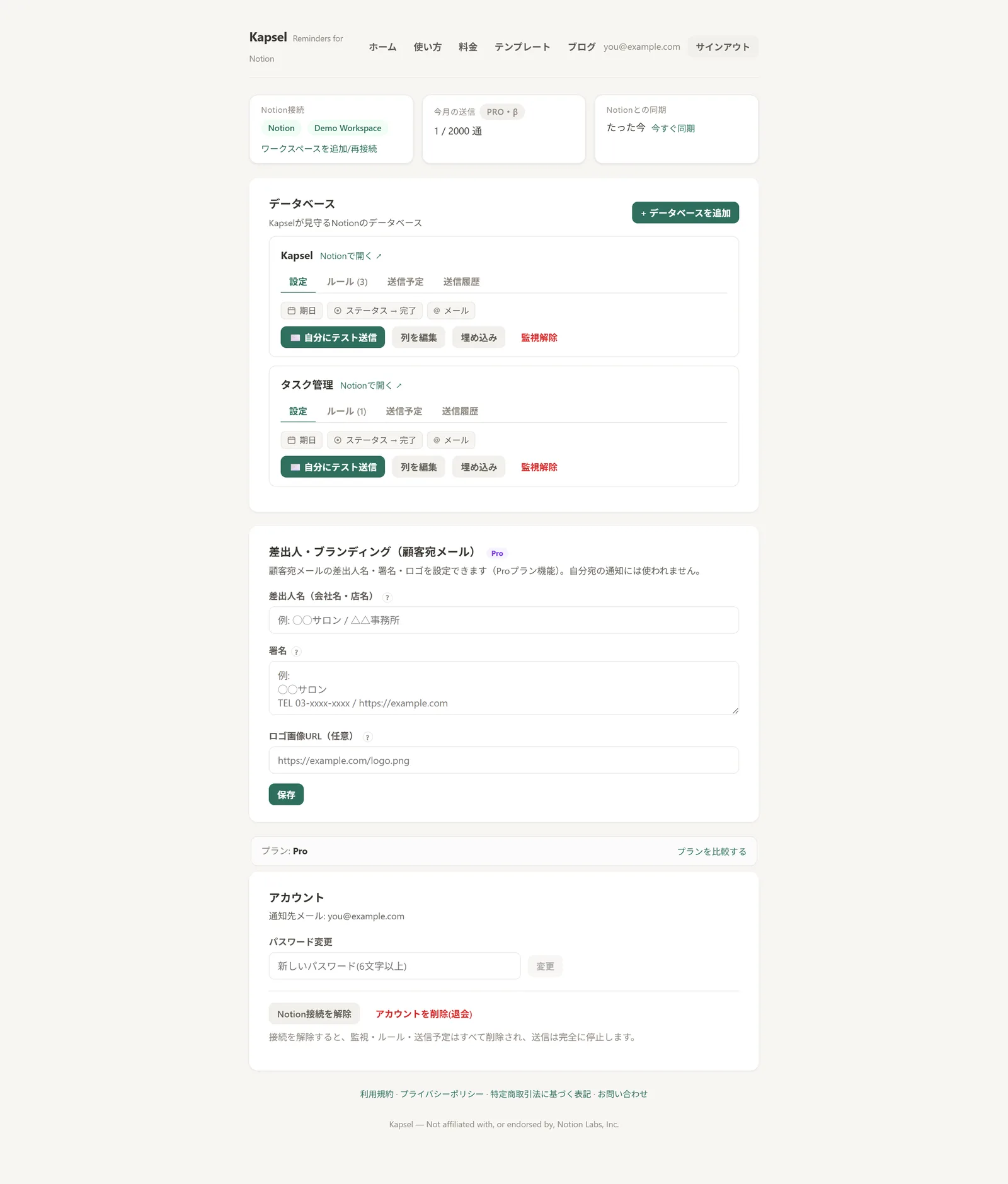
これが実際の管理画面(マイページ)
接続したNotionのデータベースごとに、期日・ステータス・宛先メールを監視。 ルール・送信予定・送信履歴をここで確認できます。
セットアップの詳しい手順
各ステップの中身を、もう少し詳しく。
Notionと接続する
Notion公式の認可画面で、Kapselがアクセスするページ/DBを選ぶだけ。パスワードは受け取りません。接続の解除・再接続もいつでも可能です。
Kapselがアクセスするページを選んで接続します。
Notionでログインして接続監視するデータベースを選ぶ
対象のデータベースを選ぶと、Kapselが「期日」「担当者」「ステータス」に当たる列を自動で推定します。ずれていれば手動で選び直せます。日付の列がなければ、その場で作成も可能です。
タイミングと宛先を決める
「3日前・前日・当日・期日後」など送信タイミングをボタンで複数選択。宛先は自分・チームの担当者・社外の相手(メール列)から選べ、担当や区分で対象を絞り込めます。
文面を差し込み変数で作る
Notionの列名をクリックすると、文面に差し込み変数が入ります。宛先ごとに内容が変わる1通を自動生成。一斉送信の「各位」感がなくなります。
自動送信 → 返信がNotionに反映
決めた時刻に自動送信。受信者はボタンを押すだけ(アプリ・登録不要)。その結果がNotionのステータスに書き戻り、完了・入金済みには以後送りません。送信記録も残ります。
相手のクリックで自動反映。完了・入金済みには送りません。
送るタイミングは、こう組める
段階的なリマインドから期限後の督促まで。完了・入金済みになったら自動で止まります。
相手に届くのは、ボタン付きのメール1通
受け取った人はボタンを押すだけ。アプリも登録も不要で、Notionのステータスが自動で変わります。
田中 様
いつもありがとうございます。明日のご予約についてご確認をお願いいたします。
送信者: ◯◯サロン ・ 配信停止はこちら
相手のクリックで、ステータスが自動更新
Notionページに、そのまま埋め込める
Kapselのリマインド設定・送信予定・送信履歴を、Notionのページ内に埋め込んで表示できます。 管理画面を行き来せず、Notionの中だけで完結します。
「埋め込み」ボタンでURLを取得
マイページの各データベースの行にある「埋め込み」を押すと、埋め込み用のURLが手に入ります。
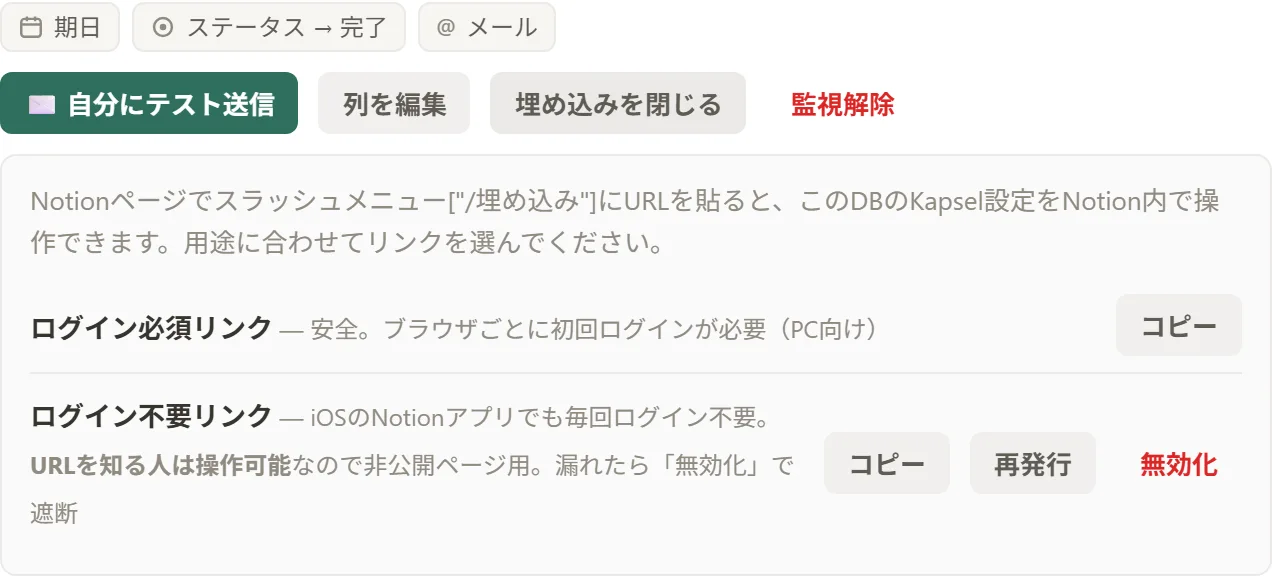
Notionに貼り付け → 「埋め込み」を選ぶ
NotionのページでそのURLを貼り付け、表示されるメニューから「埋め込みを作成」を選ぶだけ。 Kapselのパネルがページ内に表示されます。
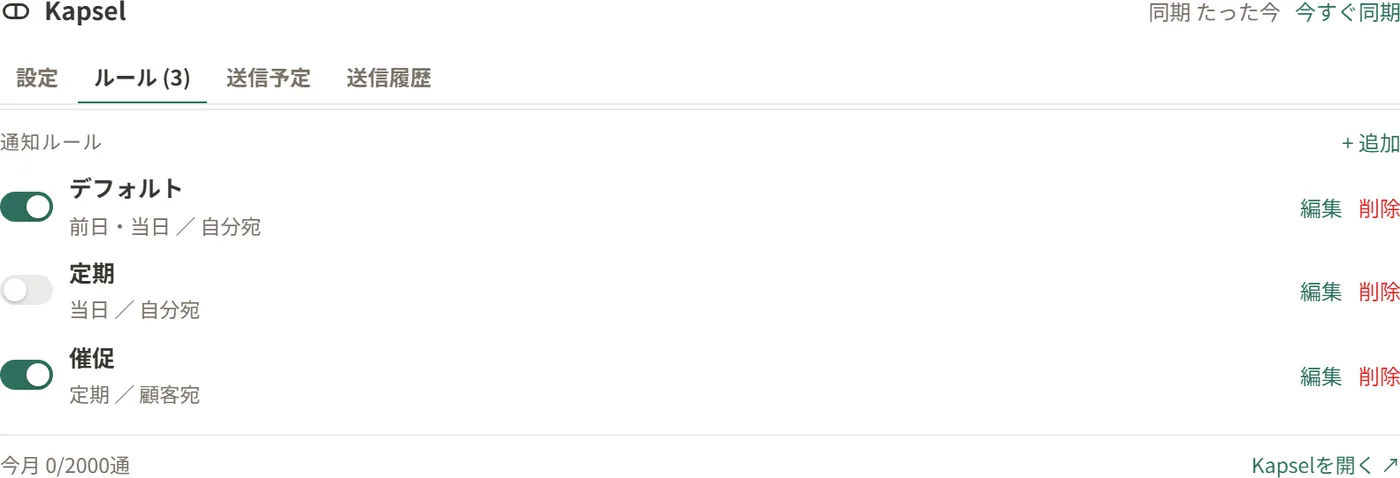
↑ これがNotionページ内に表示される、実際のKapselパネルです。
埋め込みパネルはあなたのログイン中だけ操作できます(Notionの共有相手には設定は見えません)。 Notionから離れずに、ルールのオン/オフや送信予定の確認ができます。
目的別の設定例
チームの期日リマインド
担当者列(メール)を宛先に、前日・当日で送信。完了はNotionに自動反映。
取引先への確認依頼
相手のメール列を宛先に、素材待ち・レビュー待ちを自動確認。Notion不要で届きます。
請求・入金の督促
支払期日を過ぎた未入金だけに督促。入金済みステータスには送りません。
週次の定期便
「毎週金曜に未完了を担当へ」など、定期便でチームを動かします。
テンプレートから始めるなら 無料テンプレート、 具体的な場面は 活用例(ユースケース) をご覧ください。
うまくいかないときは
Notionの通知やリマインドの仕組みは、ブログで詳しく解説しています。
QNotionの通知が来ない+
設定ミスではなく仕様のことがあります。原因と対処を整理しました → Notionの通知が来ない原因と対処法
QNotionを使わない相手にどう届ける?+
メールなら相手のアカウント不要で届きます。方法の比較はこちら → Notionを使わない取引先にリマインドする方法
Qリマインダーの種類と使い分けを知りたい+
@remindと日付プロパティの違いをまとめました → Notionリマインダーの使い方ガイド