Notionリマインダーの使い方完全ガイド|設定方法・通知タイミング・来ない時の対処
この記事の要点(TL;DR)
- Notionのリマインダーは、ページ内の
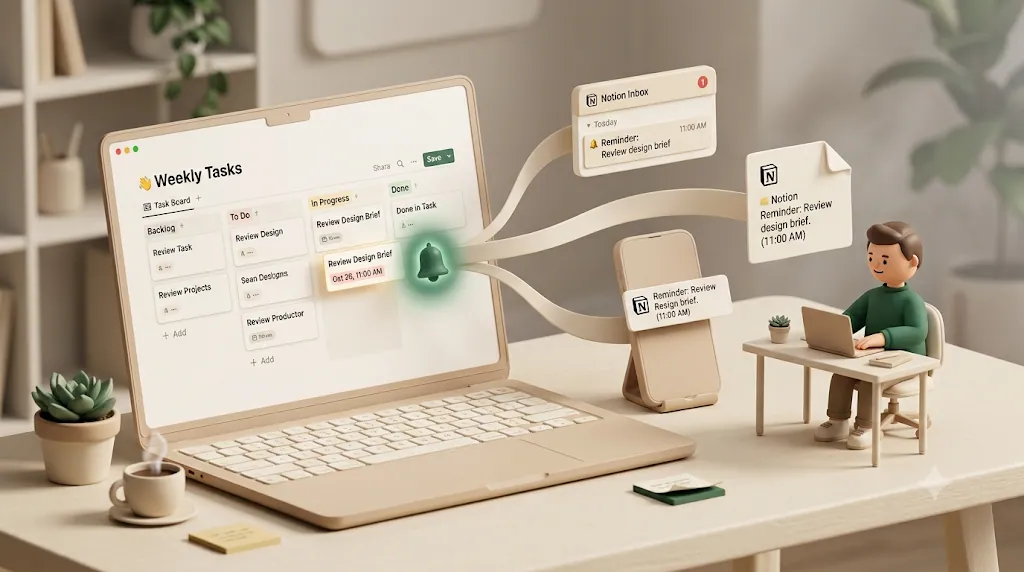
@remind//remindとデータベースの日付プロパティの2通りで設定でき、用途(単発の備忘か継続的な締切管理か)で使い分ける。- 通知チャネルはNotion内の受信トレイ・モバイルプッシュ通知・メール通知の3つがあり、Notionを開いていない、または通知を5分以内に確認できない場合にプッシュ通知・メールが届く仕組み。
- Notion標準の通知が届くのは、Notionアカウントを持つ本人とメンションされたワークスペース内ユーザー(招待されたゲストを含む)だけ。Notionアカウントを持たない社外の相手には構造的に届かない。
- より進んだ自動化(Notion Automations/Zapier・Make/外向き通知ツール)との比較はNotionの期日リマインドを自動化する方法で詳しく扱っている。
設定したはずのリマインダーが鳴らない、メールも来ない——多くは不具合ではなく仕様です。この記事は、Notionのリマインダー機能を使うすべての人に向けて、@remind//remindと日付プロパティの2通りの設定方法、通知チャネル、来ないときの切り分けを保存版としてまとめた使い方ガイドです。読み終えれば、自分のリマインダーがなぜ届かないのかを自力で診断し、正しいチャネル・タイミングで設定し直せるようになります。標準機能の届く範囲の限界や、Notion Automations・外部自動化ツールとの詳しい比較、社外への通知の選択肢はNotionの期日リマインドを自動化する方法で掘り下げているため、そちらもあわせて参照してください。Notion全体の使い方から確認したい場合はNotionの使い方完全ガイドもあわせてどうぞ。
Notionのリマインダー機能の全体像
Notionのリマインダーと呼ばれる機能は、実装が異なる複数の手段の総称として使われがちです。まずは全体像を押さえておくと、以降の設定方法が理解しやすくなります。
| 手段 | 主な用途 | 届く相手 |
|---|---|---|
| Notion標準リマインダー(本記事の中心) | 自分・社内メンバーへの備忘・締切通知 | Notionアカウントを持つ本人/メンションされた社内ユーザー(ゲストとして招待された場合を含む) |
| Notion Automations | データベース更新をトリガーにしたメール送信など | ユーザープロパティ/任意のメールアドレス(Gmail連携が必要) |
| Zapier / Make / IFTTT / the:gist | Slack・カレンダー・メールなど他ツールへの拡張 | 連携先サービスのユーザー(主に自社側) |
| 外向きの通知ツール(Kapselなど) | 社外を含む相手へのメール通知・督促・書き戻し | Notion非利用の社外の相手を含む |
この一覧で自分の要件がどの手段の守備範囲かを先に絞り込んでおくと、以降の設定を無駄なく読み進められます。
いずれも共通する前提として、標準機能と多くの外部連携は「Notion圏の中」または「自社側のツール」に通知が閉じる点があります。Notionを使っていない社外のクライアントや取引先に届けたい場合は、Notionの期日をメールなど誰でも受け取れる経路へ持ち出す「外向きの通知」が必要になり、この点は記事の後半とNotionの期日リマインドを自動化する方法で扱います。まずは、多くの人が最初に使う標準リマインダーの設定方法から見ていきます。
Notion標準のリマインダー設定方法(保存版)
まずは追加ツールなしでできる範囲です。日常の備忘や社内タスクの多くは、この範囲で足ります。
ページで「/remind」「@リマインド」を使う
Notionのページ本文でリマインドを埋め込むには、@remind(日本語環境では @リマインド)と入力するか、/remind スラッシュコマンドを使います。入力すると「明日」「来週」などの日時候補が表示され、選ぶとリマインドがテキスト内に埋め込まれます。指定した時刻になると、そのページを設定した本人にNotionの通知が届きます。ページ内のリマインドは、同じブロック内で対象者を@メンションすれば他のメンバー宛てに設定することもできます(この個人宛てのリマインドは、データベースのプロパティとしては使えない点に注意してください)。この方法は、本文中の特定の一文や箇条書きに紐づく単発の備忘(例: 「明日の朝このメモを見返す」)に向いています。
データベースの日付プロパティでリマインダーを設定する
繰り返しの締切管理には、データベースの日付プロパティに設定するリマインダーが基本です。テーブルやボードなどで日付プロパティのセルを開き、日付を選ぶと「リマインド」の項目が表示され、通知タイミングを指定できます。ページ内に埋め込むインライン形式の @remind と違い、こちらはプロパティ(列)単位で締切を管理し、日付を基準に自動で通知が飛ぶのが特徴です。日付プロパティの設定でリマインドを一度指定しておくと、以降入力される日付にも自動で適用され、通知はページの作成者だけでなく、そのページの「担当者」などユーザープロパティに登録された人にもあわせて届きます。締切をプロパティで一元管理したいチーム運用では、この方法が扱いやすくなります。ページ設定(インライン/ブロック形式)は個別メモ向き、データベース設定(プロパティ形式)は継続的なタスク管理向き、という使い分けになります。
通知タイミング(何分前・何日前)のカスタマイズ
日付プロパティのリマインダーで選べる通知タイミングは、日付に時刻を含めるかどうかで変わります(提供される選択肢は執筆時点のもので、Notion側の更新で変わる場合があります)。
- 時刻を指定しない日付: 「当日(朝9:00)」「1日前」「2日前」「1週間前」などから選べます。
- 時刻まで指定した日付: 「時刻ちょうど」「5分前」「30分前」「1時間前」「1日前」「2日前」など、より細かい間隔から選べます。
なお、データベースの「オートメーション」機能(雷アイコン)を使うと、「日付プロパティが1日前になったら特定の相手に通知する」といった条件を個別に組み立てることもできます。締切そのものより「動き出すべきタイミング」に合わせて逆算するのが実務的です。締切管理の考え方はNotionの締切管理でも整理しています。
通知チャネル(受信トレイ・モバイルプッシュ・メール)とその条件
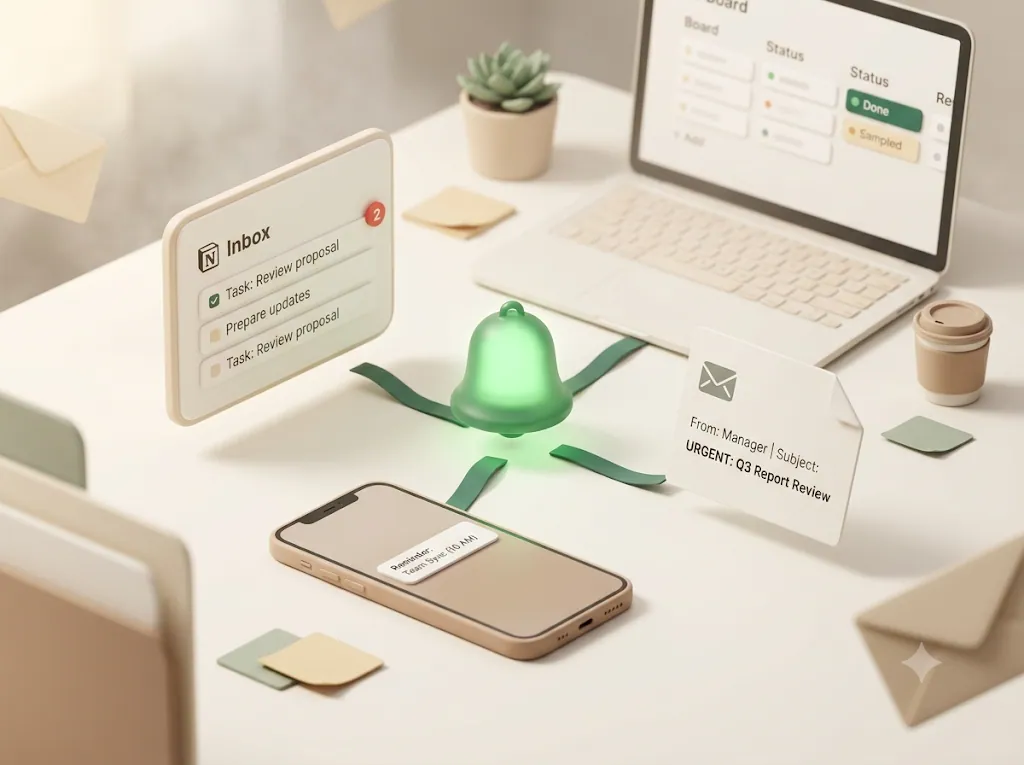
Notionのリマインダーは、1つの通知が複数の経路に配信される仕組みです。主なチャネルは次の3つです。
- Notion内の受信トレイ: 画面右上のベルアイコンから開く通知一覧です。Notionを開いていれば、ここに最初に反映されます。
- モバイルプッシュ通知: モバイルアプリの設定でオンにしていれば、スマートフォンの通知としても届きます。
- メール通知: 設定でオンにしている場合、条件を満たすとメールでも届きます。
モバイルプッシュ通知とメール通知には共通する条件があります。Notionをどの端末でも開いていない、または通知を5分以内に確認できない状態が続くと、モバイル端末へのプッシュ通知に加えてメールも送られるという挙動です。逆に言うと、Notionアプリを開いていて通知をその場で確認できている間は、同じ内容のプッシュ通知・メールは基本的に送られず、受信トレイのバッジ表示にとどまります。この仕組みのため、常時リアルタイムでのメール到達を前提にした運用には向かない点に注意が必要です(設定で「常にメール通知を送る」ようにオンにすることも可能です)。各チャネルのオン/オフは、Notionの通知設定から個別に切り替えられます。
複数メンバーへの同時通知設定(@メンション/ユーザープロパティ)
複数のメンバーに気づかせたい場合、方法は主に2つあります。1つは、ページやコメント内で対象者を @メンション する方法で、メンションされたワークスペース内ユーザーに通知が届きます。もう1つは、データベースに「担当者(ユーザープロパティ)」を用意し、日付プロパティのリマインダーと組み合わせる方法です。データベースの日付プロパティにリマインドを設定しておくと、その通知はページの作成者だけでなく、ユーザープロパティに登録された担当者にも自動的に届きます。いずれも**通知の宛先になれるのは、同じNotionワークスペースに所属するアカウント保有者(招待されたゲストを含む)**である点が前提です。担当者ごとの自動リマインドの設計はNotionで担当者にリマインドする方法で詳しく扱います。
通知が来ない・鳴らないときのチェックリスト
Notionのリマインダーが届かない・鳴らない場合、多くは通知設定か宛先の問題です。次の順に確認すると切り分けやすくなります。
- デバイス側の通知許可: OS・ブラウザでNotionアプリの通知がオフになっていないか。
- Notion側の通知設定: 設定内のモバイルプッシュ・メール通知のオン/オフ、通知の種類。
- リマインダーの設定漏れ: 日付プロパティに実際にリマインドが設定されているか、日付が過去になっていないか。
- メールの迷惑フォルダ: メール通知が迷惑メール扱いになっていないか。
- 宛先の問題: 通知先が「Notionを長時間開いていない人」や「Notionアカウントを持たない社外の相手」になっていないか。
上から順に確認すれば、原因を当てずっぽうで探さずに済みます。原因の切り分けはNotionの通知が来ないときの原因と対処にまとめています。前述のとおり、プッシュ通知・メール通知は「Notionを開いていない・通知を5分以内に確認できない」ときに限って届く挙動になりやすいため、アプリを開いたまま作業しているとプッシュもメールも届きません。これは不具合ではなく仕様として理解しておくと、無用な調査を避けられます。
🔧 無料ツール:通知が届くか診断 — 設定や宛先の条件から、通知が届くかを無料でチェックできます。
一歩進んだ自動化: Notion AutomationsとZapier/Make
標準リマインダーは「本人・社内向けの通知」に最適化されています。より能動的・条件付きの自動化を求める場合は、Notion Automationsや外部の自動化ツールを組み合わせます。
Notion Automationsのメール送信アクションの使い方と制約(Gmail連携必須など)
Notion Automations(データベースオートメーション)は、データベースの変更などをトリガーに、プロパティ更新やNotion内通知の送信、メール送信といったアクションを自動実行する機能です。このうちメール送信アクション(「メールを送信」)を使うと、条件に合致したときにメールを自動で送れます。ただし実装上の制約があります。
- メール送信には外部メール連携が必要: 執筆時点では、メール送信アクションを使うにはGmailアカウントとの連携・認証が必要です。連携なしにNotion単体で任意アドレスへ送ることはできません。送信元は連携したGmailアカウントになります。
- 宛先はユーザープロパティまたは任意のメールアドレス: 宛先にNotionのユーザープロパティを指定できるほか、任意のメールアドレスを指定することも可能です。この点だけを見れば、理屈上は社外アドレスへの送信も可能です。
- 一方通行になりやすい: 送信はできても、受け取った相手がワンクリックでNotion側のステータスを更新する、といった双方向のやり取りは標準では組み込まれていません。
つまりNotion Automationsは「Notion内の状態変化に応じてメールを飛ばす」までは自動化できますが、差出人ブランディング(会社名・署名の統一)や、完了・入金済みを除外した督促運用まで含めて作り込むには、追加の設計が必要になります。
Zapier/Make/the:gistなど外部ツールでの拡張という選択肢
Notion Automationsで足りない部分は、外部の自動化ツールで補えます。
- Zapier / Make / IFTTT: Notionのデータベース更新をトリガーに、Slack通知・メール送信・Googleカレンダーへのイベント作成などを連携できます。この方法でGoogleカレンダーにイベントとして作成すれば、通常のGoogleカレンダーの予定として扱われるため、カレンダー側のリマインド通知をそのまま利用できます。
- 公式API / スクリプト(GAS等): Notion APIで期日が近いタスクを取得し、任意の宛先へ通知するコードを自作できます。柔軟な反面、構築・保守の手間がかかります。
- the:gist などの外部連携ツール: Notionの締切を集約して通知する専用サービスも存在します。
これらを使えば、Notionを開かない自社メンバーにも社内側の経路(Slack・カレンダー・メール)で気づかせる状態を作れます。一方で、トリガー設計・文面のメンテナンス・実行回数による従量課金など、運用コストが発生する点は考慮が必要です。
なお、Notionには公式のSlack連携アプリがあり、ページへのコメント通知や、ウォッチ中のデータベースに新しいページが追加された際の更新をSlackチャンネルへ送ることができます。ただしこの連携は、@remindや日付プロパティによるリマインダー機能そのものをSlackへ通知する仕組みではありません。リマインダーの内容をSlackに届けたい場合は、Zapier / Make や公式APIでNotionの更新をトリガーにSlackへ転送する構成が別途必要です。Slackを使わない社外の相手には、いずれにせよ届きません。NotionからSlackへ通知する標準機能の設定手順とその限界はNotionのSlack通知の設定方法で詳しく扱っています。
Googleカレンダーとの連携方法
Notionの日付をGoogleカレンダーと組み合わせたい場合、方法は主に2つに分かれます。
- Notion Calendar(Notion公式のカレンダーアプリ、旧Cron): Googleカレンダーのアカウントを接続すると、Googleカレンダー側の予定とNotionのページ・データベースの日付項目を1つの画面に並べて表示できます。ただしこれはあくまで表示を統合する機能であり、Notionのデータベース項目をGoogleカレンダー側のイベントとしてそのまま書き出す(エクスポートする)標準機能ではありません。カレンダービューとの違いや基本操作はNotionカレンダーの使い方で整理しています。
- Zapier / Make 等の自動化、またはサードパーティのカレンダー連携サービス: Notionのデータベースの日付を、Googleカレンダー側の独立したイベントとして同期・作成したい場合は、Zapier/MakeでのAPI連携か、iCal形式でNotionのデータベースを配信する専用のサードパーティサービスが必要です。Notion単体の標準機能だけで、データベースの日付をGoogleカレンダー側のイベントとして直接エクスポートすることはできません。
ここまでは設定・チャネル・自動化という共通の土台を扱いました。用途別の応用は個別ガイドにまとめています。繰り返し発生するタスクの定期リマインドはNotionで繰り返しタスク・定期リマインドを作る方法とNotionの繰り返しリマインダー、承認・レビュー待ちの督促はNotionで承認・レビュー待ちを自動リマインドする方法で、それぞれ用途特化で詳しく扱っています。
標準機能・外部ツールに共通して残る限界
💡 無料テンプレ:Kapsel対応のNotionテンプレをテンプレート一覧で配布中。複製して接続すれば、社内にも社外にもリマインドがすぐ動きます。
ここまでの設定方法や自動化を組み合わせても、最後まで残る構造上の限界が3つあります。詳しい比較と解決の選択肢はNotionの期日リマインドを自動化する方法にまとめているため、ここでは要点のみ整理します。
- 社外のクライアント・取引先には届かない: Notion標準の通知が届くのは、Notionアカウントを持つ本人とメンションされたワークスペース内ユーザー(招待されたゲストを含む)だけです。SlackやGoogleカレンダーへの転送も、届く先は基本的に「自社側・Notion圏の中」にとどまります。Notionアカウントを持っていない相手には、そもそも通知という概念が存在しません。社外へ共有・通知する方法はNotionを使わない相手への共有でも整理しています。
- 完了・入金済みの相手にも通知が飛び続ける: 日付だけを条件にした自動化は、タスクが終わっていても通知を飛ばしがちです。ステータスを条件に含めて対象から除外する設計は、汎用ツールでは都度作り込みが必要になります。
- 期限超過後に督促を続ける仕組みがない: 標準リマインダーは指定タイミングに一度通知して終わりが基本で、「まだ終わっていない分だけ」を繰り返し追いかける督促の発想は組み込まれていません。未入金の督促の進め方は未入金の督促のやり方で扱っています。
通知が届いても解決しない3つの現場ギャップ
標準機能やZapier/Makeでの自動化を組んでも、実務では次の3つが起きがちです。多くの解説記事は「設定方法」までで止まり、この先の現場ギャップにはあまり触れていません。
リマインダーを設定しても既読スルーされる・担当者がNotionを開かない
通知が正しく届いていても、担当者がNotionを日常的に開かない、あるいは通知を見て「あとで対応しよう」としたまま忘れる、という既読スルーはよく起きます。Notion標準のリマインダーは指定したタイミングで一度通知して終わりで、対応されたかどうかを追跡し直す仕組みはありません。結局、見逃されていないかを確認する連絡を自分で送ることになりがちです。
完了・入金済みになった後もリマインドが鳴り続ける
日付だけを条件にした通知や自動化は、タスクが完了・入金済みになったあとも律義に鳴り続けることがあります。「もう対応した/支払ったのに催促が来た」という事故は、相手の信頼を損ないます。ステータスを条件に含めて対象から除外する設計が必要ですが、標準機能や汎用の自動化ツールでは都度自分で作り込む必要があります。
社外の相手には届かない
ここまで見てきたとおり、Notion標準の通知もSlackへの転送も、届く先はNotionアカウントを持つ社内側に閉じます。取引先やクライアントがNotionを使っていない場合、標準機能だけでは通知の宛先にすらなれません。Notionを使わない社外の相手にリマインドを届ける具体的な方法はNotionを使わない取引先・クライアントにリマインドを送る方法で詳しく整理しています。
これらの壁は、Notionの期日をメールなど誰でも受け取れる経路へ持ち出す「外向きの通知」で解けます。Kapselとは、Notionのデータベースにある期日・担当・ステータスを監視し、社外を含む相手へメールで自動リマインドし、受信者のワンクリックでNotionのステータスに書き戻せる通知ツールです。受け取る相手はメールを開くだけでよくログイン不要な点、完了・入金済みには送らない点、期限超過の督促・対象の絞り込み・定期便・送信記録・差し込み変数といった運用機能を備える点が特徴です(提供範囲はプランにより異なる場合があります)。Proプランでは、複数のNotionワークスペースの監視と、差出人ブランディング(会社名・署名・ロゴ)が利用できます。機能の詳細・料金・具体的な使い分けはNotionの期日リマインドを自動化する方法、社外への通知全般はNotionの外部共有と通知、入金督促の文面は入金催促メールの例文、Notion非利用の相手へのリマインドはNotionを使わない取引先・クライアントにリマインドを送る方法で詳しく扱っています。
📊 実測メモ(構築時間):「Notionの担当者プロパティを基準に、社内の担当者へ期日リマインドを自動送信する」最小構成を、運営者が実際にKapselで組んだところ、初期設定は約3分でした(初回・最小構成・2026年時点の目安。慣れや要件で変わります)。
よくある質問(FAQ)
Notionのリマインダーが来ない・鳴らない原因は?
多くは通知設定か宛先の問題です。デバイス・ブラウザの通知許可、Notion側のプッシュ/メール通知設定、日付プロパティにリマインドが正しく設定されているか、メールの迷惑フォルダを順に確認してください。それでも解決しない場合、宛先が「Notionを長時間開いていない人」や「Notionアカウントを持たない社外の相手」になっている可能性があります。
Notionのリマインダーをメールで受け取るにはどうする?
Notionの設定からメール通知をオンにできます(メニューの名称・場所はNotionの更新で変わる場合があります)。ただしNotionのメール通知は、Notionを開いていない、または通知を5分以内に確認できないときに届く仕組みで、常にリアルタイムで届くわけではありません(設定で「常にメール通知を送る」に切り替えることも可能です)。確実なメール到達を重視する場合は、外向きのメール通知ツールが向きます。
Notionのリマインダーは何日前・何時間前から設定できる?
時刻を指定しない日付なら「当日(朝9:00)」「1日前」「2日前」「1週間前」などから選べます。時刻まで指定した場合は「時刻ちょうど」「5分前」「30分前」「1時間前」「1日前」「2日前」など、より細かく選べます。提供される選択肢は執筆時点のもので、Notionの更新で変わる場合があります。
Notionを使っていない人(社外の相手)に通知を送るには?
Notion標準の通知は、アカウントを持つ本人とメンションされた社内ユーザーにしか届かないため、社外の相手には構造的に届きません。届けるには、Notionの期日をメールなど誰でも受け取れる手段に持ち出す「外向きの通知」が必要です。Notion Automationsのメール送信は任意アドレスを指定できますが(Gmail連携が必要)、Kapselのようにログイン不要のメール送信と書き戻しまで備えたツールもあります。
Notionで期限を過ぎたタスクだけを督促する方法は?
ビューのフィルタで「締切 < 今日」の一覧は作れますが、そこから自動で督促を飛ばす仕組みは標準にはありません。期限超過の分だけを対象に絞って自動督促するには、条件付きの自動化か、督促を前提に設計された外向きの通知ツールが必要です。Kapselは期限超過分に絞った自動督促と、対象の絞り込みに対応しています。
Notionのタスクが完了したら通知を止めるには?
日付だけを見る自動化は、完了後も通知が飛びがちです。止めるには、ステータス(完了・入金済みなど)を条件に含めて対象から除外する設計が必要です。Kapselはステータスを監視し、完了・入金済みには送らない設計のため、片付いた案件への誤送信を防げます。
NotionとZapier/Make/IFTTTを連携して自動化するには?
Notionのデータベース更新をトリガーに、Zapier / Make / IFTTT でSlack通知・メール・Googleカレンダーへのイベント作成などを自動化できます。公式APIで自作する方法もあります。ただし届く先は自社側(Notion圏の中)に閉じやすく、社外への到達や「完了後は止める」制御は別途工夫が必要です。
Notionの通知をSlackに転送できる?
NotionにはSlack向けの公式連携アプリがあり、コメント通知やウォッチ中のデータベースの更新をSlackチャンネルに送ることができます。ただし@remindや日付プロパティによるリマインダー機能自体をSlackへ通知する仕組みではありません。リマインダーの内容をSlackに転送したい場合は、Zapier / Make や公式APIでNotionの更新をトリガーにSlackへ送る構成が必要です。いずれにせよ、Slackを使わない社外の相手には届きません。
Notion Automationsでメール送信するには何が必要?
執筆時点では、Notion Automationsのメール送信アクションにGmailアカウントとの連携・認証が必要です。宛先にはユーザープロパティのほか、任意のメールアドレスも指定できます。ただし受信者のワンクリックでNotionを更新するような双方向のやり取りは標準では組み込まれていません。
NotionのタスクをGoogleカレンダーで確認するには?
Notion公式のNotion Calendarアプリ(旧Cron)にGoogleカレンダーのアカウントを接続すると、Googleカレンダーの予定とNotionのページ・データベースの日付を並べて表示できます。ただしこれは表示の統合であり、Notionのデータベースの日付をGoogleカレンダー側のイベントとして直接エクスポートする標準機能ではありません。イベントとして書き出したい場合は、Zapier/Make等の自動化かサードパーティのカレンダー連携サービスが必要です。
Notionの期日リマインドを無料で自動化する方法はある?
Notion標準の日付プロパティのリマインダーは無料で使え、社内・自分向けなら十分です。社外にも届けたい場合は、KapselのFree(¥0)から送信の流れを試せます。無料プランは0円のまま使い続けられます。
まとめ
Notionのリマインダーは、ページ内の@remind//remindとデータベースの日付プロパティの2通りで設定でき、通知は受信トレイ・モバイルプッシュ・メールの3チャネルに届きます。プッシュ通知・メール通知は「Notionを開いていない・5分以内に確認できない」場合に届く仕様のため、来ない・鳴らないと感じたときは、通知設定・宛先・迷惑フォルダの順で切り分けるのが近道です。一方で、標準機能が届く範囲はNotionアカウントを持つ本人と社内ユーザーに限られ、Notionアカウントを持たない社外の相手には構造的に届きません。より進んだ自動化(Notion Automations・Zapier/Make・Notion Calendar経由のGoogleカレンダー連携)や、社外にも届けて書き戻したい場合の選択肢はNotionの期日リマインドを自動化する方法で詳しく比較しています。
補足・注記
- 公開日: 2026-07-31
- Notion標準機能の仕様について: 本記事のNotion標準機能(
@remind//remind、日付プロパティのリマインダー、通知チャネル、Notion Automations、Notion Calendar)に関する記述は、Notion公式ヘルプセンター(Set reminders in Notion、Notification settings、Database automations in Notion、Use Notion Calendar with Notion)の記載および執筆時点の挙動をもとにしています。選択肢やメニュー名称はNotion側のアップデートにより変わる場合があります。 - 外部ツールについて: Zapier / Make / IFTTT / the:gist などの外部サービスの仕様・料金は各提供元の情報をご確認ください。
- Kapselの機能・料金について: 本文中のKapselの機能・料金(税込: Free ¥0 / Standard ¥1,980 / Pro ¥4,980)は執筆時点で実装済みのものです。最新の情報は getkapsel.com をご確認ください。