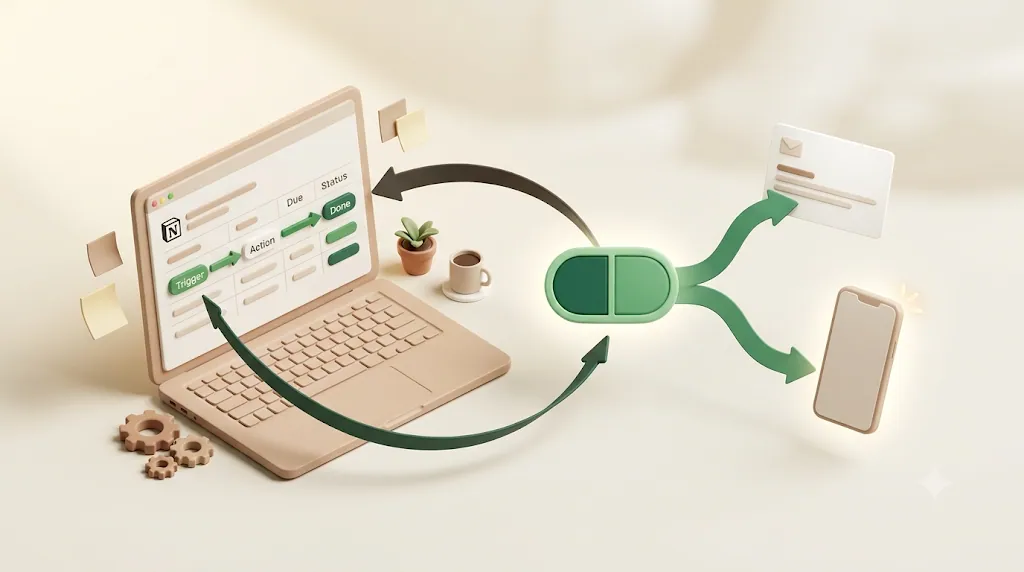
Notionカレンダーの使い方まとめ|データベースのカレンダービューからGoogle連携・リマインダーの限界まで

この記事の要点(TL;DR)
- Notionの「カレンダー」には2種類ある。(1)データベースの表示形式であるカレンダービューと、(2)予定管理専用アプリのNotionカレンダー。まず自分がどちらを使いたいのかを区別するのが最短ルート。
- カレンダービューは既存・新規のデータベースを月/週表示で見せ、ドラッグ&ドロップで日付を変更できる。専用アプリはGoogleアカウントでサインインし、Notionワークスペースとデータベース、そしてGoogleカレンダーを一元管理する。
- どちらも「期日を見える化」する機能であり、期日が来たことを能動的に知らせ続ける通知は別問題。Notion標準の
@remindは本人がNotionを開いたときに気づく前提で、Notionを使わない社外の相手には届かない。- Kapselとは、Notionの期日・担当・ステータスを監視し、条件に合うタスクだけをメールで自動リマインドするツールです。受信者はNotionを開かずに受け取り、ワンクリックでステータスをNotionに書き戻せます。
「カレンダービューをきれいに整えたのに、締切当日まで誰も気づかなかった」——見える化と、気づかせることは別問題です。Notionの「カレンダー」は、データベースの表示形式である「カレンダービュー」と、独立した予定管理アプリ「Notionカレンダー」の2つを指すため、この記事はまず両者の違いを結論から示し、基本操作・Google連携・メリットとデメリットを第三者視点で整理します。記事後半では、カレンダーで期日を可視化したあとに残る「通知はどこまで届くのか」という運用上の壁と、その解決手段の一つを事実ベースで扱います。Notion全体の使い方を先に押さえたい場合はNotionの使い方完全ガイドもどうぞ。
Notionの『カレンダー』には2種類ある(まず結論)
Notionで「カレンダー」と呼ばれるものは、性質の異なる2つを指します。混同すると設定でつまずくため、最初に1文で区別します。
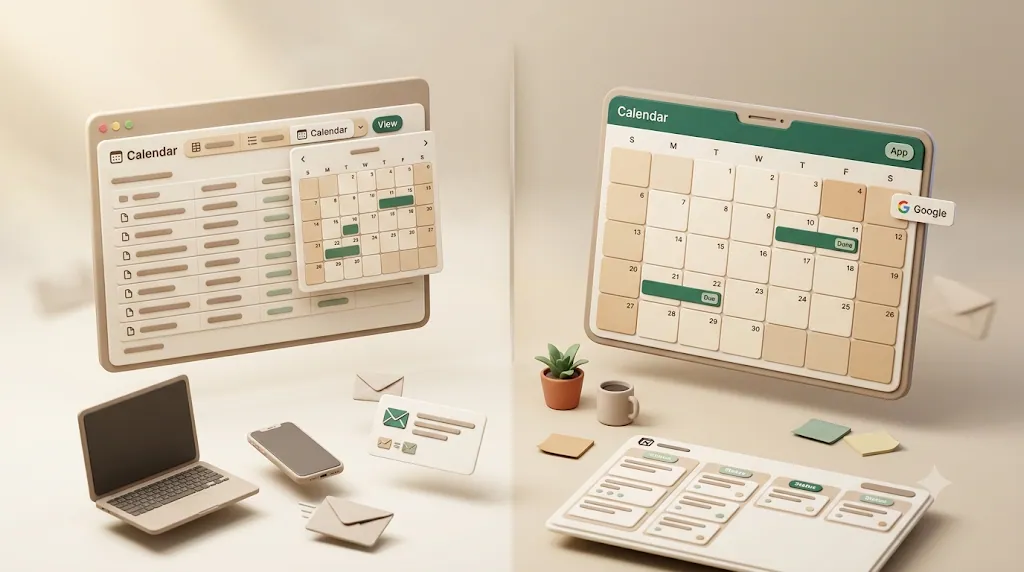
💡 1文での違い:カレンダービューは「データベースの中身を月/週の枠に並べて見せる表示形式」であり、Notionカレンダーは「Googleカレンダーの予定とNotionのデータベースを1画面に集約する独立した予定管理アプリ」です。
| 項目 | カレンダービュー(表示形式) | Notionカレンダー(専用アプリ) |
|---|---|---|
| 位置づけ | データベースのビューの1つ | Notionとは別に配布される独立アプリ |
| 主な用途 | タスク・締切・コンテンツ計画などデータベースの日付を俯瞰する | 日々の予定(会議・アポ)とNotionのタスクを1画面で管理する |
| 起動方法 | Notionのページ内でビューを追加 | Web/デスクトップ/モバイルの専用アプリを起動 |
| 外部カレンダー同期 | なし | Googleカレンダーと同期できる |
| 向いている人 | Notionのデータベースを日付軸で見たい人 | 予定とタスクを1つのカレンダーに集約したい人 |
「Notionのデータベースを日付で並べたい」ならカレンダービュー、「予定管理アプリとしてGoogleカレンダーもまとめたい」ならNotionカレンダー、と考えると迷いにくくなります。以降で、それぞれの使い方を順に見ていきます。
カレンダービューの使い方(データベース内)
カレンダービューは、既存のデータベースにある「日付プロパティ」を基準に、レコードを月や週の枠へ並べて表示する機能です。予約表・編集カレンダー・タスクの締切一覧などを俯瞰したいときに使います。タスク管理のデータベース設計そのものはNotionのタスク管理の作り方で詳しく扱っています。
新規データベースでカレンダービューを作る
新しくカレンダー形式のデータベースを作る手順は次の通りです。
- 任意のページで
/カレンダー(または英語表記の/calendar)と入力し、データベース(カレンダービュー)を挿入する。 - 表示された空のデータベースにタイトルを付ける。
- 各レコードを開き、日付プロパティに日付を入れると、その日の枠にレコードが配置される。
- 必要に応じて担当者・ステータスなどのプロパティを追加する。
既存データベースにカレンダービューを追加する
すでにテーブルやボードで運用しているデータベースにも、後からカレンダービューを足せます。1つのデータベースは複数のビューを持てるため、テーブル表示とカレンダー表示を切り替えて使えます。
- 対象のデータベースを開き、ビュー名が並ぶ左上(または「+」ボタン)をクリックする。
- ビューの種類から「カレンダー」を選ぶ。
- どの日付プロパティを基準に並べるかを選択する(開始日・終了日を持つ場合は期間として表示できる)。
- 保存すると、同じデータのカレンダー表示が追加される。
💡 ポイント:カレンダービューは新しい入れ物を作るのではなく、既存データベースの「見え方」を増やすものです。テーブルで入力し、カレンダーで俯瞰する、といった併用ができます。
🔧 無料ツール:Notion数式チートシート — 期日までの残り日数を出す関数をコピペで使えます。
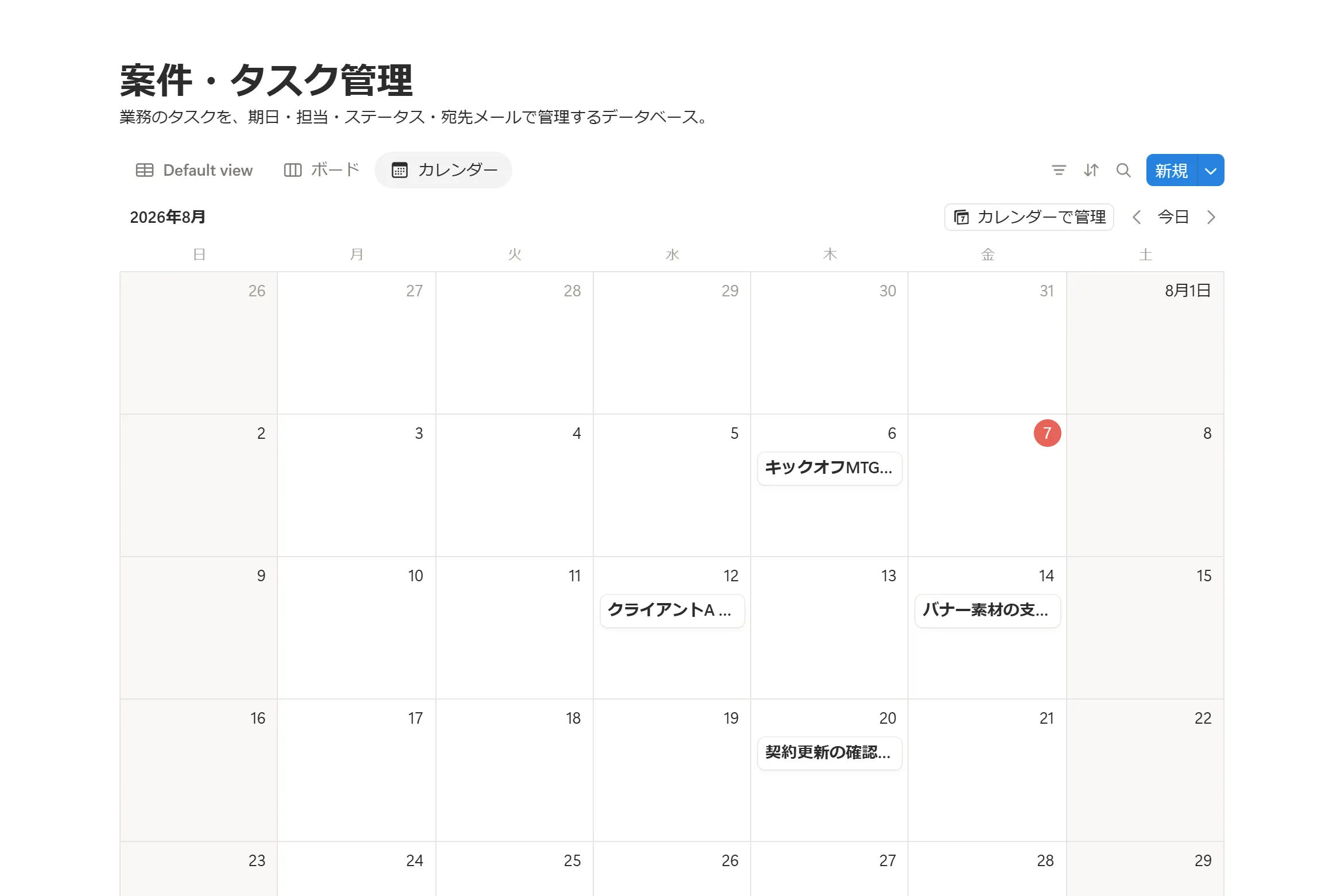
月表示/週表示の切り替えとドラッグ&ドロップでの日付変更
カレンダービューは月単位・週単位で表示を切り替えられます。表示の切り替えは、ビュー右上の表示設定(月/週)から行います。
- 月表示:1か月分の締切やイベントを俯瞰したいときに向く。
- 週表示:時間帯を含む直近の予定を細かく見たいときに向く。
- ドラッグ&ドロップ:レコードを別の日にドラッグすると、その日付プロパティの値が自動で更新される。締切のリスケジュールをカレンダー上で直接行える。ドラッグだけで完結するため、日付を手入力し直す手間とミスを防げます。
週の開始曜日を月曜始まりに変更する
初期設定では週の始まりが日曜のことがありますが、月曜始まりに変更できます。Notionの設定(Settings)内の言語・地域や、カレンダー表示に関する設定項目から「週の始まり」を月曜に切り替えると、カレンダービューの並びが月曜起点になります。ビジネス用途で週次管理をする場合は月曜始まりにしておくと扱いやすくなります。
Notionカレンダー(専用アプリ)の使い方
Notionカレンダーは、Notionとは別に配布される予定管理アプリです。Googleカレンダーの予定とNotionのデータベースを1つの画面に集約し、日々のスケジュールとタスクをまとめて確認できます。カレンダービューとタイムラインビューをどう使い分けてスケジュール全体を組むかは、Notionのスケジュール管理の総まとめで運用設計の観点から整理しています。
ダウンロードとGoogleアカウントでのサインイン
Notionカレンダーは、Notion公式サイトの配布ページからデスクトップアプリをダウンロードするか、Web版・モバイルアプリで利用します。初回はGoogleアカウントでのサインインが基本の入り口です。
- Notionカレンダーのアプリ(またはWeb版)を開く。
- Googleアカウントでサインインする。
- カレンダーへのアクセスを許可すると、そのGoogleアカウントの予定が読み込まれる。
Notionワークスペース・データベースとの接続
サインイン後、Notionのワークスペースを接続すると、Notionのデータベースをカレンダー上に表示できます。
- Notionカレンダーの設定からNotionアカウント(ワークスペース)を接続する。
- カレンダーに表示したいデータベースを選ぶ。
- 日付プロパティを基準に、データベースのレコードがカレンダー上に表示される。
💡 ポイント:接続したデータベースの予定は双方向で反映されます。カレンダー側で日時を動かすとNotionのデータベースにも反映され、Notion側で日付を変えるとカレンダーにも反映されます。
Googleカレンダーとの同期・予定の一元管理
Notionカレンダーは、Googleカレンダーの予定を取り込んで表示できます。会議やアポイントなどの一般的な予定はGoogleカレンダー側で、タスクや締切はNotionのデータベース側で管理し、両方を1画面で見る、という使い分けができます。NotionのデータベースとGoogleカレンダーを同期する方法(表示の統合とイベント書き出しの違い)はNotionとGoogleカレンダーを連携・同期する方法で詳しく整理しています。
⚠️ 注意:現時点でNotionカレンダーが同期できる外部カレンダーはGoogle カレンダーのみです。Outlook(Microsoft)やiCloudカレンダーなど、Google以外のカレンダーを主に使っている場合は、この点が導入前の確認ポイントになります。
予定の登録(カレンダー側/Notion側どちらからでも反映)
接続済みのデータベースについては、予定・タスクの登録や変更をカレンダー側とNotion側のどちらから行っても、もう一方に反映されます。
- カレンダー上で新しい予定枠をドラッグして作成 → 接続先の扱いに応じて反映される。
- Notionのデータベースでレコードの日付を変更 → カレンダー表示にも反映される。
- カレンダー上でレコードをドラッグして日時変更 → Notionの日付プロパティが更新される。
Notionカレンダーを使うメリット・デメリット(結論先出し)
先に結論を表で示します。Notionカレンダーは「予定とタスクの一元管理」に強く、「多様な外部カレンダー連携」や「繰り返し予定の柔軟さ」には制約があります。
| 観点 | 内容 |
|---|---|
| メリット | 予定(Google)とタスク(Notion)を1画面に集約 |
| メリット | 複数データベース・複数カレンダーをまとめて表示できる |
| メリット | 直感的なドラッグ操作、空き時間の共有、Zoomアカウントを連携すれば会議作成時にZoomリンクを自動発行など予定調整機能 |
| メリット | Web/デスクトップ/モバイルのマルチプラットフォーム対応 |
| デメリット | 同期できる外部カレンダーがGoogleのみ |
| デメリット | データベース起点の予定は繰り返し設定などに機能制限がある |
| デメリット | モバイル(iOS/Android)版は一部機能がデスクトップ版より限定される |
メリット:複数データベース・複数カレンダーの一元管理、直感的な操作
Notionカレンダーの中心的な価値は、散らばりがちな「予定」と「タスク」を1つの画面にまとめられることです。複数のGoogleカレンダーと複数のNotionデータベースを同時に表示でき、ドラッグ操作での時間調整、他者との空き時間共有ができます。さらに設定画面(Conferencing)でZoomアカウントを連携しておくと、新しい会議を作成した際にZoomリンクを自動で発行してイベントに添付できるなど、予定調整まわりの機能も備えています。
デメリット:連携できる外部カレンダーはGoogleのみ、繰り返し予定などデータベース起点の予定は機能制限あり
一方で、外部カレンダー連携はGoogleに限られ、Google以外を主に使う環境では一元管理のメリットが薄れます。また、Notionのデータベースを起点とする予定は、Googleカレンダーのイベントほど柔軟に扱えない場面があり、繰り返し予定の設定などで制限が出ることがあります。加えて、モバイル版はデスクトップ版と比べて操作できる範囲が限られる点も、日常の使い勝手として押さえておく価値があります。
期日・締切をカレンダーで『見える化』した後の壁——通知はどこまで届くか
カレンダーで期日を可視化すると「いつ・何が締切か」は一望できます。ただし、可視化と、期日が来たことを能動的に知らせ続ける通知は別の機能です。ここが多くの運用でつまずくポイントになります。
Notion標準の@remind(リマインダー)は本人がNotionを開いたときしか実質気づけない
Notionには@remind(日付リマインダー)があり、指定日時にワークスペースの受信トレイへ通知が入ります。ただしこの通知は、対象者がNotionアカウントを持ち、Notionを開いて受信トレイを見て初めて気づく性質のものです。更新通知が多いワークスペースでは受信トレイに埋もれやすく、「通知は出ていたが見ていなかった」という取りこぼしが起こり得ます。標準リマインダーの詳しい設定はNotionリマインダーの使い方で整理しています。
担当者がNotionを持たない社外の相手(クライアント・取引先)には、カレンダーもリマインダーも届かない
Notionのカレンダーも@remindも、通知が届く相手はNotionアカウントを持つ本人や、ワークスペースに招待されたユーザーに限られます。つまり、Notionを使っていない社外のクライアントや取引先には、カレンダーの予定もリマインダーも構造的に届きません。素材待ち・確認待ち・入金待ちのように相手の行動を待つ場面では、この「社外に届かない」制約が実務上の壁になります。社外への通知の考え方はNotionを使わない相手にリマインドを届けるで詳しく扱っています。
期限を過ぎたタスクの見落とし・催促のタイミングを毎回自分で判断する負担
カレンダーは期日を並べてくれますが、「期限を過ぎたものだけを拾い上げて、いつ催促するか」は人が判断することになります。対象を目視で探し、文面を用意し、送るタイミングを毎回決める作業は、件数が増えるほど負担になり、見落としの原因にもなります。ここを自動化できると、可視化の次の段階に進めます。
カレンダーの期日をメールの自動リマインドに変える(Kapselの角度)
カレンダーで見える化した期日を、相手に届く通知へ変える手段の一つがKapselです。Kapselとは、Notionの期日・担当・ステータスを監視し、条件に合うタスクだけをメールで自動リマインドするツールです。ここでは実装済みの機能に絞って、どの壁をどう埋めるかを整理します。

Notionの期日・担当・ステータスを監視し、期日超過などの条件でメールを自動送信
Kapselは、Notionデータベースの期日・担当・ステータスを監視し、「期限を過ぎたタスク」などの条件に合うものを絞り込んでメールを自動送信します。期日を人が目視で探して個別に催促する作業を、条件ベースの自動送信に置き換えられます。期日リマインドの自動化の全体像はNotionの期日リマインドを自動化する方法で扱っています。
受信者はNotionを開かなくてもメールを受け取り、ワンクリックでステータスをNotionに書き戻せる(双方向)
Kapselのリマインドはメールで届くため、受信者はNotionアカウントもログインも必要ありません。さらに、受信者がメール上のボタンをワンクリックすると、その結果がNotionのステータスに書き戻ります。通知が一方通行で終わらず、相手のアクションがそのままNotionの更新になる双方向の仕組みです。
💡 ポイント:これにより、Notionを使わない社外のクライアント・取引先にも通知が届き、相手の返信・クリックでNotion側のステータスが最新化されます。
完了・入金済みのタスクには送らない仕組み
自動リマインドで最も避けたいのは、すでに対応が済んだ相手への誤送信です。Kapselは、完了・入金済みのステータスになったタスクには送りません。ステータスを監視条件に組み込むことで、「もう終わっている相手に催促が飛ぶ」事故を防ぎます。
⚠️ 注意:自動化を敬遠する理由の多くは、この「送ってはいけない相手に送ってしまう不安」です。送信対象をステータスで絞る運用は、誤送信を防ぐうえで重要な設計になります。
送る対象の絞り込み・定期便・送信記録・差し込み変数で運用を続けやすくする
継続運用を支える機能もそろっています。
| 機能 | 何ができるか |
|---|---|
| 対象の絞り込み | 期日超過・特定ステータスなど条件に合うタスクだけを送信対象にする |
| 定期便 | 決めた頻度でリマインドを繰り返し送り続ける |
| 送信記録 | いつ・誰に送ったかを記録して確認できる |
| 差し込み変数 | 宛名・期日・案件名などをタスクごとに自動で差し込む |
定期的なリマインドの考え方はNotionで繰り返しリマインドを送る方法、担当者ごとの通知はNotionの担当者リマインドでも扱っています。なお、複数のNotionワークスペースの利用や、差出人名・署名・ロゴを整える差出人ブランディングはProプランの機能です。
はじめ方(3ステップ)
Kapselを試すときの大まかな流れは次の通りです。
- Kapsel(getkapsel.com)に無料登録する。
- 通知したいNotionのデータベースを接続し、監視する日付・ステータスなどの条件を設定する。
- 送信対象の絞り込みと文面(差し込み変数)を整え、テスト後に自動リマインドを有効化する。
料金は税込でFree ¥0/Standard ¥1,980/Pro ¥4,980です。無料プランは0円のまま利用でき、まず社外を含む通知の動きを試してから有料プランを検討できます。
💡 まずは「期日を可視化する」Notionのカレンダーで現状を整理し、そのうえで「期日を相手に届ける」通知が必要かを見極めるのがおすすめです。社外へのリマインドやクライアント進行の追いかけが多い場合は、取引先の進捗をNotionの外へ通知するもあわせて参考になります。
よくある質問(FAQ)
Notionのカレンダービューとカレンダーアプリ(Notionカレンダー)の違いは?
カレンダービューは、データベースの中身を月/週の枠に並べる「表示形式」です。Notionカレンダーは、Googleカレンダーの予定とNotionのデータベースを1画面に集約する「独立した予定管理アプリ」です。データベースを日付で俯瞰したいならカレンダービュー、予定とタスクをまとめたいならNotionカレンダーが向きます。
Notionカレンダーの使い方は難しい?導入にどれくらい時間がかかる?
基本操作は直感的で、Googleアカウントでサインインし、Notionワークスペースと表示したいデータベースを接続する流れです。最初の接続自体は数分程度で終わることが多く、あとは日付プロパティを持つデータベースを選ぶだけで表示されます。難しさよりも、Google以外の外部カレンダーが同期できない点など、制約の事前確認のほうが重要です。
NotionカレンダーとGoogleカレンダーはどちらが使いやすい?
用途によります。Googleカレンダーは予定管理そのものに強く、Notionカレンダーは「Googleの予定」と「Notionのタスク」を1画面にまとめられる点が強みです。Notionでタスク管理をしているなら、Googleカレンダーを取り込めるNotionカレンダーが一元管理に向きます。Google以外のカレンダーを主に使う場合は、同期がGoogleのみである点に注意してください。
Notionカレンダーで繰り返し予定は作れる?
Googleカレンダー由来の予定は繰り返し設定を扱えますが、Notionのデータベースを起点とする予定は、繰り返しなどで機能制限が出る場合があります。定期的に同じタスクを扱いたい場合は、Notion側のテンプレートや自動化と組み合わせる方法や、Notionで繰り返しリマインドを送る方法も検討するとよいでしょう。
Notionのカレンダーにリマインダー(通知)は設定できる?
Notionの日付には@remindでリマインダーを設定でき、指定日時に受信トレイへ通知が入ります。ただしこの通知は、対象者がNotionを開いて受信トレイを確認して気づく前提で、埋もれやすい面があります。相手に確実に届く形で知らせたい場合は、メールなど誰でも受け取れる経路への通知を別途用意する必要があります。
Notionのカレンダーの予定を社外の人(クライアント)にも共有・通知できる?
Notionのカレンダーや@remindの通知は、Notionアカウントを持つ本人や招待済みユーザーに限られ、Notionを使わない社外の相手には届きません。社外へ通知したい場合は、Kapselのように期日をメールで自動送信し、受信者のワンクリックでNotionのステータスに書き戻せるツールを使うと、Notion非利用の相手にも届き、対応状況がNotionに反映されます。
Notionカレンダーが同期しない・連携できないときの対処法は?
まず、Googleアカウントで正しくサインインし、カレンダーへのアクセスを許可しているかを確認します。次に、Notionワークスペースの接続と、表示対象のデータベースが選択されているかを見直してください。表示されない予定は、対象のデータベースに日付プロパティが設定されているか、同期対象のGoogleカレンダーが表示オンになっているかも確認ポイントです。
NotionカレンダーはiPhoneやAndroidでも使える?
はい。NotionカレンダーはWeb・デスクトップ・モバイルに対応しており、iPhone(iOS)やAndroidでも利用できます。ただし、モバイル版はデスクトップ版と比べて操作できる範囲が一部限られることがあるため、細かな設定はデスクトップ側で行うと扱いやすくなります。
まとめ
- Notionの「カレンダー」は、データベースの表示形式であるカレンダービューと、独立した予定管理アプリNotionカレンダーの2種類がある。まずどちらを使いたいかを区別するのが近道。
- カレンダービューは既存/新規データベースを月・週で俯瞰し、ドラッグ&ドロップで日付を変更できる。Notionカレンダーはgoogleアカウントでサインインし、Googleカレンダーとデータベースを1画面に集約する。
- 外部カレンダー同期がGoogleのみ、データベース起点の繰り返し予定の制限、モバイル版の機能差といった制約は事前に押さえておくとよい。
- カレンダーは「期日の可視化」までを担い、期日が来たことを相手に届ける通知は別問題。Notion標準の通知は本人がNotionを開く前提で、社外の相手には届かない。
- 期日を相手に届く通知へ変える手段の一つがKapselで、条件に合うタスクだけをメールで自動送信し、受信者のワンクリックでNotionへ書き戻し、完了・入金済みには送らない運用ができる。
期日管理の次のステップとして、Notionのタスクをチームで管理する方法や、社外の追いかけが多い場合のNotionでの案件・追客管理もあわせて参照してください。
補足・注記
- 本記事の公開日は2026年8月7日です。
- Notionのカレンダービュー・Notionカレンダー(専用アプリ)・
@remind・Googleカレンダー同期・Zoom連携に関する仕様は、Notion公式ヘルプセンターおよびNotion公式サイトの配布・ヘルプ情報を参照しています。UIの名称・手順・対応範囲はアップデートにより変更される場合があるため、最新の挙動は公式ヘルプで確認してください。 - 外部カレンダー連携がGoogleのみである点、データベース起点の繰り返し予定の制限、モバイル版の機能差は、執筆時点で公開されている仕様に基づく記載です。
- Kapselの機能(Notionの期日・担当・ステータスの監視、条件によるメール自動送信、ワンクリックでのステータス書き戻し、完了・入金済みへの非送信、対象の絞り込み・定期便・送信記録・差し込み変数、Proの複数ワークスペース・差出人ブランディング)および料金(税込:Free ¥0/Standard ¥1,980/Pro ¥4,980)は、いずれも執筆時点のものです。最新の内容はKapsel(getkapsel.com)で確認してください。