Notionのタスク管理、基本の作り方と『社外にも届く』運用まで

要点(TL;DR)
- Notionのタスク管理は「データベース+プロパティ+ビュー」で自由に設計できます。担当者・期日・ステータスの3プロパティが基本の骨格です。
- 公式・ユーザー作成のテンプレートを複製すれば、設計をゼロから作らずにすぐ始められます。ToDoリスト→データベース化→リレーション→自動化の順に段階的に育てるのが現実的です。
- Notionの標準リマインダー(@リマインドや日付プロパティのリマインダー)や外部連携(Googleカレンダー・Slack等)は便利ですが、いずれも通知の受け手が「Notionやそのツールを開いている本人」であることが前提です。
- Kapselとは、Notionの期日・担当者・ステータスを監視し、対象の相手にだけ自動でメールリマインドを送るツールです。 Notionを使わない社外の相手にも届き、受信者はワンクリックでステータスをNotionに書き戻せます。完了・入金済みには送りません。
担当者・期日・ステータスを揃えたのに、期日が過ぎても誰も気づかない——Notionでタスク管理を始めた人の多くが、遅かれ早かれこの壁にぶつかります。この記事は、これからNotionでタスク管理を組む個人・小規模チーム向けに、データベースの基本設計・テンプレート活用・段階的な育て方を一気通貫で整理します。読み終える頃には、標準リマインダーでできること・できないこと、そしてNotionを開かない相手にまで期日を届ける方法が分かります。人数が増えたときの崩れ方と対策はチームのタスク管理を回し続ける方法にまとめているため、本記事は土台作りに絞ります。Notionの基本操作からおさらいしたい場合は、Notionの使い方完全ガイドを先に読むと全体像がつかめます。
結論:Notionのタスク管理はプロパティとビューで自由に作れる。ただし通知は『Notionを開いている本人』止まりになりやすい
Notionのタスク管理は、データベースのプロパティとビューを組み合わせることで、市販ツールに近い運用を自由に設計できます。 担当者(Person)・期日(Date)・ステータス(Status)の3つのプロパティを軸にすれば、個人のToDoからチームのプロジェクト管理まで拡張できます。
一方で、Notionのタスク管理でつまずきやすいのは「型(データベース設計)」ではなく「気づく仕組み」です。プロパティやビューがきれいに整っていても、期日が来たことに担当者本人が気づかない/管理者が遅延に気づかないという抜け漏れは起こります。
💡 ポイント:Notionのタスク管理は「入力の型」と「気づく仕組み」の2層に分けて考えると整理しやすくなります。型(DB設計・ビュー)はNotion標準機能で十分に作れます。気づく仕組み(誰に・いつ・どう通知が届くか)は、標準機能だけだと通知の受け手が「Notionを開いている本人」に限られる、という限界があります。
Notionタスク管理の基本設計(データベース・プロパティ・ビュー)
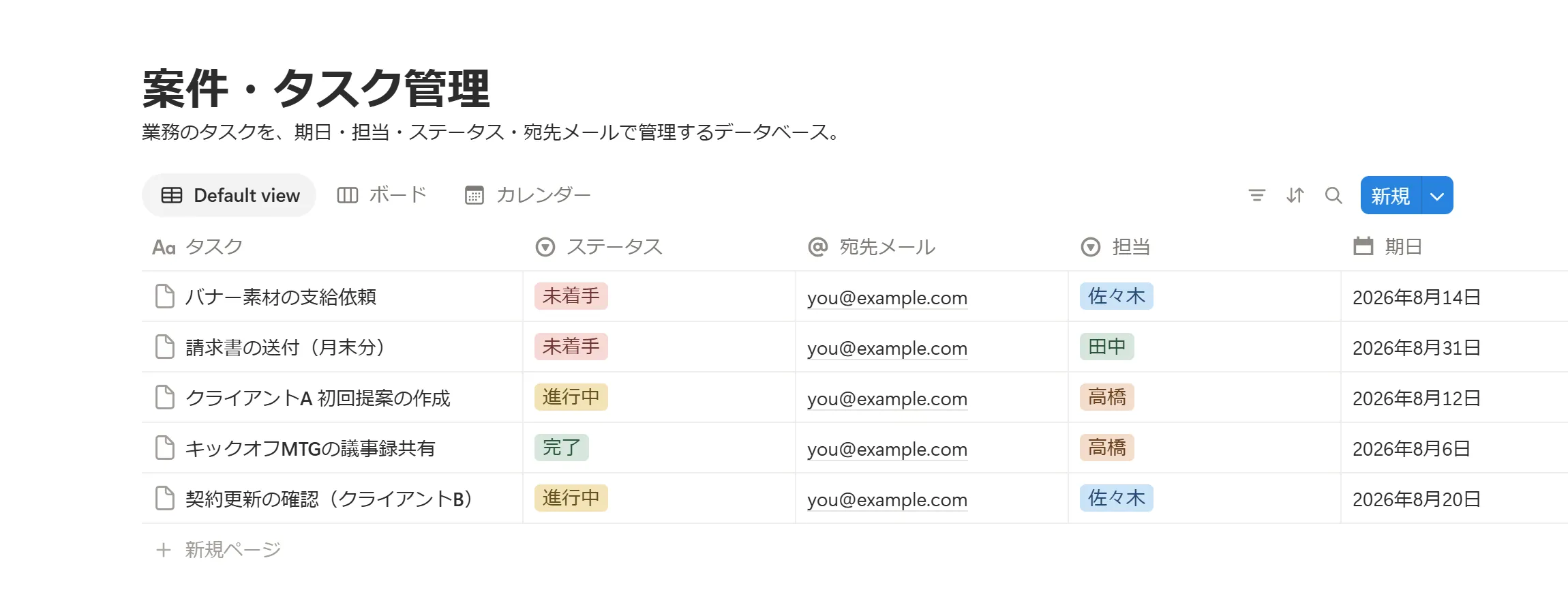
Notionのタスク管理は、1件1件のタスクを「行」として持つデータベースで管理します。 データベースは表計算の表に似ていますが、各行がページになっていて、詳細メモや資料を中に持てる点が異なります。1つのデータベースを、後述する複数のビュー(表示形式)で切り替えて見られるのが最大の特徴です。データベースの全体像はNotionデータベースとは?、作成手順や基本操作は作り方ガイドで詳しく解説しています。
必要なプロパティ(担当者・期日・ステータス)
プロパティは、各タスクに持たせる属性(列)です。タスク管理で最低限そろえたい基本プロパティは次の3つです。
| プロパティ | 種類 | 役割 |
|---|---|---|
| 担当者 | Person(人物) | 誰がやるかを明確にする。フィルタで「自分の担当」だけを絞り込める |
| 期日 | Date(日付) | いつまでにやるかを示す。カレンダー/タイムライン表示やリマインダーの基準になる |
| ステータス | Status(ステータス) | 未着手/進行中/完了などの進捗を管理する。ボード表示の列にもなる |
この3つに加えて、優先度(Select)、プロジェクト(Relation)、タグ(Multi-select)などを必要に応じて足していきます。まずは3プロパティで始め、運用しながら増やすのが無理のない進め方です。
ビューの使い分け(テーブル/ボード/カレンダー/タイムライン)
Notionのビューとは、同じデータベースを目的に応じて別の見た目で表示する機能です。 1つのタスクDBに複数のビューを作り、タブのように切り替えて使えます。主なビューは次の通りです。
| ビュー | 見え方 | 向いている用途 |
|---|---|---|
| テーブル | 表形式(行と列) | 一覧・一括編集・全プロパティの確認 |
| ボード | ステータスごとの列(カンバン) | 進捗管理・ステータスのドラッグ移動 |
| カレンダー | 月/週のカレンダー | 期日ベースで予定を俯瞰する |
| タイムライン | 横棒のガントチャート状 | 期間のあるタスク・プロジェクトの前後関係 |
| リスト | シンプルな縦一覧 | メモ的なToDo・軽量な確認 |
| ギャラリー | カード(カバー画像つき) | 資料・素材・ビジュアル管理 |
同じデータにフィルタとソートを組み合わせれば、「自分の担当かつ今週期日」だけのビュー、「未着手のみ」のボードなど、役割ごとの見え方を1つのDBから作り分けられます。なかでもボードビューはステータス列でのカンバン管理に、タイムラインビューは依存関係や進捗率まで含めてガントチャートとして使えます。作成手順はそれぞれNotionカンバンの作り方とNotionでガントチャートを作る方法で詳しく解説しています。ロールアップでの進捗率の出し方・見せ方はNotionで進捗管理を可視化する方法にまとめています。
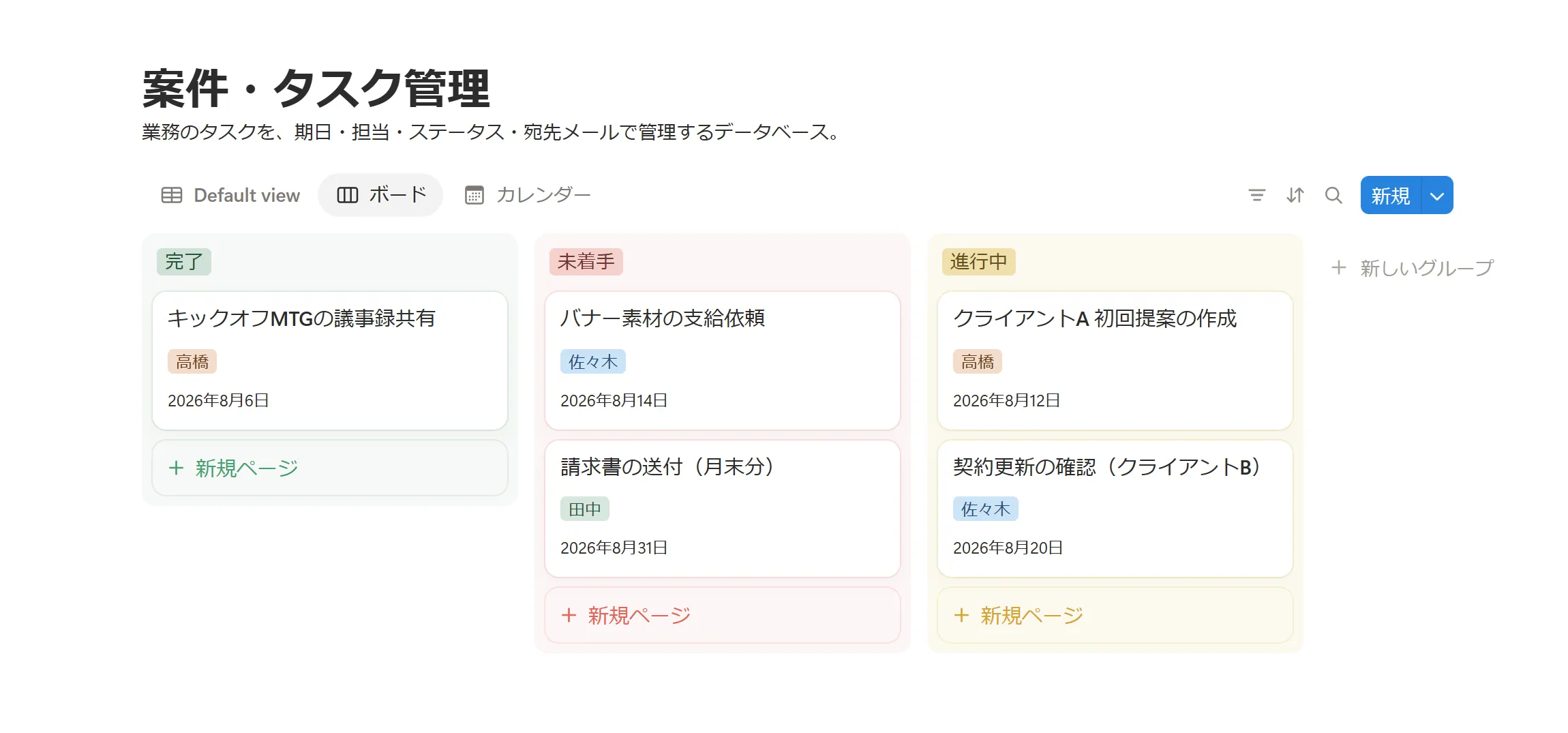
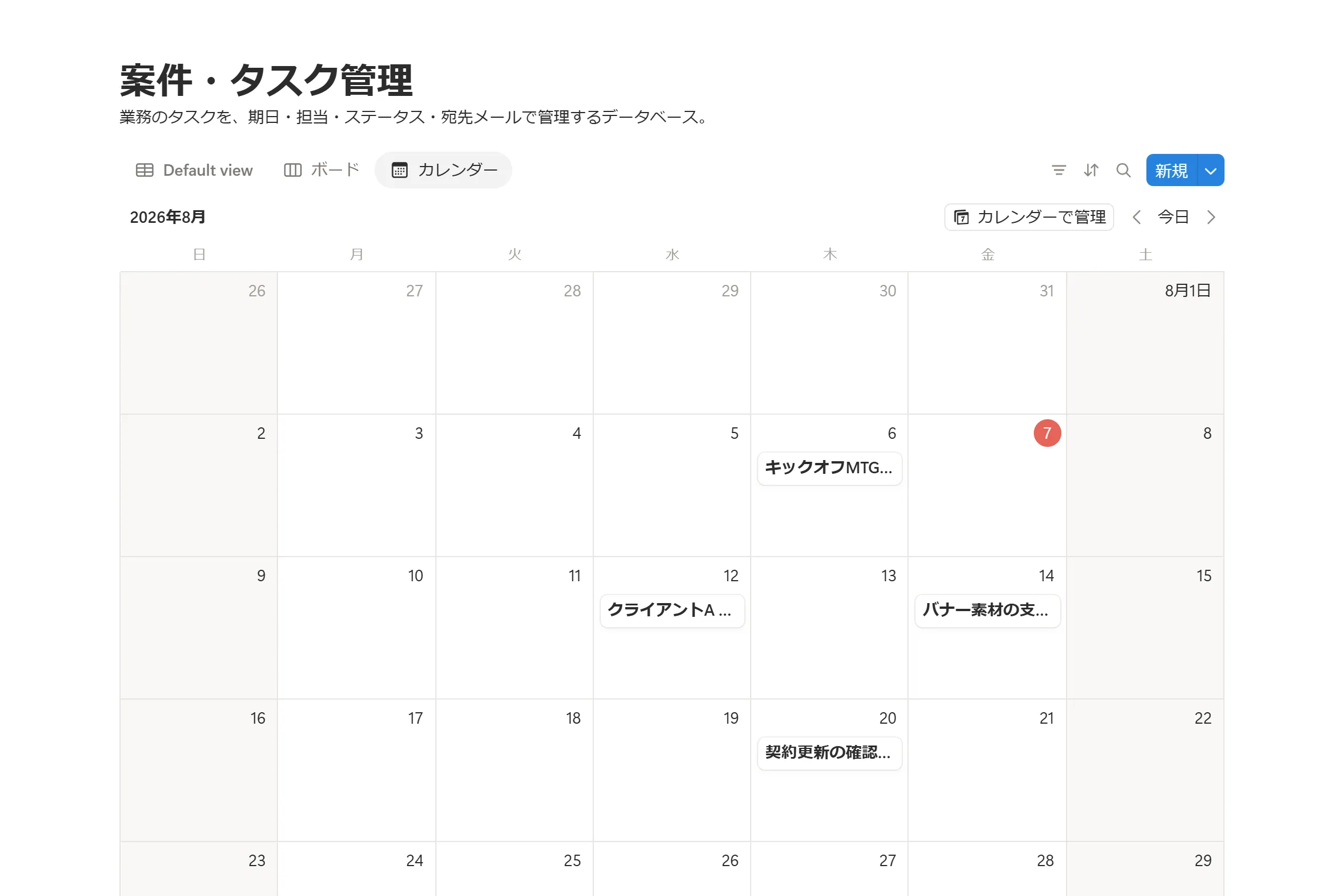
💡 ポイント:ビューは「増やす」より「役割を決める」ことが大切です。個人用(自分の今日のタスク)・チーム用(進捗ボード)・締切俯瞰用(カレンダー)のように、見る目的ごとに1つずつ用意すると迷いにくくなります。
テンプレートを複製してすぐ始める
設計をゼロから作るのが負担なら、テンプレートを複製するのが早道です。入手経路は大きく2つあります。
- 公式テンプレート:Notionのテンプレートギャラリーから、タスク管理・プロジェクト管理向けのものを選ぶ。
- ユーザー作成テンプレート:個人やコミュニティが公開しているものを、公開ページの「複製(Duplicate)」ボタンから自分のワークスペースにコピーする。
複製したテンプレートは自分のデータベースになるので、不要なプロパティを削り、ビューを整理し、実運用に合わせて調整します。
⚠️ 注意:テンプレートは「多機能なほど良い」わけではありません。使わないプロパティやビューが多いと、かえって入力と維持のコストが上がります。最初は担当者・期日・ステータスが揃ったシンプルなものを選び、必要になってから拡張するのが安全です。テンプレートの選び方は本記事末尾のFAQでも触れます。
Notionでタスク管理をするメリット
Notionでタスク管理をする最大のメリットは、情報を1か所に集約しながら、目的に合わせて自由に設計・拡張できることです。 主なメリットは次の4点に整理できます。
- 情報の一元化:タスクだけでなく、議事録・資料・関連ページを同じワークスペース内、ときには同じページの中に置けるため、タスクの背景や関連資料を別ツールへ探しに行く手間が減ります。
- 複数人での共有:1つのデータベースをチームで共有し、担当者(Person)プロパティでタスクをアサインすれば、誰が何を担当しているかが一目でわかります。ボードビューでステータスごとの進捗を共有したり、タイムラインビューでガントチャートのように期間を可視化したりと、Notionでのプロジェクト管理的な使い方にも拡張できます。
- 繰り返しタスク設定:日付に繰り返し(リピート)を設定したり、定型タスクをテンプレートとして用意しておけば、毎回同じ入力をゼロから作らずに済みます。
- カスタマイズ性:プロパティやビューを自分たちの業務に合わせて自由に設計できるため、既製のタスク管理ツールでは表現しづらい細かな管理項目にも対応できます。
⚠️ 注意:これらのメリットは、裏を返すと後述するデメリット(属人化・学習コスト)とも表裏一体です。自由に作れることは、同時に「型を決める責任が自分たちにある」ことも意味します。
Notionタスク管理、レベル別の進め方
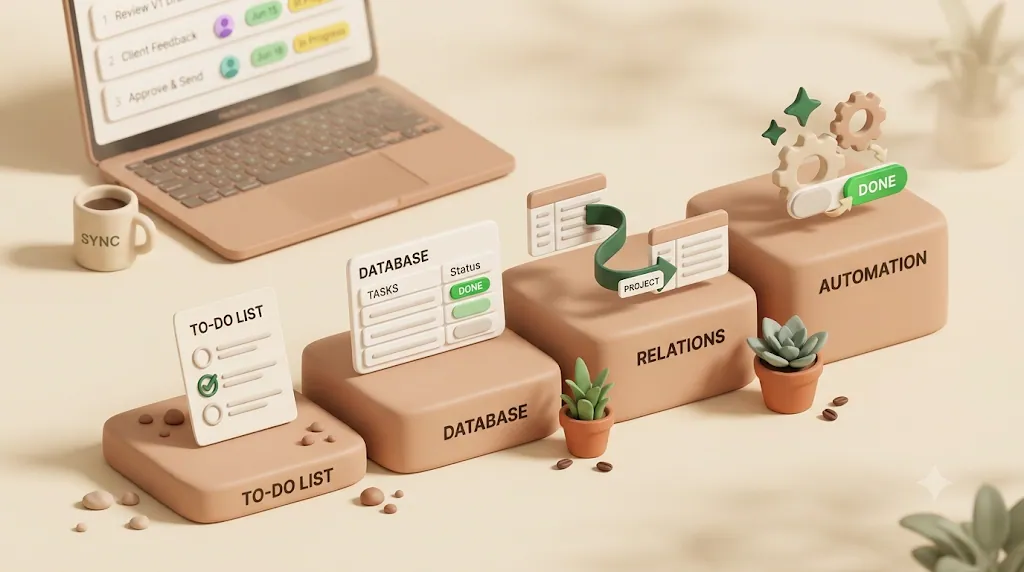
Notionのタスク管理は、いきなり作り込まず段階的に育てるのが失敗しにくい方法です。 ToDoリスト→データベース化→リレーション→自動化、の順に、必要になったら次の段階へ進みます。
まずはToDoリストで始める
最小構成は、チェックボックス付きの箇条書き(ToDoリスト)です。スラッシュコマンドから作れ、思いついたタスクをすぐ書き留められます。数件〜十数件で、共有や締切管理がまだ不要なら、この段階で十分機能します。
プロジェクト&タスクをリレーションで紐づける
タスクが増え、「どの案件のタスクか」を管理したくなったら、タスクをデータベース化し、別に用意した「プロジェクト」データベースとリレーション(Relation)で紐づけます。リレーションとは、2つのデータベースの行同士を関連づけるプロパティです。 これにより、プロジェクト側のページから、そのプロジェクトに属するタスク一覧を見られるようになります。ロールアップ(Rollup)を使えば、紐づいたタスクの完了率などをプロジェクト側に集計表示することもできます。
データベースオートメーションで手作業の更新を減らす
Notionのデータベースオートメーションとは、条件に応じてプロパティを自動更新する機能です。 例えば「ステータスが完了になったら完了日を今日に自動記録する」「特定プロパティが変わったら別プロパティを更新する」といった、手作業になりがちな更新を自動化できます。まずは頻繁に手で直している操作から1つ自動化すると効果を実感しやすいでしょう。
💡 ポイント:レベルを上げるほど便利になりますが、維持コストも上がります。「今、手作業で困っていること」が出てきてから次の段階に進むと、オーバースペックを避けられます。
Notionタスク管理を効率化するコツ
段階を上げる以外にも、日々の運用そのものを軽くする工夫があります。代表的なものは次の3つです。
- ビューの使い分け:前述の通り、目的ごとに1つずつビューを用意し、増やしすぎないこと。役割が重なるビューが増えると、逆にどれを見ればいいか分からなくなります。
- ショートカットキーの活用:新規ページの作成(Ctrl/Cmd + N)やクイック検索(Ctrl/Cmd + P)など、基本的なショートカットを覚えるだけでも、日々の入力や移動の手間が地味に減ります。
- GTD(Getting Things Done)などのタスク管理手法との組み合わせ:「次に取るべき行動」を明確にするGTDのような手法をビュー設計に取り入れると、「受信箱(Inbox)→仕分け→実行中→完了」といった流れを、Notionのステータスプロパティとボードビューで表現できます。手法そのものはNotion固有ではありませんが、自由に設計できるNotionとは相性が良い考え方です。
こうした小さな工夫の積み重ねが、「探す」「思い出す」ための時間を減らし、タスクそのものに使える時間を増やしてくれます。
🔧 無料ツール:Notionショートカットキー チートシート — Mac/Windows対応のよく使う時短キーをまとめています。
チームで使うと起きがちな課題(デメリット・注意点)
Notionのタスク管理は自由度が高く、そのメリットの裏返しとして、人数が増えると特有の課題が出てきます。ここでは代表的な課題を整理します。
自由度が高い分、情報が属人化しやすい
Notionはプロパティもビューも自由に作れるため、作った人の頭の中に設計意図が閉じてしまいがちです。命名ルールや運用ルールが共有されないと、他のメンバーには使い方が分からず、入力の粒度もバラバラになります。結果として「作った人しか運用できない」属人化が起きやすくなります。
学習コストがかかる
自由に設計できることは、裏を返せば「まず自分たちで設計を覚える必要がある」ということでもあります。プロパティの種類、ビューの使い分け、リレーション・ロールアップといった概念は、既製のタスク管理ツールに比べて覚えることが多く、新しく参加したメンバーほど最初は戸惑いやすくなります。
大人数・大規模データベースでは表示が重くなることがある
1つのデータベースに数千件規模のタスクが溜まったり、多くのメンバーが同時に同じページを開いたりすると、読み込みや表示が遅くなる場合があります。定期的にアーカイブして表示件数を絞る、フィルタ付きビューで表示範囲を狭めるといった工夫で軽減できますが、専用のプロジェクト管理ツールほどの大規模運用には向かない場面もあります。
期日を過ぎても誰も気づかない
タスクに期日を入れても、Notionは期日超過を大きく知らせてくれるわけではありません。カレンダーやフィルタ付きビューを自分で開いて初めて「過ぎていた」と気づく構造です。つまり、期限超過を検知できるかどうかは、担当者や管理者が能動的にNotionを見に行くかどうかに依存します。
Notionを開かないメンバー・そもそもNotionを使わない社外の相手には届かない
チームのメンバーでも、Notionを毎日は開かない人はいます。さらに、クライアント・取引先・生徒・患者といった社外の関係者はそもそもNotionアカウントを持っていないことがほとんどです。Notion内の通知やビューは、こうした「Notionを開かない人」には届きません。タスクの期日が相手側の対応(素材提出・確認・入金など)に依存している場合、この見えない壁が抜け漏れの原因になります。
⚠️ 注意:属人化への対策としてよく挙がるのは、命名ルールの統一・ビューの使い分け・ショートカットの習熟などです。いずれも有効ですが、これらは「Notionを開いている人」の運用改善にとどまります。担当者や社外の相手がNotionを開かなくても気づける仕組みは、別の手段で補う必要があります。関連する考え方はチームのタスク管理を回し続ける方法でも整理しています。
Notion標準のリマインダーでできること・できないこと
Notionには通知の仕組みがいくつか用意されています。まず、それぞれの範囲を正確に把握するのが出発点です。
| 手段 | できること | 前提・限界 |
|---|---|---|
| @リマインド(本文内) | 指定日時に通知を飛ばす | 通知はNotionのアプリ内通知・登録メール宛て。受け手はNotionユーザーであること |
| 日付プロパティのリマインダー | 日付に対して事前通知を設定 | 通知先はそのNotionアカウント本人。社外・非ユーザーには届かない |
| Googleカレンダー連携 | 期日をカレンダー側で見る | 見る側がカレンダーを開いている必要がある |
| Slack連携 | 更新をSlackチャンネルに流す | Slackを使うチーム内向け。社外の非利用者には届かない |
これらに共通する前提は、通知の受け手が『Notion(または連携先ツール)を開いている本人』であることです。 言い換えると、標準リマインダーは「自分のためのリマインド」には強い一方、Notionアカウントを持たない相手に期日を届ける用途は想定されていません。Notionのリマインダー設定そのものの手順や届き方はNotionのリマインダー機能の使い方にまとめています。
💡 ポイント:標準リマインダーは「開いている本人」への通知に最適化されています。だからこそ、Notionを開かない相手や社外の関係者に期日を届けたい場面では、通知の役割を外に持ち出せる仕組みが必要になります。
社外の相手にも期日を届け、返信でNotionに書き戻す仕組み
ここまで見た「Notionを開かない人には届かない」という空白を埋めるのが、Notionの外に通知を届ける通知レイヤーです。以下では、Kapselが実際に備えている機能に沿って、その仕組みを客観的に説明します。
期日・担当・ステータスを監視して自動でメールリマインド
Kapselは、接続したNotionデータベースの期日・担当者・ステータスを監視し、条件に合うタスクについて対象の相手にだけメールで自動リマインドを送ります。 Notionの日付プロパティを見張り、期日が近づいたタスクや過ぎたタスクを、担当者や関係者のメールアドレス宛てに届けます。通知の役割をNotionの外(メール)に持ち出せるため、受け手がNotionを開いているかどうかに左右されません。
受信者はNotion未利用でもOK。ワンクリックでステータスを書き戻せる
Kapselのメールは、Notionアカウントを持たない社外の相手にも届きます。 受信者はログイン不要でメールを受け取れ、メール内のボタンをワンクリックすると、その操作がNotionのステータスに書き戻ります(双方向)。従来はステータス更新のたびにNotionを開いて手動で直す必要がありましたが、この導線があれば受信者側の1クリックで進捗がNotionに反映されます。Notionを使わない相手への届け方はNotionを使っていない相手にリマインドする方法でも扱っています。
完了・入金済みには送らない(事故防止)
Kapselは、完了・入金済みのタスクにはリマインドを送りません。 通知を自動化するときに最も避けたいのは、すでに対応・入金が済んだ相手に督促が飛んでしまう事故です。Kapselは送信対象を絞り込めるため、完了扱いのタスクを除外し、まだ対応が必要な相手にだけ通知を届けられます。
期限超過の督促・対象の絞り込み・定期便・送信記録・差し込み変数
Kapselは、単発のリマインドだけでなく、期日超過後のフォローアップ(督促)まで運用に踏み込めます。実装済みの主な機能は次の通りです。
| 機能 | 内容 |
|---|---|
| 期限超過の督促 | 期日を過ぎたタスクに対して、督促のリマインドを送る |
| 対象の絞り込み | ステータスや条件で送信対象を限定し、完了済みなどを除外する |
| 定期便 | 決めたタイミングで定期的にリマインドを送る |
| 送信記録 | いつ誰に送ったかの記録を残す |
| 差し込み変数 | 宛名やタスク名などをNotionの値から差し込み、1通ずつに反映する |
これらを組み合わせておけば、督促のたびにNotionを開いて対象を探す作業そのものがなくなります。さらにProプランでは、複数のNotionワークスペースを扱えるほか、差出人ブランディング(会社名・署名・ロゴ)で送信できます。定期的なリマインドの考え方は繰り返しタスクのリマインド設定も参考になります。
💡 ポイント:標準リマインダーが「気づく(自分向け通知)」までを担うのに対し、Kapselは「相手に届ける→相手が1クリックで返す→完了には送らない」という、期日をまたいだ一連の運用(監視→リマインド→督促→書き戻し)をカバーします。
Notionタスク管理×Kapselの始め方(接続は数分)
Kapselを既存のNotionタスク管理に組み合わせる基本的な流れは次の通りです。新しくデータベースを作り直す必要はなく、いま使っているタスクDBにそのまま接続できます。
- Kapsel(getkapsel.com)に無料登録する。
- リマインドしたいNotionのタスクデータベースを接続する。
- 監視するプロパティ(期日・担当者・ステータス)と、送信対象の絞り込み条件を設定する。
- リマインドの文面と差し込み変数、送信タイミング(期日前・期日超過・定期便)を設定する。
- テスト送信で届き方を確認し、運用を開始する。
料金は、Free ¥0(税込)/Standard ¥1,980(税込)/Pro ¥4,980(税込)です。Freeプランは0円のまま利用でき、まず試してから必要に応じてStandard・Proへ移行できます。
💡 ポイント:既存のタスクDBを作り替えずに「通知だけ」を足せるのが利点です。担当者・期日・ステータスの3プロパティが入っていれば、そのまま接続対象になります。
よくある質問(FAQ)
Notionのタスク管理は無料でも使える?
使えます。Notionの無料プランでもデータベース・プロパティ・ビューを使ったタスク管理は可能です。個人利用であれば無料プランの範囲で十分に運用できることが多く、チームでの共有人数やファイル容量などが増えると有料プランの検討対象になります。
Notionでタスクの期限が過ぎたら通知は来る?
自動で強く知らせてくれる仕組みは標準にはありません。期日超過は、フィルタ付きビューやカレンダーを自分で開いて確認するのが基本です。期限超過を能動的に検知して督促まで自動化したい場合は、Kapselのように期日を監視して超過タスクにリマインドを送る外部ツールを組み合わせる方法があります。
Notionのリマインダーはメールで届く?
@リマインドや日付プロパティのリマインダーは、Notionのアプリ内通知に加え、設定によっては登録メールアドレスに届きます。ただし届く先はそのNotionアカウント本人で、Notionを使っていない相手には届きません。Notionアカウントを持たない相手にメールで届けたい場合は、Kapselのような外部の通知レイヤーが必要です。
Notionを使っていない取引先やクライアントにも期日を知らせられる?
Notion標準の通知だけでは難しいです。標準の通知はNotionアカウントを持つ人に向いています。Kapselを使うと、Notionを持たない社外の相手にもメールで期日を届けられ、受信者はワンクリックでステータスをNotionに書き戻せます。詳しくは取引先への進捗共有も参照してください。
Notionのタスク管理は個人向き?チーム向き?
どちらにも使えます。個人ではToDo〜データベースで自分の作業管理に向き、チームでは担当者アサインや進捗共有に拡張できます。ただし人数が増えるほど気づく仕組みの補強が必要になり、崩れ方と対策はチームのタスク管理を回し続ける方法にまとめています。
Notionでタスク管理をするデメリットは?
主に3つです。第一に自由度が高い分、設計が属人化しやすいこと。第二に多機能ゆえに学習コストがかかること。第三に大規模なデータベースや大人数の同時利用で表示が重くなる場合があることです。加えて、期日通知が本人向けに限られるため、社外や非利用者への連絡は別途手段が要ります。
NotionとTrello・Asana・Todoistの違いは?
Trello・Asana・Todoistはタスク/プロジェクト管理に特化した専用ツールで、初期設計が整っており導入が速い一方、カスタマイズの自由度は限られます。Notionはドキュメント・データベース・タスクを1か所に統合でき、自由に設計できる反面、自分で型を作る手間があります。どれもタスク管理はできますが、Notionは「情報の一元化と自由設計」に強みがあります。
Notionで特定の担当者だけに通知を送れる?
標準機能では、担当者フィルタで表示を絞ることはできますが、その担当者だけに能動的な通知を飛ばす運用は限定的です。Kapselは送信対象を担当者やステータスで絞り込めるため、条件に合う相手にだけリマインドを送れます。担当者ごとのリマインドの考え方は担当者へのリマインドも参考になります。
完了したタスクにも通知が来てしまうのを防ぐには?
送信対象を条件で絞り込むのが基本です。Kapselはステータスなどの条件で送信対象を限定でき、完了・入金済みのタスクにはリマインドを送りません。これにより、すでに対応が済んだ相手へ督促が飛ぶ事故を防げます。
Notionのタスク管理テンプレートはどう選べばいい?
自分の運用に対して過不足のないものを選ぶのがコツです。担当者・期日・ステータスの基本プロパティが揃い、ビューがシンプルなものから始めると、複製後に調整しやすくなります。プロパティやビューが多すぎるテンプレートは高機能でも維持コストが上がるため、最初は最小構成を選び、必要になってから拡張するのが無理のない選び方です。
まとめ
- Notionのタスク管理は、データベース+プロパティ(担当者・期日・ステータス)+ビューで自由に設計でき、テンプレートの複製で早く始められます。情報の一元化・複数人での共有・繰り返しタスク設定・カスタマイズ性がメリットです。
- ToDoリスト→データベース化→リレーション→データベースオートメーションの順に、必要になったら段階的に育てるのが失敗しにくい進め方です。ビューの使い分け・ショートカット・GTD的な手法の組み合わせで運用をさらに軽くできます。
- チームや社外が絡むと、通知が「Notionを開いている本人」にしか届かず、期限超過や属人化・学習コスト・大規模利用時のパフォーマンス低下が課題になります。標準リマインダーやGoogleカレンダー・Slack連携も、受け手が各ツールを開いている前提です。
- Kapselとは、Notionの期日・担当者・ステータスを監視して、対象の相手にだけ自動でメールリマインドを送るツールです。 Notionを使わない社外の相手にも届き、受信者はワンクリックでステータスを書き戻せ、完了・入金済みには送りません。既存のタスクDBに数分で接続でき、Freeプラン(¥0)から試せます。
補足・注記
- 本記事の公開日は2026年8月7日です。
- Notionの機能(データベース・プロパティ・ビュー・@リマインド・日付プロパティのリマインダー・データベースオートメーション・リレーション/ロールアップ・各種連携)については、Notion公式ヘルプセンター等の一次情報を参照しています。仕様や画面はNotion側の更新により変わる場合があります。ご利用のプランによって使える範囲が異なることがあります。
- Kapselの機能(期日・担当・ステータスの監視、社外へのメールリマインド、ワンクリックでのステータス書き戻し、完了・入金済みの除外、期限超過の督促、対象の絞り込み、定期便、送信記録、差し込み変数、Proの複数ワークスペース・差出人ブランディング)および料金(税込:Free ¥0/Standard ¥1,980/Pro ¥4,980)は、本記事執筆時点のものです。最新の内容はKapsel(getkapsel.com)の公式情報をご確認ください。