Notionでスケジュール管理を行う方法の総まとめ|データベース設計からカレンダー/タイムライン、繰り返し予定・チーム共有、通知の壁まで

スケジュールをきれいに組み終えた瞬間が、実は一番危ない。見える化できた安心感の裏で、期日そのものは誰にも通知されないまま静かに過ぎていくからです。この記事は、Notionでスケジュールを管理したい個人・チームに向けて、データベースを土台にした設計の手順(カレンダー/タイムライン、繰り返し予定、チーム共有)を客観的に整理し、多くの解説記事が触れない「可視化と、実際に実行されることは別問題」という運用の壁までを扱います。読み終えると、予定を組む力だけでなく、その予定が期日どおりに動く運用まで見通せるようになります。
要点(TL;DR)
- Notionのスケジュール管理は専用機能ではなく、データベース+日付プロパティが土台です。同じデータを「カレンダービュー」「タイムラインビュー」に切り替えて見せ分けます。
- 単発の予定はカレンダービュー、期間や依存関係のある予定はタイムラインビューが向きます。日付単位で移動するか、期間の重なりを見たいかで選びます。
- 繰り返し予定には非自明な落とし穴があります。データベーステンプレートの繰り返しは「設定時刻が来て初めてページが作られる」ため、来月・来週分を今のカレンダーに先出しできません。
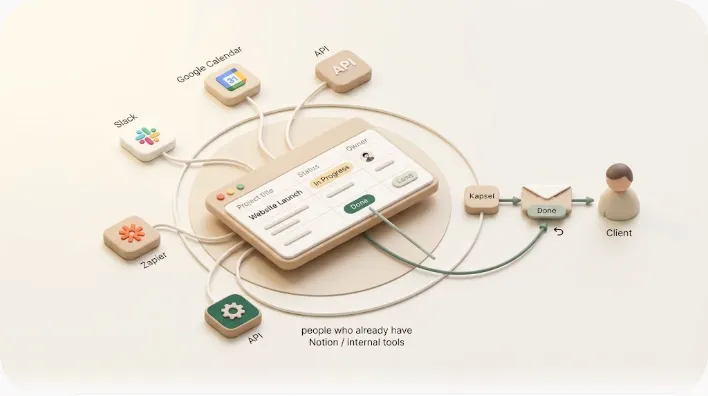
- Kapselとは、Notionの期日・担当者・ステータスを監視し、条件に合うタスクだけ自動でメールリマインドを送るツールです。 Notionを使わない社外の相手にも届き、受信者はワンクリックでステータスをNotionに書き戻せ、完了・入金済みには送りません。
Notionには"スケジュール管理"という単独の機能はありません。しかしデータベースと日付プロパティを組み合わせれば、市販のスケジュールツールに引けを取らない柔軟さで予定を管理できます。ここで押さえるべきは、Notionが得意なのは「予定の可視化と一元管理」であり、「期日を能動的に知らせて実行させること」は標準では弱いという役割分担です。まずは設計の土台から順に見ていきます。Notion全体の使い方はNotionの使い方ガイドにまとまっているので、基礎が不安な場合は先に目を通してください。
Notionのスケジュール管理は『データベース+日付プロパティ』が土台
Notionでスケジュールを管理する最短の設計は、予定を1件1ページのデータベースにして、日付プロパティを持たせることです。 カレンダーやタイムラインは、このデータベースを別の見た目で表示しているだけです。つまり土台のデータベースさえ正しく設計すれば、あとはビューを足すだけで複数の見せ方を無料プランからでも得られます。
Notionでスケジュール管理をするメリットは、大きく2つに集約できます。ひとつは一元管理——予定・タスク・メモ・関連資料を同じページ内に持てるため、カレンダーとタスク管理を別アプリに分けずに済みます。もうひとつはカスタマイズ性——プロパティやビューを自由に足せるので、案件別・担当別・ステータス別といった切り口を後から追加できます。この柔軟さが、専用カレンダーアプリとの決定的な違いです。
最低限そろえる3プロパティ(担当者・日付・ステータス)
スケジュール管理データベースは、次の3プロパティがあれば運用を始められます。プロパティ設計を最初に固めておくと、後からビューや通知の条件を組むときに迷いません。
| プロパティ | 種類 | 役割 | 読者にとっての意味 |
|---|---|---|---|
| 担当者 | ユーザー | 誰の予定・タスクかを特定 | 「自分の予定だけ」ビューや担当別の通知が組める |
| 日付 | 日付 | いつやるか(開始〜終了) | カレンダー/タイムラインの位置が決まる |
| ステータス | ステータス/選択 | 未着手・進行中・完了などの状態 | 完了を除外して残タスクだけ追える |
💡 ポイント:日付・担当・ステータスの3点は、後述するチーム共有の個人ビュー分離や、期日通知の絞り込み条件でもそのまま使い回せます。最初にこの骨格を作るほど後が楽になります。タスク管理としての本格的なプロパティ設計はNotionのタスク管理の始め方で詳しく扱っています。
日付プロパティの範囲指定(開始日〜終了日)でタイムライン表現の土台を作る
日付プロパティは、単一の日付だけでなく**開始日〜終了日の「範囲」**として設定できます。日付プロパティを開き、「終了日を含む」をオンにすると、1件の予定に期間を持たせられます。この範囲指定こそが、後述するタイムラインビューで横棒(バー)として表示するための土台です。
単発の予定(会議・締切など)は単一日付のまま、制作フェーズや出張のように幅のある予定は範囲指定にしておく——この使い分けを最初に決めておくと、同じデータベースをカレンダーでもタイムラインでも過不足なく表示できます。
予定を可視化する2つのビュー——カレンダービューとタイムラインビューの使い分け
Notionでスケジュールを見せる主役は、カレンダービューとタイムラインビューの2つです。上位の解説記事はどちらか一方だけを深掘りしがちですが、実務では両者を並べて使い分けるのが要点です。どちらも同じデータベースを別の見た目で表示しているだけなので、1つのデータベースに両方のビューを足しておけば、目的に応じて切り替えられます。
カレンダービューの作り方・月表示/週表示・ドラッグ&ドロップ
カレンダービューは、予定を月・週のマス目に配置する、最もなじみのある見せ方です。日付単位で予定を眺め、直感的に動かしたいときに向きます。
作成手順は次の通りです。
- スケジュールを入れるデータベースを開く(なければ
/databaseで新規作成)。 - ビュー名の横の「+」からカレンダーを選ぶ。
- どの日付プロパティで並べるかを聞かれるので、対象の日付プロパティを選択する。
- ビュー右上の設定から月表示/週表示を切り替える(週表示は時間帯まで細かく見たいときに便利)。
- 予定カードをドラッグ&ドロップすると、日付プロパティの値がそのまま書き換わる。
ドラッグ&ドロップで日付を動かすと、元データの日付プロパティが即座に更新されます。カレンダー上で直感的にリスケするだけで、データベース側の値も自動で揃うため、二重管理が発生しないのが利点です。
タイムラインビューの作り方・向いている用途(期間のある予定、依存関係の把握)
タイムラインビューは、横軸に時間、縦軸にタスクを取り、各予定を**横棒(バー)**で表示します。制作スケジュールや複数タスクの重なり、前後関係を俯瞰したいときに向きます。
- 同じデータベースのビュー「+」からタイムラインを選ぶ。
- バーの位置に使う日付プロパティ(開始日〜終了日の範囲指定が理想)を選ぶ。
- 上部で表示単位(日/週/月/四半期)を切り替える。
- バーの端をドラッグして期間を伸縮、バー本体をドラッグして期間ごと移動できる。
- 左側にテーブル列を併記でき、担当者やステータスを一覧しながら期間を見られる。
タイムラインはタスク同士を線でつないで依存関係を表現でき、ガントチャート的な使い方ができます。「どの作業が終わらないと次に進めないか」が視覚的に分かるため、期間のあるプロジェクトの遅延リスクを早く察知できます。この依存関係や進捗率の詳しい設計はNotionでガントチャートを作る方法にまとめています。
使い分け基準の早見表(比較マトリクス)
どちらを主役にするかは、扱う予定の性質で決まります。迷ったら次の表で判断してください。
| 観点 | カレンダービュー | タイムラインビュー |
|---|---|---|
| 得意な予定 | 単発・日付単位(会議・締切・約束) | 期間のある予定・複数の並行作業 |
| 見せ方 | 月/週のマス目 | 横棒(バー)+時間軸 |
| 期間・依存関係 | 表現しにくい | 範囲・依存関係を表示できる |
| 向く用途 | 個人の予定・日々の段取り | プロジェクト進行・制作スケジュール |
| 操作 | ドラッグで日付移動 | バーの伸縮・移動で期間調整 |
💡 ポイント:1つのデータベースに両ビューを作り、「日々の段取りはカレンダー、案件の進行はタイムライン」と役割で使い分けるのが実務的です。どちらも同じデータを見ているので、片方で日付を変えればもう片方にも反映されます。
Notionカレンダー(専用アプリ)との使い分け——いつアプリを使うべきか
ここで混同しやすいのが、データベースの「カレンダービュー」と、独立した専用アプリ「Notionカレンダー」(旧Cron)の違いです。名前が似ているため、上位記事でも片方だけを深掘りして違いに触れないものが多くありますが、両者は役割が異なります。
カレンダービュー(データベースの表示形式)とNotionカレンダー(独立アプリ)の違い
Notionカレンダーとは、Notion本体とは別にインストールする、時間割ベースの専用カレンダーアプリです。 一方カレンダービューは、Notionのデータベースを月表示にした表示形式のひとつです。両者は連携できますが、得意分野が違います。
| 観点 | カレンダービュー(DB表示) | Notionカレンダー(専用アプリ) |
|---|---|---|
| 実体 | データベースの1ビュー | 独立したデスクトップ/モバイルアプリ |
| 得意なこと | タスク・案件の期日管理 | 時間割・会議の予定調整 |
| 時間軸 | 日単位が中心 | 分単位のタイムグリッド |
| Googleカレンダー | 直接同期はしない | 双方向で同期できる |
| 向く人 | プロジェクトや締切を管理したい人 | 一日の会議・アポを時間で組みたい人 |
ざっくり言えば、「案件やタスクの締切」を管理するならカレンダービュー、「一日の時間割・会議」を管理するならNotionカレンダーです。Notionカレンダー側からデータベースを表示することもできるため、両方を併用する運用も可能です。使い方の詳細はNotionカレンダーの使い方で深掘りしています。
Googleカレンダーとの同期が必要になる場面
Notionカレンダー(専用アプリ)は、Googleカレンダーと双方向で同期できます。連携は、Notionカレンダーアプリの設定からGoogleアカウントを追加するだけです。既存の会議やアポがGoogleカレンダーに集約されている場合、これを取り込めば、Notionのタスクと外部の予定を1画面で見渡せます。
⚠️ 注意:Googleカレンダーと直接双方向同期できるのはNotionカレンダー(専用アプリ)側で、データベースのカレンダービューがそのままGoogleと同期するわけではありません。「どちらのカレンダーの話か」を区別しないと、設定を探しても見つからず混乱しがちです。連携の具体手順はNotionとGoogleカレンダーの連携方法にまとめています。
繰り返し予定・定期タスクの組み方と見落としやすい落とし穴
週次ミーティングや月次請求のような繰り返し予定は、Notionのデータベーステンプレートで自動化できます。ただし、ここには多くの記事が触れない重大な仕様の落とし穴があります。
データベーステンプレートでの繰り返し設定の手順
- データベース右上の「新規」ボタン横の「˅」からテンプレートを新規作成する。
- 繰り返したい予定の中身(プロパティやページ本文)をテンプレートとして作り込む。
- テンプレート編集画面上部の「繰り返し」を開く。
- 毎日/毎週/毎月などの頻度と、作成する時刻を設定する。
- 保存すると、設定した頻度でそのテンプレートから新しいページが自動生成される。
これで、毎週の定例や毎月のルーティンを手作業で複製する必要がなくなります。定期タスクの設計と自動リマインドへの接続はNotionの繰り返しタスク・定期リマインダーで詳しく扱っています。
非自明な注意点——繰り返しは「設定時刻が来て初めてページが作成される」
ここが最大の落とし穴です。Notionのテンプレート繰り返しは、設定した時刻になって初めて新しいページが作成される仕様です。つまり「毎週月曜の朝に作成」と設定した場合、その月曜の朝が来るまで、来週分・来月分のページは存在しません。
この仕様の何が問題かというと、将来の繰り返し予定を、今のカレンダーやタイムラインに先出しで見える化できないという点です。3週間後の定例を今のカレンダー上で確認したくても、ページがまだ生成されていないので表示されません。先の予定を俯瞰する目的で繰り返し設定を入れると、期待とズレます。
⚠️ 注意:繰り返し予定を「未来のスケジュールを事前に見渡す」目的で使うと、ページ未生成のため先の分が見えず、当てが外れます。先の予定を確定して見せたいなら、繰り返しに頼らず必要な回数分のページを手動で先に作るか、別の運用(後述の期日通知など)で補うのが現実的です。
チームでスケジュールを共有する運用の組み方
Notionのスケジュールは、ページを共有すれば複数人でリアルタイムに同時編集できます。ただ「共有できます」で終わる解説が大半で、実務で効くのは誰が何を動かせるかを設計することです。ここを詰めないと、共有した途端に予定がぐちゃぐちゃになります。
担当者フィルタで「自分の予定だけ」のビューを分ける
チーム全員の予定が1つのカレンダーに乗ると、自分の分を探すだけで疲れます。これは担当者プロパティのフィルタで解決できます。
- ビューを複製し、名前を「自分の予定」などにする。
- フィルタで担当者プロパティを条件にする。
- 条件の値に「自分(Me)」を選ぶ。
- これで、開いた人ごとに自分が担当の予定だけが表示されるビューになる。
「自分」フィルタは閲覧者に応じて中身が切り替わるため、1つのビューを全員で共有しても、各人には自分の予定だけが見える——人数分のビューを作らずに個人ビューを分離できます。
共有権限・編集権限の考え方(誰が日付を動かせるか)
共有時は「編集可能」「コメント可能」「読み取り専用」などの権限を相手ごとに設定できます。スケジュール管理で決めておくべきは、誰が日付を動かせるかです。全員に編集権限を渡すと、他人の予定まで誰でもドラッグで動かせてしまい、いつの間にか日付がずれる事故が起きます。
現実的な指針は次の通りです。予定の日付を管理する責任者だけを編集可能にし、それ以外のメンバーはコメント可能や読み取り専用にする——こうすると、進行の意図しないズレを防ぎつつ、全員が同じスケジュールを見られます。チームでのタスク運用が崩れるパターンと対策はNotionのチームタスク管理にまとめています。
可視化してもリマインドが届かず実行されない——Notion単体の限界
ここまでで、予定をきれいに可視化する方法は揃いました。しかし、可視化(見える化)と、通知(気づいて実行されること)は別のレイヤーです。カレンダーやタイムラインは「見に行けば分かる」状態を作りますが、「見に行かなくても期日が知らされる」わけではありません。ここがNotion単体の構造的な限界です。
標準の@remindは「Notionを開いている本人」が気づく前提
Notionには @remind によるリマインダーがあり、指定日時に通知を送れます。ただしこの通知は、基本的にNotionを開いている(もしくはアプリ通知を許可している)本人が気づく前提です。普段Notionを頻繁に開かない人には、通知が実質的に届きません。標準リマインダーの詳しい仕様はNotionのリマインダー機能で解説しています。
Notionを持たない社外の相手(クライアント・取引先)にはカレンダーも通知も届かない
さらに大きな穴は、Notionアカウントを持たない社外の相手です。クライアントや取引先に「素材待ち」「確認待ち」があっても、その相手はNotionを開けないため、カレンダーもタイムラインも@remindも一切届きません。上位のスケジュール管理記事は「チームで共有できます」で止まり、この社外への到達という視点が抜け落ちています。制作・受託でスケジュールが遅れる原因の多くは、実はこの社外への催促が手作業で残っている点にあります。社外・Notion非利用者への通知の考え方はNotionを使わない相手へのリマインドにまとめています。
期日ベースの自動メール通知でスケジュール管理を『実行される』ところまで運用する
可視化の穴を埋めるのが、期日を監視して自動でメールを送る仕組みです。Kapselとは、Notionの期日・担当者・ステータスを監視し、条件に合うタスクだけを対象の相手に自動でメールリマインドとして送るツールです。 カレンダーやタイムラインが「見える化」を担うのに対し、Kapselは「見に行かなくても期日が届く」通知レイヤーを担います。
期日・担当・ステータスを監視し、条件に合うタスクだけメール自動送信
Kapselは、スケジュール管理データベースの日付・担当者・ステータスを監視し、「期限が近い」「期限を過ぎた」といった条件に合うタスクだけをメールで自動送信します。手動で期日を巡回して個別に催促する作業がなくなるため、見落としによる督促漏れが起きにくくなります。期日ベースの自動メール通知の全体像はNotionの期日通知・自動メール送信で扱っています。
受信者はNotion不要でワンクリックのステータス書き戻し(双方向)
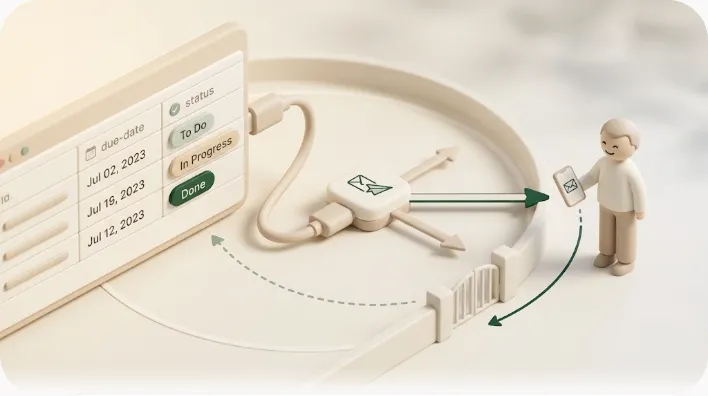
送られたメールを受け取った相手は、Notionアカウントを持っていなくても内容を確認でき、メール内のボタンをワンクリックするだけでNotionのステータスに書き戻せます。クライアントが「確認しました」を押せば、Notion側のステータスが自動更新される——催促と進捗更新が一往復で完結し、双方向で運用が回ります。
完了・入金済みには送らない/対象の絞り込み・定期便・送信記録・差し込み変数
事故防止として、完了・入金済みのタスクには送りません。すでに終わった相手や払ってくれた相手に催促が飛ぶ、という気まずい事故を避けられます。加えて、対象の絞り込み(担当・期日条件など)、定期便(決まった頻度での送信)、送信記録、差し込み変数(宛名や案件名の自動差し込み)といった実務機能があります。Proプランでは複数のNotionワークスペースと、差出人ブランディング(会社名・署名・ロゴ)に対応します。
カレンダーは組んだが、期日を手動で巡回 → 見落とし → 社外への催促は手作業で漏れる
条件に合うタスクだけ自動メール → 社外にも届く → ワンクリックでNotionが更新される
はじめ方(3ステップ)
Notionのスケジュール管理を「実行される」ところまで持っていく最短ルートは、次の3ステップです。
- 土台を作る:予定をデータベース化し、担当者・日付・ステータスの3プロパティを用意する。単発はカレンダービュー、期間ありはタイムラインビューを足す。
- 共有を設計する:担当者フィルタ「自分」で個人ビューを分け、日付を動かせる人だけ編集権限にする。
- 通知でふさぐ:可視化で埋まらない「期日が届かない/社外に届かない」穴を、期日ベースの自動メール通知で補う。KapselはNotionと連携し、条件に合うタスクだけを社内外に自動送信します。
💡 ポイント:まずは1・2で土台を固め、運用してみて「見えているのに動かない」タスクが出てきたら3を足す——この順番なら、無理なく段階的に運用を強化できます。
Kapselを無料で試す。 Notionの予定・期日・担当・ステータスをKapselが監視し、期日が近いタスクだけを社内にもNotionを持たない社外にも自動でメール通知。完了・入金済みには送りません。受信者は返信ボタンひとつでNotionのステータスに書き戻せます。無料プラン0円・クレジットカード不要。→ Kapselを始める
よくある質問(FAQ)
Notionでスケジュール管理をするのは無料でもできる?
できます。データベース、カレンダービュー、タイムラインビュー、@remindは無料プランの範囲で使えます。個人利用や小規模なら、無料プランでも十分にスケジュール管理を始められます。ブロック数など一部に上限はありますが、基本的な予定管理で最初につまずくことは少ないでしょう。
Notionのカレンダービューとタイムラインビューはどう違う?
カレンダービューは予定を月・週のマス目に配置し、単発の予定や日々の段取りに向きます。タイムラインビューは横棒(バー)で期間を表示し、幅のある予定や依存関係の把握に向きます。同じデータベースを別の見た目で表示しているだけなので、両方を作って用途で使い分けるのが実務的です。
Notionでスケジュール管理する場合、Googleカレンダーと連携すべき?
会議やアポがすでにGoogleカレンダーに集約されているなら連携する価値があります。双方向同期に対応するのは専用アプリのNotionカレンダーで、Googleアカウントを追加すれば外部の予定とNotionのタスクを1画面で見渡せます。タスクの締切管理が中心で外部予定が少なければ、無理に連携しなくても構いません。
Notionで繰り返しの予定(定期タスク)はどう設定する?
データベースのテンプレート編集画面で「繰り返し」を設定し、頻度と作成時刻を指定します。ただし新しいページは設定時刻が来て初めて作成されるため、来週・来月分を今のカレンダーに先出しで表示することはできません。先の予定を確定して見せたい場合は、必要な回数分を手動で先に作る運用が現実的です。
Notionでチームのスケジュールを共有するにはどうすればいい?
ページを共有すれば複数人でリアルタイムに同時編集できます。実務では、担当者フィルタ「自分」で各人の個人ビューを分離し、日付を動かせる人だけを編集可能にするのが安全です。全員に編集権限を渡すと予定が意図せずずれる事故が起きやすいため、権限設計をあわせて決めておきましょう。
Notionのリマインダーはスケジュール管理でも使える?届かないことはある?
@remindでスケジュールの通知は設定できますが、基本的にNotionを開いている(通知を許可している)本人が気づく前提です。普段Notionを開かない人や、Notionアカウントを持たない社外の相手には実質的に届きません。確実に届けたい相手がいる場合は、メールなどNotionの外へ送る仕組みで補う必要があります。
Notionカレンダー(アプリ)とカレンダービューはどちらを使うべき?
案件やタスクの締切を管理するならデータベースのカレンダービュー、一日の会議・アポを分単位の時間割で組むなら専用アプリのNotionカレンダーが向きます。両者は連携できるので、締切管理はカレンダービュー、時間調整はNotionカレンダー、と役割で併用するのも有効です。
Notionでスケジュール管理する際のおすすめテンプレートは?
Notionの公式テンプレートギャラリーに、週次プランナーやプロジェクト進行管理など、日付プロパティとカレンダー/タイムラインビューがあらかじめ組まれたテンプレートが多数あります。ただしテンプレートはあくまで土台なので、自分の担当者・ステータスの運用に合わせて調整することを前提に選ぶとよいでしょう。
Notionで期日を過ぎたタスクだけ抽出するにはどうすればいい?
ビューのフィルタで日付プロパティに「今日より前」などの相対日付条件を設定し、あわせてステータスが「完了」でないものに絞ると、未完了かつ期限超過のタスクだけを抽出できます。この抽出条件は、期日ベースの自動メール通知で「督促する対象」を決める条件としてもそのまま活用できます。
まとめ
Notionのスケジュール管理は、データベース+日付プロパティを土台に、カレンダービューとタイムラインビューを用途で使い分けるのが基本設計です。単発はカレンダー、期間・依存関係はタイムライン、時間割はNotionカレンダー(+Googleカレンダー連携)と役割を分けると、市販ツール並みの柔軟さで予定を組めます。一方で、繰り返し予定のページ未生成という落とし穴や、チーム共有の権限設計も押さえておく必要があります。
そして最も見落とされやすいのが、可視化と実行は別問題という点です。きれいに組んだスケジュールも、期日が能動的に知らされなければ動きません。標準の通知はNotionを開く本人が前提で、社外の相手には届きません。この穴を、期日を監視して条件に合うタスクだけ自動でメールを送るKapselが埋めます。まずは土台を作り、運用しながら「見えているのに動かない」課題が出てきたら通知レイヤーを足す——この順番で、スケジュールが実際に動く運用まで到達できます。
補足・注記
- 本記事の公開日は2026-09-18です。記載したNotionの機能・操作手順(カレンダービュー/タイムラインビュー/Notionカレンダー/データベーステンプレートの繰り返し/共有権限など)は、Notion公式ヘルプおよびアプリ内の表示を参照し、執筆時点の仕様に基づいて客観的に整理したものです。
- Notionの機能名・UI・プラン内容は今後変更される可能性があります。最新の仕様はNotion公式ヘルプセンターで確認してください。
- Kapselの機能(期日・担当・ステータスの監視、自動メールリマインド、社外への送信、ワンクリックでのステータス書き戻し、完了・入金済みの除外、対象の絞り込み・定期便・送信記録・差し込み変数、Proの複数ワークスペース・差出人ブランディング)および料金(税込:Free ¥0/Standard ¥1,980/Pro ¥4,980)は、執筆時点のものです。最新の内容はKapsel(getkapsel.com)の公式情報を参照してください。