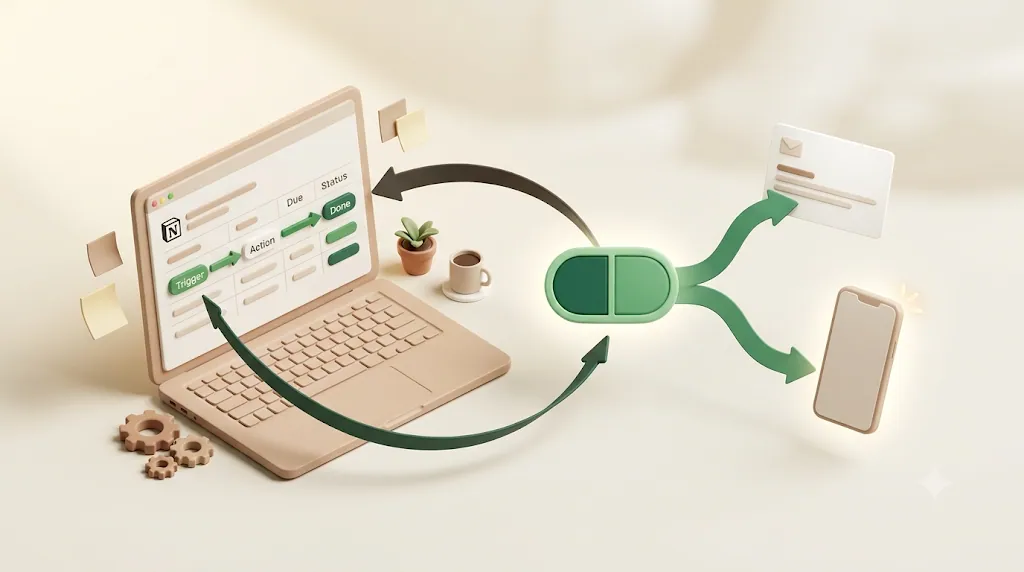
NotionとGoogleカレンダーを連携する3つの方法|公式アプリ・埋め込み・自動同期を比較
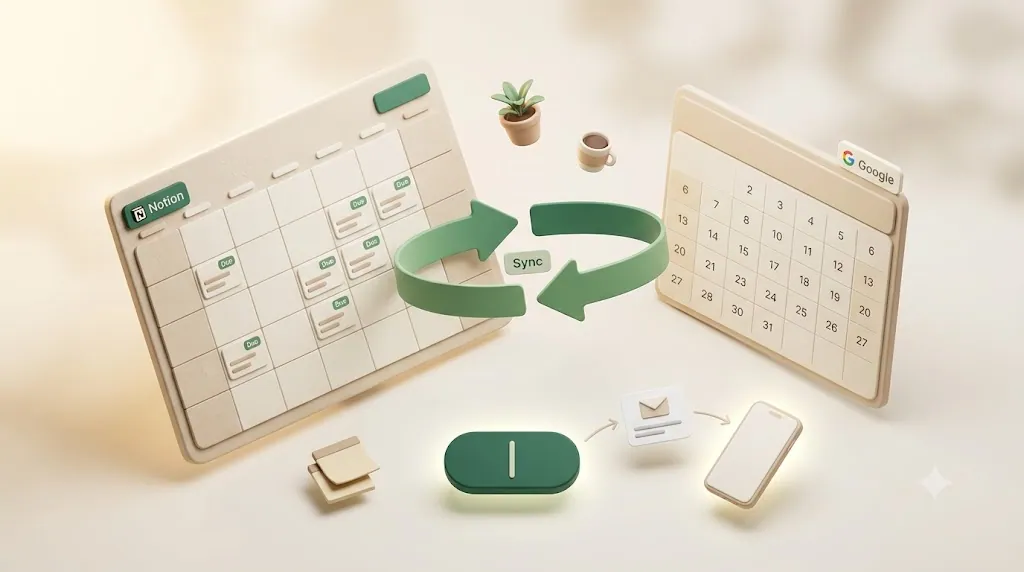
この記事の要点(TL;DR)
- NotionとGoogleカレンダーの連携方法は主に3つ。(1)公式「Notionカレンダー」アプリ、(2)Notionページへの埋め込み、(3)Zapier・Make等のサードパーティ自動化ツールで、それぞれ双方向性・料金・手間が異なる。
- 予定を「見る」だけなら公式アプリか埋め込みで足りる。NotionデータベースのタスクとGoogleカレンダーを双方向で自動同期したい場合はサードパーティツールが必要で、費用と設定の手間が発生する。
- どの方法も前提は「NotionかGoogleのアカウントを持つ本人が予定を見に行くこと」。同期は予定を映すだけで、期日に気づかせる・社外に届ける・完了後は出し分けるといった運用は別の仕組みが必要になる。
- 期日をメールで自動リマインドし、Notionを持たない社外の相手にも届ける手段は記事後半で扱う。
「予定はGoogleカレンダー、タスクはNotion」の二重管理、いつまで手作業で転記し続けますか。この二重管理をやめたい人に向けて、連携の3つの方法(公式アプリ・埋め込み・サードパーティ自動化)の手順と制約を第三者視点で整理し、方法ごとの向き不向きを比較表で示します。あわせて、同期だけでは解決しない「期日に気づかせる」運用面の課題までを事実ベースで解説するので、読み終える頃には自分に合う連携方法と、その先の対策まで判断できます。
Notion Googleカレンダー連携には主に3つの方法がある(結論)
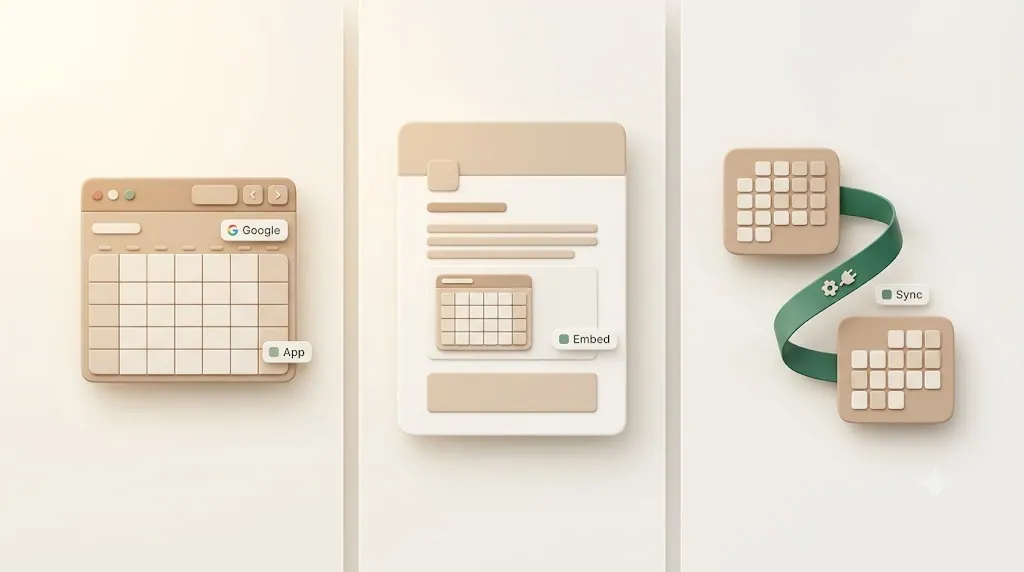
NotionとGoogleカレンダーを連携する方法は、大きく次の3つに分かれます。目的が「予定を確認したいだけ」か「タスクと予定を双方向で自動同期したい」かで、選ぶべき方法が変わります。
| 方法 | 何ができるか | 双方向性 | 料金 | 設定の手間 | 向いている人 |
|---|---|---|---|---|---|
| 1. Notionカレンダーアプリ(公式) | Googleカレンダーの予定を表示・編集、複数アカウント接続 | 予定は双方向で確認・編集 | 無料 | 低(接続するだけ) | 予定とタスクを一画面で管理したい人 |
| 2. ページへの埋め込み | Googleカレンダーを閲覧専用で表示 | 片方向(閲覧のみ) | 無料 | 低(要・公開設定) | 予定を「見せる」だけでよい人 |
| 3. サードパーティ自動化(Zapier/Make/2sync/GAS) | イベント⇄Notionデータベースを自動反映 | 双方向の自動同期が可能 | 無料枠あり・多くは有料 | 高(連携設定が必要) | タスクDBと予定を自動連動させたい人 |
💡 選び方の目安:予定を一元的に「見る・編集する」なら方法1(公式アプリ)が基本。ページ内に予定を貼るだけなら方法2。NotionのタスクDBの期日をGoogleカレンダーに自動で反映したいなら方法3、という順で検討すると迷いにくくなります。この表から先に目的を絞り込めば、試して失敗する回り道を避けられます。
以下、それぞれの方法を手順と制約に分けて具体的に見ていきます。
方法1: Notionカレンダーアプリで同期する(公式・おすすめ)
Notionカレンダーアプリは、Googleカレンダーの予定をNotion側で表示・作成・編集でき、複数のGoogleアカウントをまとめて確認できる公式アプリです。Notionが提供する専用アプリ(デスクトップ/モバイル/Web)で、Googleカレンダーの予定とNotionのタスクを一画面で扱えるようにするのが主な役割です。予定そのものはアプリ上で双方向に確認・編集でき、Googleカレンダー側の変更も反映されます。
設定手順
Notionカレンダーアプリの基本的な接続手順は次のとおりです(画面表記は執筆時点のもので、更新される場合があります)。
- Notionカレンダーアプリをダウンロードする(デスクトップアプリまたはモバイルアプリ、Webからも利用可)。
- Googleアカウントでサインインし、Googleカレンダーへのアクセスを承認する。
- 表示したいGoogleカレンダー(マイカレンダー/共有カレンダーなど)を選択する。
- 必要に応じてNotionのワークスペースを接続し、Notionのタスクやイベントをカレンダー上に表示できるようにする。
- 予定が時間軸上に表示され、アプリから予定の作成・編集ができるようになる。
複数のGoogleアカウントを使い分けている場合は、アプリの設定から追加のアカウントを接続することで、仕事用・個人用などのカレンダーを一つの画面にまとめて表示できます。
制約(ここに注意)
⚠️ 注意:Notionカレンダーアプリの主な制約
- 接続できるGoogleアカウントには上限がある(執筆時点で最大5つ)。それ以上のアカウントを一括表示することはできません。
- デスクトップ通知など一部の機能はアプリを利用していることが前提です。
- あくまで「予定(イベント)」の同期・表示が中心で、Notionデータベースのすべてのプロパティ(担当・ステータス・金額など)とカレンダー上のイベントが自動で連動するわけではありません。
Notionカレンダーアプリは、Notionのカレンダーの使い方を日々の予定管理に広げる位置づけで、予定とタスクを一画面に集約したい人にとって最もシンプルな選択肢です。一方で、タスクDBの各プロパティを厳密に双方向同期したい場合は、後述の方法3が候補になります。
方法2: GoogleカレンダーをNotionページに埋め込む(無料・簡易)
GoogleカレンダーをNotionページに埋め込む方法は、予定を「見せる」だけなら最短で無料ですが、カレンダーを一般公開する設定が必要で、閲覧専用(編集不可)になる点に注意が必要です。チームのポータルページやプロジェクトページに、参照用の予定表を貼り付ける用途に向いています。
手順
- Googleカレンダーの設定で、対象のカレンダーを「一般公開して誰でも利用できるようにする」に設定する。
- 同じ設定画面から、埋め込み用のコードまたは公開URLを取得する。
- Notionの埋め込みたい場所で
/embedと入力し、取得したURLを貼り付ける。 - Notionページ上にGoogleカレンダーが表示される(表示範囲やサイズは調整可能)。
制約(ここに注意)
⚠️ 注意:埋め込み方式の制約
- 閲覧専用で編集はできません。ページ上のカレンダーから予定を追加・変更することはできません。
- Notionデータベースとは連携しません。表示されるのはGoogleカレンダーの見た目そのままで、Notion側のプロパティとは切り離されています。
- カレンダーを**「一般公開」に設定する必要があり、URLを知る第三者に予定内容が見えるセキュリティリスク**を伴います。社外秘の予定を含むカレンダーの埋め込みは慎重に判断してください。
埋め込みは手軽ですが、「公開設定が前提」という制約があるため、機密性の高い予定や、特定の相手だけに届けたい情報には向きません。公開設定をせずに外部へ予定や期日を届けたい場合の選択肢は、記事後半で扱います。
方法3: サードパーティ連携ツールで双方向自動同期する(Zapier・Make・2sync・Google Apps Script)
ZapierやMake、2sync、Google Apps Script(GAS)などのサードパーティツールを使うと、GoogleカレンダーのイベントとNotionデータベースを双方向で自動同期できますが、費用と設定の技術的ハードルが発生します。「Notionのタスクを作ったら自動でGoogleカレンダーに予定が入る」「カレンダーの予定を変えたらNotionにも反映される」といった連動を実現したい場合の選択肢です。
何ができるか
これらのツールは、NotionのAPIとGoogleカレンダーのAPIを橋渡しし、片方の変更をもう片方へ自動反映します。
| ツール | 特徴 | 双方向 | 費用の目安 |
|---|---|---|---|
| Zapier | ノーコードで多数のサービスと連携。テンプレートが豊富 | 設定次第で双方向 | 無料枠(実行回数に制限)+有料プラン |
| Make | 複雑な分岐・条件を視覚的に組める | 設定次第で双方向 | 無料枠+有料プラン |
| 2sync | Notion⇄Googleカレンダー同期に特化 | 双方向同期に対応 | 有料が中心 |
| Google Apps Script(GAS) | 自分でスクリプトを書き無料で運用可能 | 実装次第で双方向 | 無料(要・実装) |
制約(ここに注意)
⚠️ 注意:サードパーティ同期の制約
- 無料枠には実行回数の制限があり、同期対象が増えると有料プランが必要になりやすい。
- 同期にはタイムラグ(遅延)が生じることがある。数分〜十数分ごとのチェックで動く仕組みが多く、リアルタイムとは限らない。
- 設定に技術的なハードルがある。API連携の認証、フィールドの対応付け(マッピング)、GASの場合はコードの記述が必要で、初期設定の難易度は3つの方法の中で最も高い。
自動化ツールでの同期は自由度が高い一方、運用開始後もフィールドの追加やエラー対応などのメンテナンスが発生します。まずは公式アプリや埋め込みで足りるかを確認し、どうしても双方向の自動連動が必要なときに検討するのが現実的です。より広い自動化の考え方はNotionの自動化でできることで整理しています。
手動で運用する場合の考え方
扱う予定やタスクの件数が少なければ、NotionとGoogleカレンダーへの手動転記でも運用は回ります。ツールの連携設定や費用をかけずに始められる点がメリットですが、件数が増えると転記の手間と抜け漏れが問題になります。
手動運用の限界
- 転記漏れ:一方に入力した予定をもう一方に写し忘れ、片方だけ最新という状態が生まれる。
- 二重管理の負担:同じ予定を2か所で更新し続ける必要があり、変更のたびに手間が二重にかかる。
- 抜け漏れの発生:件数が増えるほど転記の負荷が上がり、重要な期日ほど漏れやすくなる。
手動運用は「予定が月に数件」程度なら十分ですが、案件や締切が積み上がるチーム・個人事業では、いずれ自動化(方法1〜3)への移行を検討することになります。
3つの方法をどう選ぶか(比較表)
目的別に整理すると、選ぶべき方法は次のように分かれます。
| 目的 | 最適な方法 | 理由 |
|---|---|---|
| 予定とタスクを一画面で見て編集したい | 方法1:Notionカレンダーアプリ | 無料・低コストで双方向に予定を扱える |
| ページに参照用の予定表を貼るだけ | 方法2:埋め込み | 最短。ただし公開設定と閲覧専用に注意 |
| タスクDBと予定を自動で連動させたい | 方法3:サードパーティ同期 | 双方向の自動反映が可能(費用・設定の手間) |
| 予定がごく少数 | 手動転記 | 費用ゼロ。ただし件数増で破綻 |
💡 ポイント:多くの人にとっては、まず方法1(公式アプリ)で予定とタスクを一元化し、必要になった段階で方法3の自動同期を足す、という順序が無理がありません。方法2は「見せるだけ」の用途に限定して使うのが安全です。
Notion×Googleカレンダー連携のメリット
NotionとGoogleカレンダーを連携する主なメリットは、予定とタスクの一元管理、タイムブロッキングのしやすさ、予定反映の速さ、モバイルでのアクセスのしやすさです。得られる度合いは連携方法によって異なりますが、いずれも「予定とタスクを別々のアプリで開き直す手間を減らす」方向に働きます。
- 予定とタスクの一元管理:Notionカレンダーアプリを使うと、Googleカレンダーの予定とNotionのタスクを一つの画面で確認できます。案件のタスクと打ち合わせ予定を別々のアプリで見比べる手間が減ります。
- タイムブロッキング:Notionのタスクや締切をGoogleカレンダー側に反映させれば(Notionカレンダーアプリでの表示、またはZapier・Make等での自動反映)、作業時間そのものを予定として時間軸上に確保しやすくなります。
- 予定反映の速さ:Notionカレンダーアプリや埋め込みは、Googleカレンダー側の予定をほぼそのまま表示するため、確認したい時点の予定を見やすい形で得られます。一方、Zapier・Make等のサードパーティ同期は数分〜十数分のタイムラグが生じることがあり、即時性は連携方法によって差がある点は前述のとおりです。
- モバイルアクセス:Notionカレンダーアプリにはモバイル版があり、外出先でもGoogleカレンダーの予定とNotionのタスクをまとめて確認できます。
これらが揃うと、予定確認のためだけに複数アプリを行き来する手間そのものがなくなります。
Googleカレンダー連携だけでは解決しない問題
NotionとGoogleカレンダーの連携は、予定を可視化・同期するところまでは解決しますが、「期日に気づいてもらう」「対応してもらう」「社外に届ける」という運用は別の課題です。ここまでの3つの方法はいずれも、NotionかGoogleのアカウントを持つ本人が自分でカレンダーを見に行くことを前提にしています。以下は、同期を整えても残りやすい論点です。
カレンダーに表示されても見落とされる/社外の相手は開かない
カレンダーに予定が並んでいても、その画面を開かなければ期日には気づけません。とくにNotionアカウントを持たない社外のクライアントや取引先は、そもそもNotionもGoogleカレンダーの共有先も開きません。カレンダー同期は「本人が見に行けば分かる」状態を作るだけで、相手に能動的に届ける仕組みではないためです。社外への届け方はNotionを使わない相手へのリマインドで詳しく扱っています。
完了・入金済みのタスクも同期され続ける
カレンダー同期は、タスクのステータスを考慮しません。完了したタスクや入金済みの請求も、期日を持っている限りカレンダー上に表示され続けます。「状態に応じて出し分ける(完了したものは通知しない)」という事故防止の観点は、カレンダー同期の設計には含まれていません。
期日を過ぎた後の対応は可視化されない
同期はあくまで予定を「映す」機能で、期日を過ぎたときに誰が・いつまでに・どう対応すべきかというエスカレーションの流れは可視化されません。遅延時のアクションは読者・利用者に委ねられ、督促や再連絡は手動で行うことになります。
💡 整理:カレンダー連携は「予定を見える化する」レイヤー。「気づかせる・動かす・社外に届ける・状態で出し分ける」は別のレイヤーであり、両者を混同すると「同期したのに期日が守られない」というギャップが残ります。
Notionの期日をメールで自動リマインドする方法(Kapselのアプローチ)
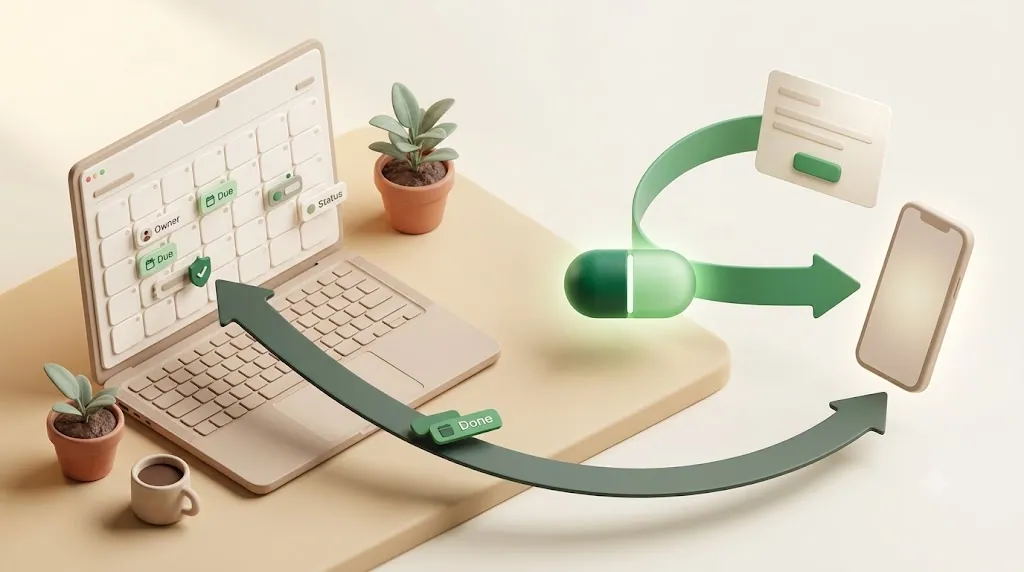
Kapselとは、Notionの期日・担当・ステータスを監視し、メールで自動リマインドするツールです。Notionアカウントを持たない社外の相手にもメールで届き(相手のログインは不要)、受信者のワンクリックでNotionのステータスに書き戻せます。さらに、完了・入金済みのタスクには送らないため、対応済みの相手に督促が飛ぶ事故を防げます。前節で挙げた「見落とされる」「社外に届かない」「完了後も出し分けられない」という、カレンダー同期では埋まらない部分を補う役割です。
できること
- 期限超過の督促:期日を過ぎたタスクに対して、後追いのリマインドを自動で送る。
- 対象の絞り込み:担当・ステータス・期日などの条件で、通知する対象を絞る。
- 定期便:週次などの周期で、対象の期日をまとめて自動送信する。
- 送信記録:いつ誰に何を送ったかを記録として残す。
- 差し込み変数:宛名・案件名・期日などをメール文面に差し込み、相手ごとに内容を出し分ける。
Googleカレンダー連携との使い分け
| 観点 | Googleカレンダー連携 | Kapsel |
|---|---|---|
| 役割 | 予定を「見る」(可視化・同期) | 期日を「届けて動かす」(通知・書き戻し) |
| 相手 | Notion/Googleのアカウント保持者本人 | 社内+Notion非利用の社外の相手 |
| 完了・入金済み | 状態を問わず表示され続ける | 送らない(事故防止) |
| 期日超過時 | 表示のみ・対応は手動 | 督促を自動で送信 |
Googleカレンダー連携は「自分と社内が予定を把握する」ために使い、Kapselは「相手に期日を届けて対応してもらう」ために使う、という補完関係で捉えると役割が整理できます。社外への進捗共有の考え方はNotionを使わない取引先への進捗共有、期日リマインドの自動化全般はNotionの期日リマインドを自動化する方法も参照してください。
Proプラン(複数ワークスペース・差出人ブランディング)
Kapselには無料プラン(Free ¥0)があり、社外への自動リマインドと双方向の書き戻しを試せます。**Proプラン(¥4,980・税込)では、複数のNotionワークスペースの利用と、差出人のブランディング(会社名・署名・ロゴ)**に対応します。料金は Free ¥0 / Standard ¥1,980 / Pro ¥4,980(いずれも税込)です。
よくある質問(FAQ)
NotionカレンダーとGoogleカレンダーは自動で双方向同期されますか?
Notionカレンダーアプリを使うと、Googleカレンダーの予定をアプリ上で双方向に確認・編集できます。ただし、これは主に「予定(イベント)」の同期であり、Notionデータベースのすべてのプロパティが自動で双方向連動するわけではありません。タスクDBの各項目まで双方向同期したい場合は、Zapier・Make・2sync等のサードパーティツールが必要です。
Notionカレンダーアプリで接続できるGoogleアカウントの上限は何個ですか?
執筆時点では、Notionカレンダーアプリに接続できるGoogleアカウントは最大5つまでです。仕事用・個人用など複数のアカウントを1画面にまとめて表示できますが、上限を超える数を一括表示することはできません。最新の上限はNotion公式ヘルプで確認してください。
NotionにGoogleカレンダーを埋め込むと予定を編集できますか?
いいえ、埋め込み(/embed)で表示したGoogleカレンダーは閲覧専用で、Notionページ上から予定を追加・編集することはできません。また、埋め込みにはGoogleカレンダーを一般公開する設定が必要で、Notionデータベースとも連携しません。編集や双方向の同期が必要な場合は、Notionカレンダーアプリかサードパーティツールを使います。
無料でNotionとGoogleカレンダーを双方向同期する方法はありますか?
Notionカレンダーアプリは無料で予定の双方向確認・編集ができます。データベースとの双方向自動同期を無料で行いたい場合は、Google Apps Script(GAS)で自作する方法があるほか、ZapierやMakeの無料枠も利用できますが、無料枠には実行回数の制限があります。件数が増えると有料プランが必要になりやすい点に注意してください。
NotionとGoogleカレンダーの同期が反映されない・遅いのはなぜですか?
サードパーティツールによる同期は、数分〜十数分ごとに変更をチェックして反映する仕組みが多く、リアルタイムとは限りません。無料枠の実行間隔の制限、API連携の認証切れ、フィールドの対応付けのずれなども、反映されない・遅い原因になります。まずは連携ツール側の実行間隔と接続状態を確認してください。
NotionのタスクDBの期日をGoogleカレンダーに自動反映できますか?
Zapier・Make・2sync・GASなどのサードパーティツールを使えば、Notionデータベースの日付プロパティ(期日)をトリガーに、Googleカレンダーへイベントを自動作成できます。公式のNotionカレンダーアプリや埋め込みだけでは、タスクDBの期日を自動でカレンダーのイベントに変換する双方向同期はできません。
ZapierやMakeを使わずにNotionとGoogleカレンダーを連携できますか?
はい。予定を確認・編集するだけなら公式のNotionカレンダーアプリで、閲覧用途なら埋め込みで連携できます。データベースとの自動同期をノーコードツールなしで行いたい場合は、Google Apps Script(GAS)を書いて連携する方法もありますが、コードの記述と保守が必要になります。
Notionカレンダーアプリは無料で使えますか?
はい、Notionカレンダーアプリ自体は無料で利用でき、Googleカレンダーの予定表示・編集や複数アカウントの接続ができます。ただし、Notion本体のワークスペースで有料プラン限定の機能を使う場合は、そのプラン条件が別途適用されます。最新の提供条件はNotion公式の案内を確認してください。
Googleカレンダーに同期した予定をNotionを使わない相手にも共有できますか?
Googleカレンダーの共有機能や埋め込みは、相手がそのカレンダーやページを開くことが前提で、Notionを使わない相手に能動的に届く仕組みではありません。期日をメールで相手に届けたい場合は、Notion外の通知レイヤーを併用します。KapselはNotionの期日・ステータスを監視し、Notionを使わない相手にもメールで自動リマインドし、受信者のワンクリックでNotionに書き戻します。詳しくはNotionを使わない相手へのリマインドを参照してください。
まとめ
- NotionとGoogleカレンダーの連携方法は主に3つ。公式アプリ(双方向・無料)/埋め込み(閲覧専用・要公開設定)/サードパーティ同期(双方向自動・費用と手間) で、目的に応じて選ぶ。
- まず公式のNotionカレンダーアプリで予定とタスクを一元化し、タスクDBとの双方向自動同期が必要になった段階でZapier・Make・2sync・GAS等を足す、という順序が無理がない。埋め込みは「見せるだけ」に限定して使う。
- ただしどの方法も予定を「見える化」するレイヤーであり、「期日に気づかせる」「社外に届ける」「完了後は出し分ける」という運用は別問題として残る。
- 社外にも期日を届けたいなら、Notion外の通知レイヤーを併用する。Kapselは、期日・担当・ステータスを監視して社外にもメールで自動リマインドし、ワンクリックでNotionに書き戻し、完了・入金済みには送らない という角度で、カレンダー同期では埋まらない部分を補う選択肢の一つ。
Kapselには無料プラン(¥0)があり、社外への自動リマインドと双方向の書き戻しを試せます。カレンダー同期で「予定は見える状態」を整えたうえで、「相手に届けて動かす」段階が必要になったら検討してみてください。
補足・注記
- 公開日:2026-08-07。
- 参照した一次情報:Notionカレンダーアプリの接続手順・Googleアカウントの接続上限、Googleカレンダーの埋め込み(
/embed)と公開設定、Notion APIに関する仕様は、Notion公式ヘルプおよびGoogle公式ヘルプを一次情報とする。Zapier・Make・2sync・Google Apps Scriptの無料枠・料金・仕様は各サービスの公式情報を参照する。各サービスの機能・上限・料金は更新されることがあるため、設定時は最新の公式情報を確認すること。 - 料金・機能について:本記事に記載したKapselの機能(期日・担当・ステータスの監視、社外へのメール自動リマインド、受信者のワンクリックによるNotionへの書き戻し、完了・入金済みへの不送信、期限超過の督促、対象の絞り込み、定期便、送信記録、差し込み変数、Proの複数ワークスペース・差出人ブランディング)と料金(税込:Free ¥0 / Standard ¥1,980 / Pro ¥4,980)は、いずれも執筆時点のものである。