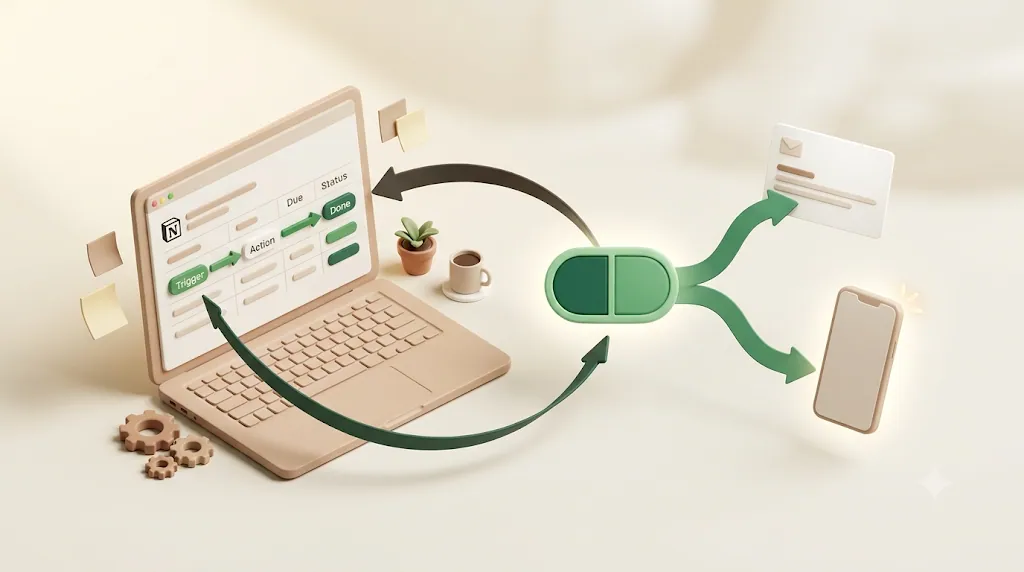
Notionでプロジェクト管理をする方法 — DB設計からガント、専用ツール比較、抜け漏れ防止まで

要点(TL;DR)
- Notionのプロジェクト管理は「プロジェクトDB」と「タスクDB」を分けて作り、リレーションで紐づけ、ロールアップで完了率などを親側に集計するのが基本設計です。
- タイムライン(ガントチャート)ビューやカンバン・カレンダーなど、同じデータを複数の見え方に切り替えられるため、専用ツールに近い運用を自由に設計できます。
- 一方でNotionの弱点は、進捗を作り込めても「期日が近い/過ぎたタスクに担当者・社外の関係者が気づく仕組み」が標準では弱いことです。通知は基本「Notionを開いた本人」にしか届きません。
- Kapselとは、Notionの期日・担当者・ステータスを監視し、対象の相手にだけ自動でメールリマインドを送るツールです。 Notionを使わない社外の相手にも届き、受信者はワンクリックでステータスをNotionに書き戻せ、完了・入金済みには送りません。
Notionでプロジェクト管理を始めると、多くの人はまず「タスクの一覧」を作ります。しかし案件が増え、期日やフェーズが絡むと、単純なタスク表では全体の進捗が見えなくなります。この記事では、プロジェクトDBとタスクDBを分けて連携する基本設計、ロールアップによる進捗率の自動集計、タイムライン(ガント)の作り方、複数案件のポートフォリオ俯瞰までを客観的に整理します。そのうえで、Asana・ClickUp・Jiraといった専用ツールとの住み分けと、Notionで進捗を作っても残りやすい「期日・担当の取りこぼし」という運用の穴、その埋め方までを扱います。
Notionでプロジェクト管理をするとできること(結論先出し)
Notionのプロジェクト管理は、データベースとプロパティ、複数のビューを組み合わせることで、要件・タスク・議事録・ファイルを1か所に集約しながら、専用ツールに近い進捗管理を自由に設計できます。 担当者(Person)・期日(Date)・ステータス(Status)を軸にし、プロジェクトとタスクをリレーションで結ぶことで、個人の作業管理からチーム・複数案件の横断管理まで拡張できます。
一方で、Notionのプロジェクト管理でつまずきやすいのは「設計(DB・ビュー)」ではなく「気づく仕組み」です。DBやガントがきれいに整っていても、期日が近づいた/過ぎたことに担当者や社外の関係者が気づかないという抜け漏れは起こります。この記事は前者(設計)を押さえたうえで、後者(気づく仕組み)まで踏み込みます。
情報を1箇所に集約できる(要件・タスク・議事録・ファイル)
Notionでプロジェクト管理をする最大の理由は、テキスト・データベース・コメント・ファイルを同じワークスペースに集約できることです。 案件の要件定義ドキュメント、タスクのデータベース、打ち合わせの議事録、共有ファイルを別々のツールに散らさず、相互にリンクさせて1か所にまとめられます。タスクの背景資料を別サービスへ探しに行く手間が減り、「情報がどこにあるか分からない」状態を避けやすくなります。
ビューを切り替えるだけで同じデータを複数の見え方にできる
Notionのビューとは、1つのデータベースを目的に応じて別の見た目で表示する機能です。 同じタスクDBに複数のビューを作り、タブのように切り替えて使えます。データは1つのまま、見る目的ごとに表示だけを変えられるのが特徴です。
| ビュー | 見え方 | 向いている用途 |
|---|---|---|
| テーブル | 表形式(行と列) | 一覧・一括編集・全プロパティの確認 |
| ボード(カンバン) | ステータスごとの列 | 進捗管理・ステータスのドラッグ移動 |
| カレンダー | 月/週のカレンダー | 期日ベースで締切を俯瞰する |
| タイムライン | 横棒のガントチャート状 | 期間のあるタスク・前後関係の把握 |
| ギャラリー | カード(カバー画像つき) | 資料・素材・ビジュアル管理 |
用途ごとにビューを使い分けておけば、同じデータを二重管理せずに「今その瞬間に見たい形」だけを開けます。
💡 ポイント:ビューは「増やす」より「役割を決める」ことが大切です。自分の今週のタスク(テーブル+フィルタ)、チームの進捗(ボード)、締切俯瞰(カレンダー/タイムライン)のように、見る目的ごとに1つずつ用意すると迷いにくくなります。ビューやフィルタの基礎はNotionデータベースの作り方・使い方にまとめています。
基本構成: プロジェクトDBとタスクDBをリレーションで連携する
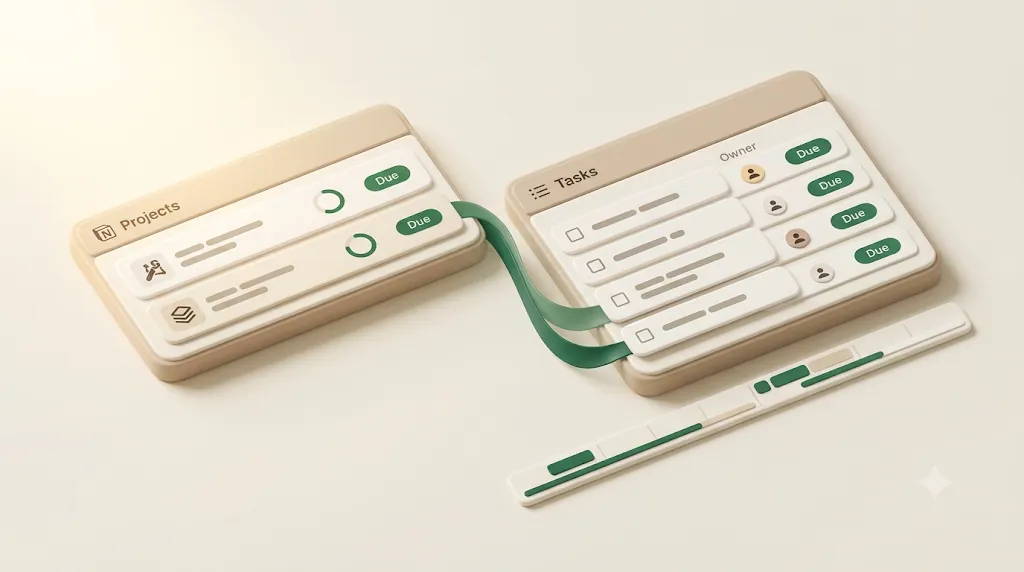
Notionのプロジェクト管理の土台は、「プロジェクトDB」と「タスクDB」の2つを分けて作り、リレーションプロパティで紐づける構成です。 プロジェクトDBは案件を1行=1プロジェクトで管理し、タスクDBは作業を1行=1タスクで管理します。両者をリレーションで結ぶと、プロジェクト側からそのタスク一覧を、タスク側からどの案件かを、双方向にたどれます。タスクDB単体の作り方(担当・期日・ステータスの設計やビュー)はNotionのタスク管理の作り方で詳しく解説しているので、本記事はその上に載せる「プロジェクト層」に絞ります。
プロジェクトDB/タスクDBを分けて作る理由
プロジェクトとタスクを1つのDBに混ぜず分けるのは、粒度と集計の単位が異なるからです。 プロジェクトは「案件全体の進捗・期間・担当」を、タスクは「個々の作業の期日・担当・ステータス」を管理します。分けておくと、タスクを何十件足してもプロジェクト一覧は案件数のまま保て、後述のロールアップで「タスクの完了率」を案件側に集計できます。1つのDBに混在させると、案件行とタスク行が入り交じり、進捗の俯瞰も集計も難しくなります。
| DB | 1行が表すもの | 主なプロパティ |
|---|---|---|
| プロジェクトDB | 1件の案件・プロジェクト | 案件名・担当・期間(開始/終了)・フェーズ・ステータス・(ロールアップ)進捗率 |
| タスクDB | 1件の作業タスク | タスク名・担当者(Person)・期日(Date)・ステータス(Status)・所属プロジェクト(Relation) |
💡 ポイント:担当者は「Person」プロパティ、期限は「Date」プロパティで持つのが基本設計です。Personにしておくと「自分の担当だけ」をフィルタで絞れ、Dateにしておくとカレンダー/タイムライン表示やリマインダーの基準に使えます。
リレーションプロパティで紐づける手順
リレーションは、2つのデータベースの行同士を関連づけるプロパティです。プロジェクトDBとタスクDBをつなぐ基本手順は次の通りです。
- プロジェクトDBとタスクDBをそれぞれ用意する(既存のものでよい)。
- タスクDBに新しいプロパティを追加し、種類を「リレーション(Relation)」にする。
- 関連先としてプロジェクトDBを選ぶ。
- 双方向表示(Notion側の設定)を有効にすると、プロジェクトDB側にも「関連タスク」プロパティが自動で追加される。
- 各タスクの行で、所属するプロジェクトを選んで紐づける。
これで、プロジェクトのページを開くと、そのプロジェクトに属するタスク一覧が表示されるようになります。
ロールアップでタスク総数・完了数・進捗率(%)を親プロジェクトに集計する
ロールアップとは、リレーションで紐づいた先のデータベースの値を集計して表示するプロパティです。 タスクDBの状態を、プロジェクトDB側に自動で集計できます。
| 集計したい値 | ロールアップの設定の考え方 |
|---|---|
| タスク総数 | リレーション先(関連タスク)を対象に「Count all(全件数)」で数える |
| 完了数 | ステータスやチェックボックスを対象に、完了に該当する件数を数える(Checked済みの数など) |
| 進捗率(%) | 「Percent checked(チェック済みの割合)」を選ぶと完了率が%で表示される |
進捗率を%で出す最も簡単な方法は、タスクの完了をチェックボックスで持ち、ロールアップの計算方法を「Percent checked(チェック済みの割合)」にすることです。これで、親プロジェクト側に「完了率◯%」が自動表示され、案件がどこまで進んだかを一目で把握できます。
⚠️ 注意:ロールアップはあくまで「集計して見せる」だけで、進捗を誰かに知らせてはくれません。完了率が0%のまま止まっていても、その画面を開いた人にしか気づけません。遅延の拾い上げは、この記事の後半で扱う別の課題です。
🔧 無料ツール:Notion数式チートシート — 進捗率や残日数を出すFormulaの実用例をコピペで使えます。
マイルストーン・フェーズで大きな流れを区切る
プロジェクトは、個々のタスクだけでなく「企画→制作→検収」のような大きな段階(フェーズ/マイルストーン)で区切ると、全体の流れが把握しやすくなります。 タスクが数十件あっても、いま案件全体がどの段階にあるのかを俯瞰できます。
フェーズ(企画/制作/検収など)をプロパティやグループ化で表現する
フェーズは、タスクDBに「フェーズ」というSelect(またはStatus)プロパティを1つ足して表現するのが手軽です。各タスクに「企画」「制作」「検収」などを設定し、ボードビューでフェーズごとにグループ化すれば、段階ごとのタスクのかたまりが見えます。テーブルビューでもグループ化機能でフェーズ単位に折りたためます。
マイルストーンを日付+ステータスで管理する
マイルストーンは、「その日までに達成すべき節目」を1つのタスク(または専用の行)として、日付プロパティ+ステータスで管理します。 例えば「初稿提出」「クライアント確認完了」「納品」を日付付きで置き、ステータスで達成/未達成を管理すると、タイムライン上に節目として並びます。マイルストーンを起点に前後のタスクを配置すると、逆算スケジュールが組みやすくなります。
💡 ポイント:フェーズは「タスクの分類」、マイルストーンは「日付のある節目」と役割が違います。フェーズはグループ化で塊を見せ、マイルストーンは日付でスケジュール上の位置を示す、と使い分けると整理しやすくなります。
タイムライン/ガントチャートで進捗を可視化する
Notionのタイムラインビューは、タスクを横棒(バー)で期間表示するガントチャート状のビューです。 開始日と終了日を持つタスクを、時間軸に沿って並べられます。案件の全体スケジュールや、タスクの重なり・前後関係を俯瞰するのに向いています。依存関係の張り方や進捗ロールアップまで含めた作り方はNotionでガントチャートを作る方法で詳しく扱っています。
タイムラインビューの作り方(開始日・終了日の設定)
基本的な作成手順は次の通りです。
- タスクを管理するデータベースを用意する(既存のタスクDBでよい)。
- ビューを追加し、表示形式で「タイムライン」を選ぶ。
- 各タスクを入力する(タスク名・担当・ステータスなど)。
- 日付プロパティを「開始日〜終了日」の範囲(期間)として設定する。単日ではなく期間にすると、バーとして横棒表示される。
- タイムラインの表示単位(日/週/月)を切り替え、期間の見え方を調整する。
日付プロパティで「終了日を含める(End date)」を有効にすると、開始日と終了日を持つ期間タスクになり、ガントらしい横棒で表示されます。
依存関係の考え方(前後のタスクをどう表現するか)
タスク間の依存関係(前後関係)とは、「Aが終わってからBを始める」という順序の制約です。 これを可視化すると、どのタスクの遅れがどこに波及するかが分かります。Notionのタイムラインでは、タスク同士を線でつなぐかたちで前後関係を表現し、あるタスクを動かすと後続の予定も連動して動かせます。より簡易には、タスクDBに「先行タスク」というリレーション(自己参照)を持たせ、「このタスクは何の後か」を明示する方法もあります。
⚠️ 注意:Notionのタイムラインで前後関係や自動スケジュールが使えても、後続タスクの担当者に「前工程が終わったので着手してください」と自動で知らせる仕組みは標準にはありません。依存関係の可視化と、担当者への通知は別問題です。
複数案件をポートフォリオとして俯瞰する
複数のプロジェクトを同時に進める場合は、案件を横断して全体を見る「マスターDB+ダッシュボード」を作ると、ポートフォリオ的に進捗を俯瞰できます。 案件ごとにページやDBを分けていても、上位に一覧を置くことで「どの案件が遅れているか」を1画面で確認できます。
マスターDB+ダッシュボードで案件横断のロールアップを見る
プロジェクトDBそのものを「案件のマスター一覧」として使い、各案件のロールアップ(タスク総数・完了数・進捗率)を並べれば、全案件の進捗を横並びで比較できます。さらに1枚のダッシュボードページに、プロジェクト一覧・今週の締切・遅延タスクのビューをリンクドビューで並べると、朝一番に開く「司令塔」ページになります。テンプレートから始めたい場合はNotionプロジェクト管理テンプレートの選び方も参考になります。
プロジェクト/タスク管理テンプレートは段階に合わせて選ぶ(個人→チーム→複数案件)
Notionのプロジェクト/タスク管理テンプレートは、いきなり複雑なものを使うのではなく、運用の規模に合わせて「個人向け」→「チーム向け」→「複数プロジェクト向け」と段階的に選ぶと、作り込みすぎずに済みます。 個人向けのテンプレートは、タスクDB1つに期日・ステータス程度のシンプルな構成が中心で、まず動かしながら自分に合う形をつかむのに向いています。チーム向けのテンプレートは、担当者(Person)プロパティやレビュー・承認のステータスがあらかじめ用意されており、複数人での更新を前提にしています。複数プロジェクトを横断する段階になると、この記事で扱ったプロジェクトDB+タスクDB+ロールアップ+マスターダッシュボードの構成を持つテンプレートが向きます。最初から複数プロジェクト向けの複雑なテンプレートを個人利用に持ち込むと、プロパティやビューが多すぎて形骸化しやすいため、いまの運用規模に合ったものから複製し、必要になったら拡張していくのが無理のない選び方です。テンプレートの選び方はNotionプロジェクト管理テンプレートの選び方で詳しく扱っています。
案件ごとの遅延・停滞をどう拾うか(ここがNotion単体の弱点)
ダッシュボードで全体を俯瞰できても、「遅延・停滞を能動的に拾い上げて関係者に知らせる」ところはNotion単体の弱点です。 「期日を過ぎた未完了タスク」だけを絞り込むフィルタ付きビューは作れますが、そのビューは誰かが開いて初めて機能します。開かなければ、遅延はダッシュボード上に静かに溜まっていくだけです。ここが、次章の専用ツール比較と、後半の「取りこぼし」の論点につながります。
専用ツール(Asana/ClickUp/Jira)との比較 — どんな時にNotionで十分か
Notionと専用プロジェクト管理ツールの違いは、ひとことで言えば「自由に作れる汎用ツール」か「最初から用途が決まった専用ツール」かの差です。 Notionはカスタマイズ性とコスパに強く、専用ツールは初期設計の完成度と大規模運用に強い、という住み分けになります。
| ツール | 強み | 向いている場面 |
|---|---|---|
| Notion | 情報の一元化・自由設計・コスパ | ドキュメントとタスクを1か所に、柔軟に設計したい |
| Asana | チームのタスク運用・部門横断のワークフロー | 部署をまたぐ定型業務・依頼と承認の流れが多い |
| ClickUp | 多機能なタスク運用・細かな進捗管理 | 機能を盛り込んだチームタスク運用 |
| Jira | 開発案件・スプリント・課題追跡 | ソフトウェア開発・アジャイル/スクラム運用 |
| Trello | シンプルなカンバン | 小さなチームの軽量な進捗ボード |
| Monday.com | 見やすいUIの案件管理 | 視覚的な進捗ボードを手早く作りたい |
Asana/ClickUp: チームタスク運用の強さとNotionとの違い
AsanaやClickUpは、チームのタスク運用に特化した専用ツールです。依頼・アサイン・進捗・通知といった「タスクを回す」流れが最初から作り込まれており、導入直後から使えます。Asanaは部門横断のワークフロー、ClickUpは多機能さが強みです。Notionはこれらに比べ初期設計を自分で作る手間がある反面、タスク管理をドキュメントや議事録と同じ場所に統合できる点で異なります。チーム運用の実務はチームのタスク管理を回し続ける方法でも整理しています。
Jira: 開発プロジェクトに強い理由とNotionとの住み分け
Jiraは、ソフトウェア開発のプロジェクト管理に特化したツールです。課題(Issue)管理、スプリント、バックログ、バーンダウンチャートなど、アジャイル開発の運用が標準で用意されています。大規模な開発チームや厳密な課題追跡が必要な場面ではJiraが向きます。一方、開発以外のドキュメントや社内Wiki、軽量なタスク管理まで1か所にまとめたい場合はNotionが向きます。両者は競合というより、用途で住み分けるのが実際的です。
Notionが向いている案件・向いていない案件の目安
| Notionが向いている | Notionが向きにくい |
|---|---|
| ドキュメント・タスク・資料を1か所に集約したい | 数千件規模・多人数同時の大規模開発 |
| 案件ごとに管理項目を柔軟に変えたい | 厳密なスプリント/課題追跡が必須(→Jira) |
| コストを抑えつつ自由に設計したい | 導入初日から完成された定型フローが欲しい(→Asana等) |
| 小〜中規模のチーム・個人・対クライアント進行 | 部門横断の大量の定型ワークフロー |
この表に自分の案件規模を当てはめておくと、「Notionで頑張り続けるか、専用ツールに移るか」を感覚ではなく基準で判断できます。
💡 ポイント:多くの小〜中規模の案件では、Notionのカスタマイズ性とコスパで十分に足ります。ただし比較記事の多くは「ビュー・カスタマイズ性」という機能面だけで論じ、後述する「社外の関係者を含めた通知の届き方」という軸では比較していません。ここは運用で差が出るポイントです。
Notionで進捗を作っても『期日・担当を取りこぼす』落とし穴
Notionの弱点としてよく指摘されるのは、「作ってから使うツール」ゆえの学習コスト・構築の手間・形骸化のしやすさです。 DB・リレーション・ロールアップ・ガントを丁寧に作り込んでも、日々の運用で「期日が来たこと」に誰も気づかなければ、進捗表は次第に更新されなくなり形骸化します。ここが、設計論だけを扱う記事では抜けやすい運用の穴です。
通知は基本『Notionを開いた本人』にしか届かない
Notionの標準リマインダー(@リマインドや日付プロパティのリマインダー)は便利ですが、通知の受け手は「Notionを開いている本人」であることが前提です。 Notionを毎日は開かないメンバーには、期日通知は実質届きません。ダッシュボードや遅延ビューを作っても、それを開く習慣がなければ遅延は検知されないままです。Notionのリマインダーの範囲はNotionのリマインダー機能の使い方で詳しく整理しています。
完了・入金済みのタスクにまで督促が飛ぶと気まずい
通知を自動化するときに避けたいのが、すでに対応・入金が済んだ相手にまで督促が飛んでしまう事故です。単純に「期日が来たら送る」だけの仕組みだと、完了・入金済みのタスクを除外しないかぎり、対応済みの相手に催促が届きます。これは信頼を損ねる典型的な失敗で、送信対象を状態で絞り込む設計が欠かせません。
Notionを持たない社外の関係者(クライアント・取引先)には進捗が届かない
クライアント・取引先・外注先といった社外の関係者は、そもそもNotionアカウントを持っていないことがほとんどです。 フリーランスや制作会社の対クライアント進行では、素材提出・確認・検収・入金など、案件の期日が相手側の対応に依存します。ところがNotion内の通知やビューは、Notionを使わない相手には一切届きません。上位の解説記事の多くは社内チーム利用が前提で、この「社外への進捗共有・催促」はほとんど扱われていません。社外への届け方は取引先への進捗共有でも扱っています。
⚠️ 注意:Slack連携(Zapier/Make経由など)で通知を飛ばす方法もありますが、いずれも「Slackを開くメンバー」向けで、Notionを使わない社外の相手には届きません。社外・非利用者への到達は、別の手段で補う必要があります。
Kapselで期日・担当の取りこぼしを防ぐ運用
ここまで見た「作った進捗に誰も気づかない」「社外に届かない」という空白を埋めるのが、Notionの外に通知を届ける通知レイヤーです。 以下では、Kapselが実際に備えている機能に沿って、客観的に説明します。

プロジェクトDB/タスクDBの期日・担当・ステータスを監視して自動リマインド
Kapselは、接続したNotionデータベースの期日・担当者・ステータスを監視し、条件に合うタスクについて対象の相手にだけメールで自動リマインドを送るツールです。 プロジェクトDB・タスクDBの日付プロパティを見張り、期日が近づいたタスクや過ぎたタスクを、担当者や関係者のメールアドレス宛てに届けます。通知の役割をNotionの外(メール)に持ち出すため、受け手がNotionを開いているかどうかに左右されません。Notion側の自動化との違いはNotionの自動化・オートメーションも参考になります。
期限超過だけを絞り込んで督促する
Kapselは、期日を過ぎた未完了タスクだけを絞り込んで、督促のリマインドを送れます。 前述のとおりNotionでは「期日超過の一覧」ビューは作れても、それを開かなければ遅延に気づけません。Kapselは超過タスクを検知して能動的にメールを送るため、複数案件をまたいだ遅延の拾い上げと督促を自動化できます。
完了・入金済みには送らない設計
Kapselは、完了・入金済みのタスクにはリマインドを送りません。 送信対象をステータスなどの条件で絞り込めるため、完了扱いのタスクを除外し、まだ対応が必要な相手にだけ通知を届けられます。これにより、対応・入金が済んだ相手へ督促が飛ぶ事故を防げます。
受信者のワンクリックでNotionのステータスに書き戻る(社外にも届く)
Kapselのメールは、Notionアカウントを持たない社外の相手にも届き、受信者はワンクリックでステータスをNotionに書き戻せます(双方向)。 受信者はログイン不要でメールを受け取れ、メール内のボタンを押すと、その操作がNotionのステータスに反映されます。従来は更新のたびに誰かがNotionを開いて手動で直す必要がありましたが、この導線があれば受信者側の1クリックで進捗がNotionに反映されます。Notionを使わない相手への届け方はNotionを使っていない相手にリマインドする方法でも扱っています。
さらにProプランでは、複数のNotionワークスペースを扱えるほか、差出人ブランディング(会社名・署名・ロゴ)で送信できます。
| 機能 | 内容 |
|---|---|
| 期限超過の督促 | 期日を過ぎたタスクに督促のリマインドを送る |
| 対象の絞り込み | ステータスや条件で送信対象を限定し、完了済みなどを除外する |
| 定期便 | 決めたタイミングで定期的にリマインドを送る |
| 送信記録 | いつ誰に送ったかの記録を残す |
| 差し込み変数 | 宛名やタスク名などをNotionの値から差し込み、1通ずつに反映する |
💡 ポイント:Notion標準機能が「進捗を作り込む・俯瞰する」ところまでを担うのに対し、Kapselは「遅延を拾う→相手に届ける→相手が1クリックで返す→完了には送らない」という、期日をまたいだ運用(監視→リマインド→督促→書き戻し)をカバーします。
始め方(接続は数分)
Kapselを既存のNotionプロジェクト管理に組み合わせる基本的な流れは次の通りです。DBを作り直す必要はありません。
- Kapsel(getkapsel.com)に無料登録する。
- リマインドしたいNotionのプロジェクトDB/タスクDBを接続する。
- 監視するプロパティ(期日・担当者・ステータス)と、送信対象の絞り込み条件を設定する。
- リマインドの文面と差し込み変数、送信タイミング(期日前・期日超過・定期便)を設定する。
- テスト送信で届き方を確認し、運用を開始する。
料金は、Free ¥0(税込)/Standard ¥1,980(税込)/Pro ¥4,980(税込)です。Freeプランは0円のまま利用でき、まず試してから必要に応じてStandard・Proへ移行できます。
よくある質問(FAQ)
Notionでのプロジェクト管理を検討する際によく聞かれる疑問をまとめました。 DB設計・料金・専用ツールとの比較・抜け漏れ対策まで、判断に迷いやすい点を中心に回答します。
Notionでプロジェクト管理をするのは無料でもできる?
できます。Notionの無料プランでも、データベース・リレーション・ロールアップ・タイムラインビューを使ったプロジェクト管理は可能です。個人や少人数であれば無料プランの範囲で十分に運用できることが多く、共有人数やファイル容量、細かな権限管理が必要になると有料プランの検討対象になります。
Notionのタイムライン(ガントチャート)とAsana/ClickUpのガントチャートは何が違う?
見た目のガント表示はどれも近いですが、専用ツールは依存関係・自動スケジュール・通知が最初から作り込まれています。Notionのタイムラインは同じDBを別ビューで見せる仕組みで、ドキュメントや議事録と統合できる自由度が強みです。一方、期限が近い・過ぎたタスクを担当者に自動で知らせる点は、いずれのツールも「そのツールを開く人」向けである点は共通します。
Notionでプロジェクトとタスクのデータベースはどう分ければいい?
プロジェクトDB(1行=1案件)とタスクDB(1行=1作業)を別々に作り、タスクDBにリレーションプロパティを足してプロジェクトDBと紐づけます。こうすると、案件側からタスク一覧を、タスク側から所属案件をたどれます。分けておくことで、タスクを増やしても案件一覧は案件数のまま保て、進捗の集計もしやすくなります。
Notionのロールアップで進捗率(%)を出すにはどう設定する?
タスクの完了をチェックボックスで持ち、プロジェクトDBのロールアップで、そのチェックボックスを対象に計算方法「Percent checked(チェック済みの割合)」を選ぶと、完了率が%で表示されます。総数や完了数を別に出したい場合は、同じリレーションに対して「Count all」やチェック済み件数のロールアップを追加します。
複数のプロジェクトを一覧で管理するにはどうすればいい?
プロジェクトDBを案件のマスター一覧として使い、各案件のロールアップ(タスク総数・完了数・進捗率)を並べます。さらにダッシュボードページに、プロジェクト一覧・今週の締切・遅延タスクのリンクドビューを並べると、案件横断で全体進捗を俯瞰できます。ただし遅延の「気づき」は別途通知の仕組みが必要です。
NotionとJira、どちらを開発プロジェクトに使うべき?
厳密なスプリント運用・課題追跡が必要な本格的なソフトウェア開発ならJiraが向きます。開発以外のドキュメント・Wiki・軽量なタスク管理まで1か所にまとめたい、案件ごとに柔軟に設計したいならNotionが向きます。両者は競合というより、開発の規模と厳密さで住み分けるのが実際的です。
Notionでプロジェクト管理をすると期日や担当の抜け漏れは防げる?
DB設計だけでは完全には防げません。Notionは期日超過を強く知らせず、通知は基本「Notionを開いた本人」に限られるため、開かない人・社外の相手の期日は取りこぼしやすくなります。Kapselのように期日・担当・ステータスを監視してメールで自動リマインドし、完了・入金済みには送らない仕組みを組み合わせると、取りこぼしを減らせます。
Notionでガントチャートのような依存関係付きスケジュールは作れる?
作れます。タイムラインビューでタスクを横棒表示し、タスク同士を線でつないで前後関係を表現できます。あるタスクを動かすと後続の予定を連動させることも可能です。ただし、後続タスクの担当者に着手を自動で知らせる通知は標準にはないため、着手の合図は別の手段で補う必要があります。
Notionのプロジェクト管理テンプレートは無料である?
無料のものが多くあります。Notion公式のテンプレートギャラリーや、個人・コミュニティが公開しているテンプレートは、公開ページの「複製(Duplicate)」ボタンから無料で自分のワークスペースにコピーできます。選ぶ際は、個人向け・チーム向け・複数プロジェクト向けと運用規模に合ったものを選び、担当者・期日・ステータス・リレーションといった基本が揃い、ビューがシンプルなものから始めると調整しやすくなります。
取引先や社外の関係者ともNotionのプロジェクト進捗を共有できる?
Notion標準の通知だけでは難しいです。標準の通知はNotionアカウントを持つ人に向いています。Kapselを使うと、Notionを持たない社外の相手にもメールで期日・進捗を届けられ、受信者はワンクリックでステータスをNotionに書き戻せます。詳しくは取引先への進捗共有も参照してください。
まとめ
- Notionのプロジェクト管理は、プロジェクトDBとタスクDBを分けてリレーションで連携し、ロールアップで進捗率(%)を親側に集計、タイムラインでガント表示、という基本設計で作れます。フェーズ・マイルストーンで大きな流れを区切り、マスターDB+ダッシュボードで複数案件を俯瞰できます。
- Asana・ClickUpはチームタスク運用、Jiraは開発、Trelloは軽量カンバンに強く、Notionはカスタマイズ性とコスパ、情報の一元化に強みがあります。小〜中規模ならNotionで十分な場面が多い一方、大規模・厳密な運用は専用ツールが向きます。
- Notionの弱点は「作ってから使う」ゆえの学習コスト・構築の手間・形骸化で、とりわけ期日・担当の取りこぼしが起きやすい点です。通知は基本「Notionを開いた本人」にしか届かず、社外のクライアント・取引先には進捗が届きません。
- Kapselとは、Notionの期日・担当者・ステータスを監視して、対象の相手にだけ自動でメールリマインドを送るツールです。 期限超過だけを絞り込んで督促でき、Notionを使わない社外の相手にも届き、受信者はワンクリックでステータスを書き戻せ、完了・入金済みには送りません。既存のDBに数分で接続でき、Freeプラン(¥0)から試せます。
補足・注記
- 本記事の公開日は2026年8月8日です。
- Notionの機能(データベース・プロパティ・ビュー・リレーション/ロールアップ・タイムラインビュー・@リマインド/日付プロパティのリマインダー・グループ化・依存関係/自動スケジュール等)については、Notion公式ヘルプセンター等の一次情報を参照しています。仕様や画面はNotion側の更新により変わる場合があり、ご利用のプランによって使える範囲が異なることがあります。Asana・ClickUp・Jira・Trello・Monday.com の各機能は、それぞれの公式情報をご確認ください。
- Kapselの機能(期日・担当・ステータスの監視、社外へのメールリマインド、ワンクリックでのステータス書き戻し、期限超過の督促、対象の絞り込み、完了・入金済みの除外、定期便、送信記録、差し込み変数、Proの複数ワークスペース・差出人ブランディング)および料金(税込:Free ¥0/Standard ¥1,980/Pro ¥4,980)は、本記事執筆時点のものです。最新の内容はKapsel(getkapsel.com)の公式情報をご確認ください。