Notionデータベースの作り方|ページ・プロパティ・ビューから、運用が続く設計まで

要点(TL;DR)
- Notionのデータベースは「1行=1ページ」の集まりで、ページ・プロパティ・ビューの3要素で構成されます。作成は、新規ページで
/databaseと入力し「フルページ」か「インライン」を選ぶだけで始められます。- 最初にそろえるべきは、無理に多くのプロパティを作ることではなく、日付(期日)・担当者・ステータスの3つです。この3つは、後からカレンダー表示・絞り込み・自動リマインドのすべての土台になります。
- リレーションとロールアップを使うとデータベース同士をつないで集計でき、CSVインポートで既存のExcel/スプレッドシートから移行もできます。ビューはテーブル・ボード・カレンダー・タイムラインなどを1つのデータから切り替えられます。
- データベースは「作って終わり」ではなく「運用が続くか」が本題です。期日や担当を誰が拾うか、Notionを開かない相手へどう届けるか、完了・入金済みへ誤って督促を送らないかまで設計しておくと、後から通知・リマインドにつなげやすくなります。
エクセルのつもりで列を並べていたら、いつの間にか身動きが取れなくなった——Notionのデータベースでよくある挫折パターンです。Notionを使い始めて最初につまずきやすいのが「データベースの作り方」で、表計算ソフトのように見えて、実際には1行ごとが独立したページになっている点が特徴です。この違いを理解すると設計が一気に楽になります。この記事は第三者視点で、新規作成 → プロパティ設計 → ビュー → リレーション/ロールアップ → CSVインポート → 業務別の設計例という順に、初心者〜中級者向けのHow-toとして手順を追って解説します。あわせて、多くの入門記事が触れていない「作ったあとの運用」——期日・担当・ステータスをどう回し続けるか——まで踏み込みます。
💡 ポイント:一から作るのが不安なら、既存のテンプレートを複製して中身を見ながら覚える方法もあります。テンプレートの選び方・複製手順の全体像は、親記事の Notionテンプレートの選び方・使い方(全体ガイド) にまとめています。データベースだけを配布テンプレートから始めたい場合は テンプレ一覧 も参照してください。
Notionデータベースとは|ページ・プロパティ・ビューの3要素
Notionのデータベースとは、情報を「行(ページ)」の集まりとして管理し、各行に属性(プロパティ)を持たせ、見せ方(ビュー)を切り替えられる仕組みです。エクセルの表に似ていますが、決定的に違うのは1行がそのまま1つのページとして開ける点です。行をクリックすると、その中に本文・チェックリスト・画像・別のデータベースまで入れられます。データベースの全体像(プロパティやビューの種類と使い分け、リレーション/ロールアップの考え方)はNotionデータベースとは?で整理しています。
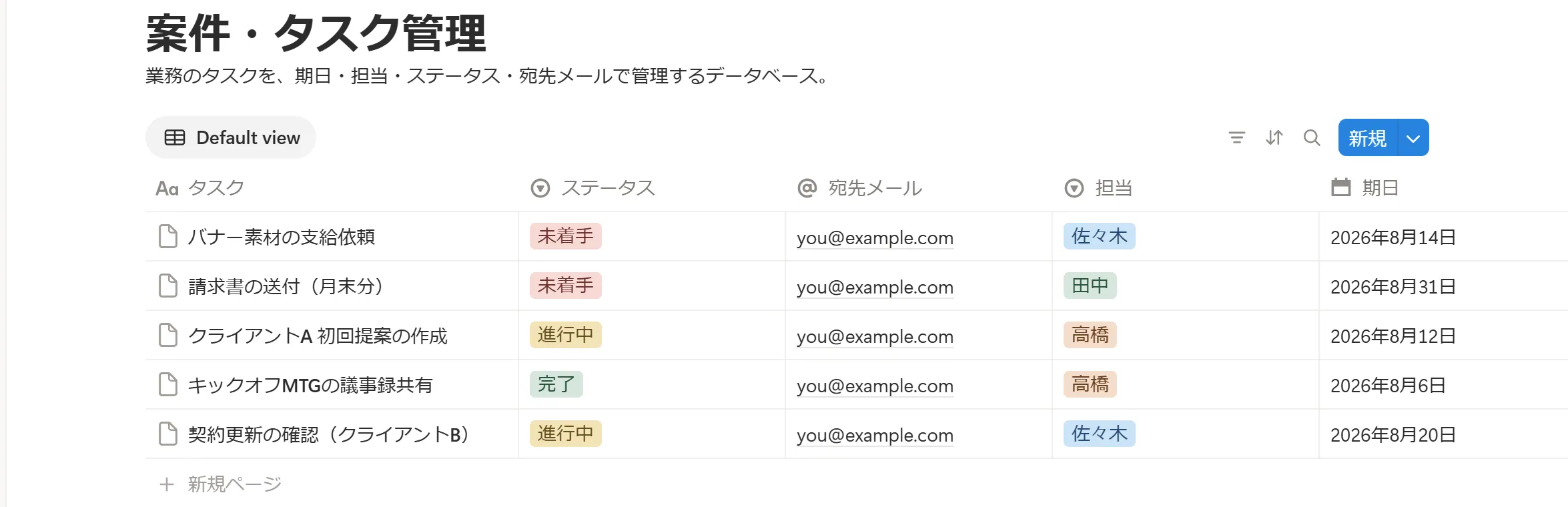
上の例は「案件・タスク管理」のテーブルビューです。1行(クライアントA 初回提案の作成/請求書の送付…)がそれぞれ独立したページで、各行にステータス・担当・期日・宛先メールというプロパティ(列)が付いています。この「行=ページ+プロパティ+ビュー」の形が、以降の設計・絞り込み・自動リマインドすべての土台になります。
データベースは、次の3つの要素で構成されていると理解すると設計しやすくなります。
| 要素 | 役割 | 具体例 |
|---|---|---|
| ページ(行) | データベースの1件。開くと本文を持つ独立ページになる | 「Aさんへの請求」「記事Xの執筆タスク」 |
| プロパティ(列) | 各ページに付ける属性・メタ情報 | 期日、担当者、ステータス、金額、メールアドレス |
| ビュー(見せ方) | 同じデータを目的別に表示する切り口 | テーブル、ボード、カレンダー、タイムライン |
重要なのは、ビューはデータを複製しないという点です。1つのデータベースに対してカレンダー表示とボード表示を同時に持たせても、中身は同じ1件を別の角度から見ているだけです。だから「予定はカレンダーで、進捗はボードで」といった切り替えが、データを二重管理せずに実現できます。
新規作成の基本|フルページとインラインの使い分け、作成手順3ステップ
Notionのデータベースは、フルページ(1ページ丸ごとがデータベース)とインライン(既存ページの本文中に埋め込む)の2種類から選べます。どちらも中身のデータベースとしての機能は同じで、違いは「置き場所」です。
| 種類 | 特徴 | 向いている場面 |
|---|---|---|
| フルページ | ページ全体が1つのデータベース。サイドバーに独立して並ぶ | タスク一覧・顧客台帳など、主役として単独で管理したいもの |
| インライン | 文章やメモの途中に埋め込む。前後にテキストを書ける | 議事録ページの中の「決定事項リスト」など、文脈の一部として置くもの |
作成手順3ステップ
- 新規ページを開く:左サイドバーの「+」または既存ページ内で改行し、
/(スラッシュ)を入力します。 - データベースの種類を選ぶ:
/databaseと打つと候補が出ます。ページ全体にするなら「データベース:フルページ」、本文に埋め込むなら「データベース:インライン」を選びます。 - 最初のプロパティと1行を入れる:既定では「名前」列だけがある空の表が生まれます。まず1行に仮のデータ(ダミー)を入れ、そこへ後述のプロパティ(期日・担当・ステータス)を足していきます。
この3ステップだけで最初の1行は作れるので、完璧な設計を考え込んで手が止まる時間を減らせます。
💡 ポイント:迷ったらまずインラインで小さく作り、育ったらフルページに切り出すのが安全です。インラインのデータベースは、右上の「•••」メニューから後でフルページ化できます。最初から完璧な構造を目指す必要はありません。
⚠️ 注意:空のデータベースを前にすると「何の列から作ればいいか分からない」と手が止まりがちです。次章のとおり日付・担当・ステータスの3つだけを先に決め、残りは運用しながら足す、と割り切ると最初の1行が作れます。
🔧 無料ツール:Notionショートカットキー チートシート — 入力や移動を速くする基本操作の時短キーをMac/Windows対応でまとめています。
プロパティ設計の基本|業務で最初に用意すべき項目と種類一覧
プロパティ(列)はNotionデータベースの中核で、種類が豊富です。ただし初心者が最初からすべてを使う必要はありません。まずは代表的な種類を把握し、自分の業務で「絞り込み・並べ替え・集計」したい情報だけを列にします。
| プロパティ種類 | 用途 | 補足 |
|---|---|---|
| テキスト | 自由記述・メモ | 検索はできるが集計・絞り込みには不向き |
| 数値 | 金額・数量 | 通貨・パーセント表示や、簡易な棒グラフ表示も可能 |
| セレクト | 1つだけ選ぶ分類 | カテゴリ・優先度など |
| マルチセレクト | 複数選ぶタグ | 該当タグを複数付けたいとき |
| ステータス | 状態管理(未着手/進行中/完了) | セレクトの発展形。段階をグループ化できる |
| 日付 | 期日・締切・期間 | 単日と期間(開始〜終了)を選べる |
| ユーザー(人) | 担当者の割り当て | ワークスペース内のメンバーを指定 |
| ファイル&メディア | 添付・画像 | 資料や納品物の格納 |
| チェックボックス | 完了フラグ・二択 | オン/オフの単純な管理 |
| URL / メール / 電話 | 連絡先・リンク | クリックで発信・送信・遷移 |
| 数式(フォーミュラ) | 計算・条件判定 | 残日数・税込金額の自動算出など |
| リレーション | 別データベースとの紐付け | 案件⇄請求などをつなぐ |
| ロールアップ | 紐付け先の値を集計 | 関連する行の合計・件数を表示 |
| ID | 連番の自動採番 | 案件番号・チケット番号に |
⚠️ 注意(挫折の第一原因):プロパティを増やしすぎないこと。「あとで使うかも」で列を20個作ると、入力が面倒になり運用が止まります。実際に絞り込み・並べ替え・集計に使う列だけを残し、メモは行を開いた本文に書くのが長続きのコツです。
日付プロパティ(期日・締切)の設定
日付プロパティは、期日・締切・開始日などの時間軸を管理する列です。列見出しの「+」から「日付」を選ぶと追加でき、単日(例:8月20日)と期間(例:8月20日〜25日)を切り替えられます。カレンダービューやタイムラインビューは、この日付プロパティを基準に描画されます。
日付プロパティは、後から「残り日数」を数式で出したり、「期日を過ぎた行だけ」を絞り込んだりする起点になります。つまり、期日を日付プロパティとしてきちんと持たせておくかどうかが、後工程の通知・リマインドの成否を左右します。テキストで「8/20締切」と書いてしまうと、絞り込みも並べ替えもできません。必ず日付型で入れてください。
担当者プロパティの設定と、社外の相手が絡む場合の注意点
担当者は「ユーザー(人)」プロパティで管理するのが基本で、ワークスペースに参加しているメンバーを各行に割り当てられます。「自分が担当の行だけ」を出すフィルターや、担当者ごとのグループ化に使えます。
一方で、担当や宛先が社外の相手(クライアント・受講者・取引先など)の場合は注意が必要です。社外の人はそのワークスペースのメンバーではないため、「ユーザー」プロパティでは指定できません。この場合は、「メール」プロパティ(または相手名のテキスト列+メール列)を用意して連絡先を持たせておきます。社外へ進捗や依頼を届ける運用を後から組むとき、このメール列が起点になります。社外相手のタスク運用は チームタスク・担当者リマインド や関連記事 Notionでチームのタスクを管理する方法 も参考になります。
ステータス(セレクト)は「後で通知に使える形」で設計する
ステータスは、各行が今どの段階にあるかを表す列です。「ステータス」プロパティは、選択肢を 未着手/進行中/完了 のようなグループに分けて管理でき、ボードビューの列としてそのまま使えます。セレクトで同等のものを作ることもできます。
ここで多くの入門記事が触れていないのが、ステータスを「後工程の自動リマインドに効く形」で設計するという視点です。ポイントは、「もう連絡しなくてよい状態」を明確な1つの値として持たせることです。
- タスク管理なら:
未着手 / 進行中 / 完了 - 請求・入金管理なら:
請求前 / 請求済み / 入金済み
こうしておくと、後で「完了・入金済み以外だけ」を絞り込む条件が一発で書けます。逆に、完了を表す値が曖昧だと、後述する自動リマインドで支払い済みの相手に督促が飛ぶといった事故につながります。
💡 ポイント:ステータスの選択肢は3〜5個までに絞ると運用が回ります。細かく分けたくなったら、まずは「連絡が要る状態」と「もう連絡しなくてよい状態」の2グループに分けられるかを基準にすると、後の通知設計が楽になります。
ビューの使い分け|テーブル・ボード・カレンダー・タイムライン・ギャラリー・リスト
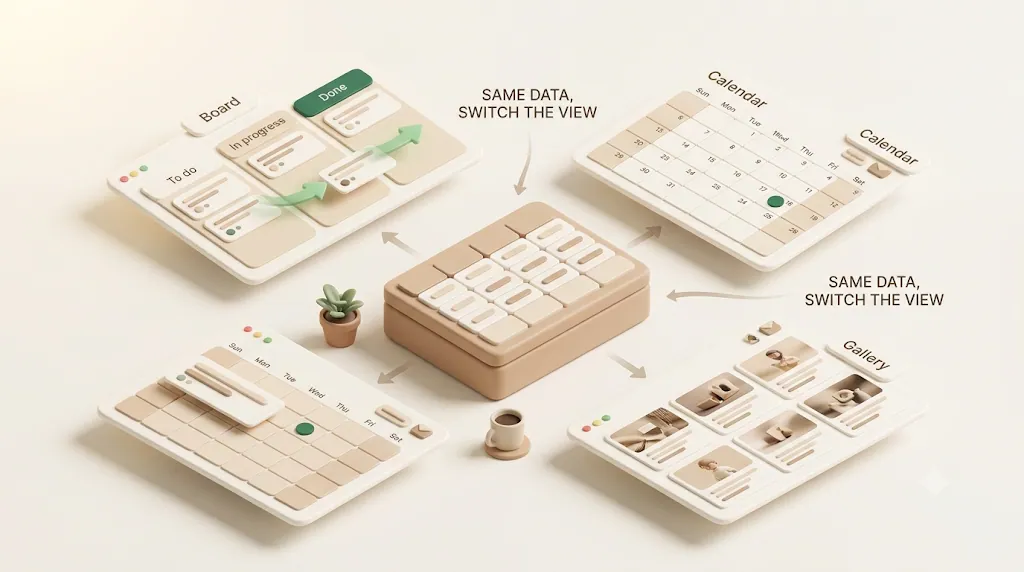
ビューは、同じ1つのデータベースを目的別の見た目で表示する切り口です。1つのデータに対して複数のビューを作れ、右上のタブで瞬時に切り替えられます。データは1つのまま、見せ方だけが変わります。
| ビュー | 得意なこと | 典型的な使いどころ |
|---|---|---|
| テーブル | 全項目を一覧で確認・一括編集 | 台帳・全件チェック(既定のビュー) |
| ボード | ステータス別にカードを並べる(カンバン) | 進行中/完了などの進捗管理 |
| カレンダー | 日付プロパティ基準で月表示 | 締切・予定の俯瞰 |
| タイムライン | 期間をガントチャート状に横棒表示 | プロジェクトの日程・依存関係 |
| リスト | 装飾を抑えたシンプルな縦並び | メモ・議事録・記事リスト |
| ギャラリー | カバー画像を大きく見せる | 素材・ムードボード・商品 |
新しいビューは、データベース上部のビュー名の横「+」から追加し、種類を選ぶだけで作れます。どのビューでも中身のデータは共有されるので、テーブルで入力し、ボードで進捗を動かし、カレンダーで締切を見る、という並行運用ができます。
タイムラインビューで依存関係を管理する(ガントチャート的な応用)
タイムラインビューでは、行の端にカーソルを合わせてドラッグし、別の行へつなぐと依存関係の矢印を表示できます。手前の工程が遅れたときに、矢印でつながった後工程への影響を目で確認できるため、複数工程が前後関係を持つ制作・開発プロジェクトの日程調整(ガントチャート的な使い方)に向きます。
フィルター・ソート・グループ化で「見たい情報だけ」を出す
ビューの実力は、フィルター・ソート・グループ化を組み合わせて初めて発揮されます。それぞれの役割は次のとおりで、どれもビュー右上のメニューから設定します。
- フィルター:条件に合う行だけを表示。例「ステータスが完了ではない」「期日が今日以前」。
- ソート(並べ替え):表示順を制御。例「期日の昇順」で締切が近い順に。
- グループ化:指定した列でまとめて表示。例「担当者ごと」「ステータスごと」。
💡 ポイント:フィルターはビューごとに独立しています。「未完了だけ」の作業用ビューと、「全件」の確認用ビューを分けて持てば、片方で絞り込んでももう片方は全件のまま。日付フィルターに「今日」など相対条件を使うと、日付が進んでも自動で対象が入れ替わります。
リレーションとロールアップ|データベース同士をつないで集計する
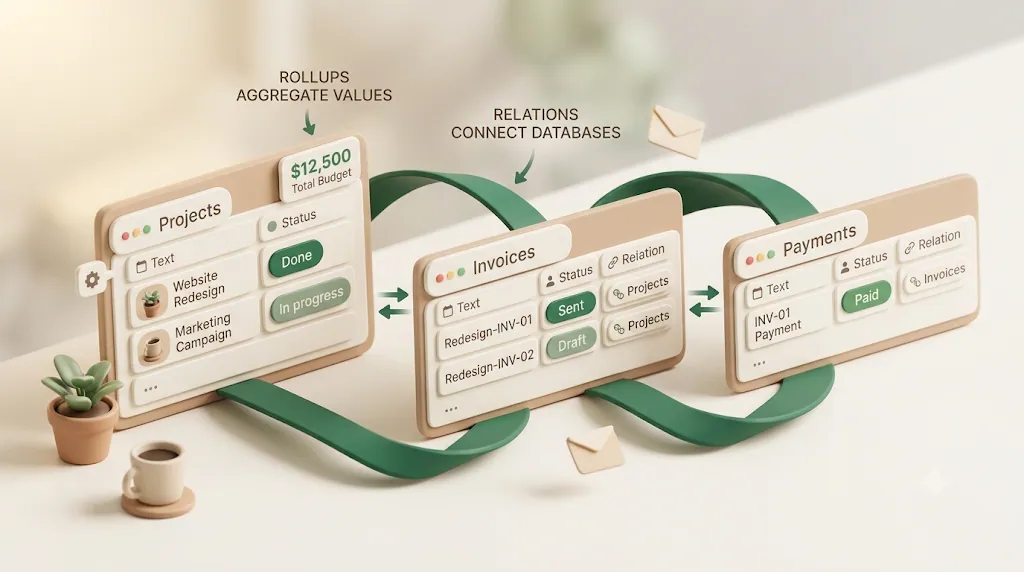
リレーションとロールアップは、複数のデータベースを連携させる機能で、中級への入り口です。リレーションが「つなぐ」役割、ロールアップが「集計して表示する」役割、と分けて理解すると混乱しません。
設定手順と両者の違い
- リレーションを作る:一方のデータベースにプロパティを追加し、種類で「リレーション」を選び、紐付け先のデータベースを指定します。これで各行から相手側の行を選んで結び付けられます(例:請求書の行に、対応する「案件」を紐付ける)。
- ロールアップを作る:リレーションを張ったデータベースにプロパティを追加し、種類で「ロールアップ」を選びます。「どのリレーション経由で」「相手のどのプロパティを」「どう計算するか(合計・件数・最大など)」を指定すると、紐付け先の値を持ってきて集計表示します。
| 項目 | リレーション | ロールアップ |
|---|---|---|
| 役割 | データベース同士を紐付ける | 紐付け先の値を参照・集計する |
| 単体で使えるか | 使える(紐付けだけでも可) | リレーションが前提(先に必要) |
| 例 | 請求⇄案件をつなぐ | その案件に紐づく請求の合計金額を表示 |
⚠️ 注意:ロールアップは「リレーションがある」ことが前提です。集計値を出したいのに数式やロールアップがうまく働かないときは、まずリレーションが正しく張られているかを確認してください。
実務例:案件データベース⇄請求データベース⇄入金状況の連携
多くの入門記事はリレーションの例を「プロジェクト⇄タスク」で止めますが、実務ではお金が絡む社外向けの連携こそ効果が大きい領域です。たとえば次の構成にすると、案件ごとの請求・入金状況を1か所で俯瞰できます。
- 案件データベース:案件名/クライアント(メール列を含む)/担当。
- 請求データベース:請求書ごとの行。金額(数値)、期日(日付)、ステータス(
請求済み/入金済み)。案件へのリレーションを持つ。 - 集計:案件側にロールアップを置き、「紐づく請求の合計金額」「未入金の件数」を表示。
この設計なら、案件を開けば入金の抜けが一目で分かります。請求・入金まわりの具体的な運用は 請求・入金管理テンプレート や、フリーランスの入金管理・報酬回収、督促文面は 入金催促メールの例文集 が参考になります。案件・商談の追いかけは Notionで案件・商談を追客する方法、契約更新の管理は Notionの契約管理・更新リマインド にまとめています。
数式(フォーミュラ)とデータベース内テンプレート
この章では、他のプロパティの値から自動で計算・判定する数式(フォーミュラ)と、決まった構成の行をワンクリックで作れるデータベース内テンプレートを扱います。どちらも入力の手間とばらつきを減らす仕組みです。
数式で計算・条件判定を自動化する
数式(フォーミュラ)プロパティを使うと、他の列の値から自動で計算・判定した結果を表示できます。列を追加して種類「数式」を選び、式を書きます。よく使うのは次のような処理です。
- 税込金額:
金額 × 1.1のように単価から自動算出する。 - 残り日数:期日と今日の差を出し、締切までの日数を表示する。
- 状態ラベル:期日を過ぎていて未完了なら「要対応」と表示する、といった条件分岐。
よく使う数式パターンと、そのままコピペできる式の実例はNotion数式チートシートにまとめています。
数式は便利ですが、まず期日・担当・ステータスの素の列をそろえてから必要に応じて足すのが順序です。素のデータがなければ、数式も通知も組めません。
データベース内テンプレート機能(雛形の自動適用)
データベースには「ページの雛形」を登録できます。新規ボタン横の「▾」からテンプレートを作成すると、以降その雛形を選ぶだけで、決まったプロパティ値や本文の構成(見出し・チェックリストなど)が入った行を一発で作れます。議事録・タスク・請求など、毎回同じ形で起こす行がある場合に入力の手間とばらつきを減らせます。
CSVインポートでゼロから始めない|スプレッドシート・Excelからの移行手順
すでにExcelやGoogleスプレッドシートで管理しているなら、一から入力し直す必要はありません。NotionはCSVを取り込んで新しいデータベースを作れます(既存のデータベースへ追記することも可能です)。
- 元データをCSVで用意する:ExcelやGoogleスプレッドシートで「CSV形式(UTF-8)」として書き出します。1行目を見出し行にしておきます。
- Notionでインポートする:新規ページの「インポート」、またはデータベースの「•••」メニューから「マージ(CSV)」を選び、ファイルを指定します。
- 列=プロパティに変換される:CSVの各列がプロパティとして取り込まれます。取り込み直後はほとんどが「テキスト」型になっている点に注意します。
⚠️ 注意(文字化け対策):日本語が文字化けする主因は文字コードです。書き出し時に UTF-8 を選ぶと多くの場合防げます。Excelの標準CSVはUTF-8でないことがあるため、Googleスプレッドシートに一度貼り付けてから「CSV(UTF-8)」で書き出す、という回避策も有効です。
インポート後に整えるべきプロパティ(期日・担当・ステータス)
CSVインポートは「専用記事」に切り出されがちですが、取り込んだ直後にプロパティを整える工程までを一続きにしないと、実務では使えません。取り込み後は最低限、次の3列の型を直します。
- 期日:テキストのままだと絞り込み・カレンダー表示ができません。「日付」型に変換します。
- 担当:社内メンバーなら「ユーザー」型に。社外相手なら名前テキスト+「メール」型の列を用意します。
- ステータス:
完了/入金済みのような「もう連絡不要」の値を含む形に整えます(前述のとおり後工程に効きます)。
この3列を型として整えておくだけで、インポートした古いデータでも、この後の通知・リマインドにそのまま接続できます。
初心者が挫折しがちな失敗と回避のコツ
Notionデータベースでつまずくポイントはだいたい共通しています。先に知っておくだけで、多くは避けられます。
| よくある失敗 | 何が起きるか | 回避のコツ |
|---|---|---|
| プロパティを増やしすぎる | 入力が面倒になり放置される | 絞り込み・集計に使う列だけ残し、メモは本文へ |
| 完璧主義で最初の1行が作れない | いつまでも運用が始まらない | ダミー1行を入れて動かしながら直す |
| 期日をテキストで書く | 絞り込み・カレンダー表示ができない | 必ず「日付」型で入れる |
| ステータスの「完了」が曖昧 | 後の通知で誤送信が起きる | 「もう連絡不要」の値を明確に持たせる |
| ビューを増やさず1画面で頑張る | 情報が多すぎて見づらい | 用途別にビューを分け、フィルターで絞る |
💡 ポイント:最初の設計は「間違っていて当たり前」です。Notionのデータベースは後から列の追加・型変換・ビュー追加が自由にできるので、走りながら直す前提で始めるのが、結局いちばん早く完成します。
業務別のデータベース設計例|タスク管理・クライアント管理・請求/入金管理
同じ「作り方」でも、業務によって最初にそろえるべきプロパティは変わります。代表的な3業務の最小構成を挙げます。いずれも期日・担当(または宛先)・ステータスを軸にしている点は共通です。
| 業務 | 最小プロパティ構成 | 相性のよいビュー |
|---|---|---|
| タスク管理 | タスク名/期日/担当(ユーザー)/ステータス(未着手・進行中・完了) | ボード・カレンダー |
| クライアント管理 | 会社名/担当者名/メール/次回連絡日/ステータス | テーブル・カレンダー |
| 請求/入金管理 | 請求先/金額/請求日・入金期日/ステータス(請求済み・入金済み)/メール | テーブル・カレンダー |
議事録・ナレッジベース・読書リスト、複数人が関わるプロジェクト管理なども、基本は同じ考え方(軸になる日付+分類+状態)で組めます。タスク管理をチームへ広げる運用は Notionでチームのタスクを管理する方法、問い合わせ管理の設計は Notionの問い合わせ管理 に具体例があります。ゼロから作らず配布テンプレートを複製して始めたい場合は テンプレ一覧 からどうぞ。
作ったデータベースを「運用が続く仕組み」にする|期日・担当・ステータスの自動リマインド
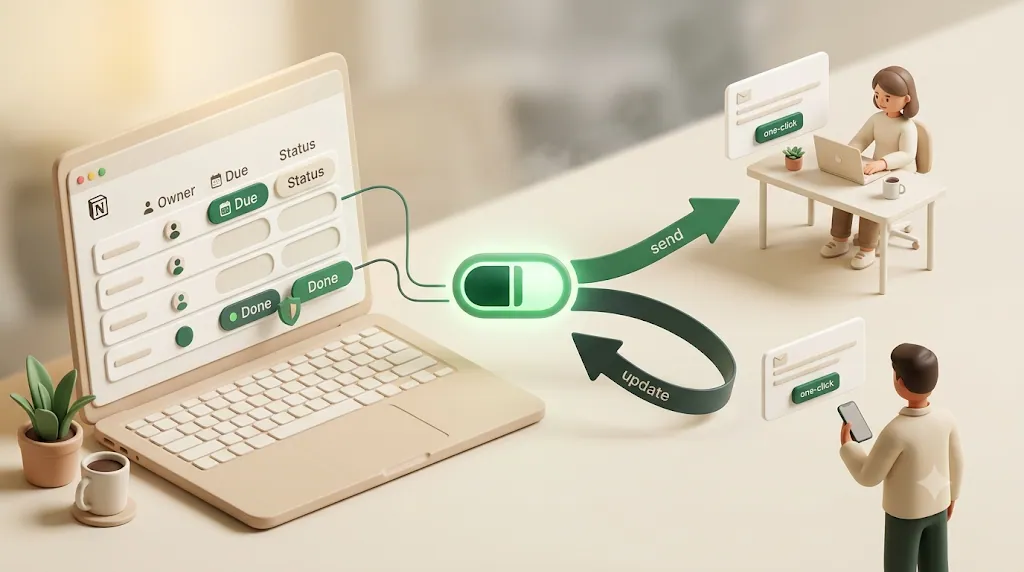
多くの「作り方」記事は、データベースが完成した時点で終わります。しかし実務での本題は「作ったあと、誰が見落としを拾うか」です。期日を過ぎた行や、担当が忘れているタスク、未入金の請求は、データベースを能動的に開いた人にしか気づかれません。ここに、上位の入門記事が踏み込んでいない運用の空白があります。
Notion単体でも、指定日にメンションで知らせるリマインダー機能があり、まずはこれで足ります。加えて、SlackやGoogleカレンダーとの連携、Zapier・Make・n8n・GAS(Google Apps Script)といった外部の自動化ツールを使えば、通知やデータ連携を自分で組むこともできます。それぞれ得意分野が異なるため、目的に合わせて選ぶのが基本です。Notion標準のリマインダーと外部通知の違いは Notionのリマインダー機能の使い方、期日をメールで自動通知する仕組みは Notionの期日をメールで自動通知する方法 で比較しています。
これらに共通する論点が2つあります。1つは「Notionを開かない相手(社外のクライアントや、そもそもNotionを使っていない人)に、どう中身を届けるか」。もう1つは「完了・入金済みの行にまで通知や督促を飛ばさない事故防止」です。この2点を満たす選択肢の1つがKapselです。
Kapselとは|Notionを監視し、社内にも社外にもメールでリマインド、ワンクリックで書き戻す
Kapselとは、Notionの期日・担当・ステータスを監視し、社内メンバーにもNotionを持たない社外の相手にもメールで自動リマインドし、受信者のワンクリックでNotionのステータスに書き戻せるツールです。相手はメールを受け取るだけでよく、Notionアカウントもログインも不要です。受信者がメール内のボタンを押すと、その内容がNotion側のステータスに反映される(双方向)ため、進捗確認のやり取りを減らせます。
ここまでで設計してきた日付・担当(またはメール)・ステータスの3プロパティがそろっていれば、この自動リマインドにそのまま接続できます。これが、記事の前半で「後で通知に効く形で作る」と繰り返してきた理由です。対象の絞り込み・期限超過の督促・定期便・送信記録・差し込み変数といった実務機能があり、Proでは複数のNotionワークスペースや差出人ブランディング(会社名・署名・ロゴ)にも対応します。
完了・入金済みには送らない、という事故防止の設計
自動通知でいちばん怖いのは、すでに支払った相手や、完了済みのタスク担当者に、督促が飛んでしまう事故です。これは信頼を損ないます。Kapselは完了・入金済みには送らない設計になっており、前述のとおりステータスに「もう連絡不要」の値(完了/入金済み)を明確に持たせておけば、その行は自動的に送信対象から外れます。
💡 ポイント:事故を防ぐ鍵は、ツール側の設定よりもデータベースの設計にあります。「連絡が要る状態」と「もう連絡しなくてよい状態」がステータスで明確に分かれていること——この一点を最初に整えておけば、後からどの通知手段を選んでも誤送信を避けやすくなります。
料金は税込で、Free ¥0(0円のまま継続利用可)/Standard ¥1,980/Pro ¥4,980 です。まずはデータベースを作り、期日・担当・ステータスの3列を型として整えることを優先し、通知の自動化は運用が回り始めてから足す、という順序で問題ありません。
よくある質問(FAQ)
Notionのデータベースとテーブルは何が違う?
「テーブル」はデータベースを表形式で見せるビューの1つです。データベースが実体(データそのもの)で、テーブルはその見せ方にあたります。同じデータベースをボードやカレンダーで表示することもでき、その場合もデータは共有されます。
Notionデータベースは無料で使える?作成数に上限はある?
無料プランでもデータベースは作成でき、個人利用なら作成数の実用的な上限を気にする場面はほとんどありません。無料プランではファイルのアップロード容量やゲスト数などに制限があるため、チームで大規模に使う場合は有料プランの各制限を確認してください。
インラインデータベースとフルページデータベース、どちらを選ぶべき?
文章やメモの中に埋め込みたいならインライン、単独で主役として管理したいならフルページが向きます。迷ったらインラインで小さく始め、育ったら後からフルページに切り出せます。機能面はどちらも同じです。
Notionデータベースのプロパティはいくつまで作れる?
実用上、数の上限を心配する必要はほとんどありません。むしろ問題は「作りすぎ」です。列を増やすほど入力が面倒になり運用が止まるため、絞り込み・並べ替え・集計に実際に使う列だけに絞るのがおすすめです。
リレーションとロールアップの違いは?
リレーションは2つのデータベースを紐付ける機能、ロールアップは紐付けた相手の値を集計して表示する機能です。ロールアップはリレーションがあることが前提で、「案件に紐づく請求の合計金額」のように、リレーション経由で相手の数値をまとめて出します。
CSVインポートで文字化けや失敗が起きたときの対処法は?
最も多い原因は文字コードです。CSVを UTF-8 で書き出すと多くの文字化けを防げます。Excelの標準CSVはUTF-8でないことがあるため、Googleスプレッドシートに貼り付けてから「CSV(UTF-8)」で書き出すと安定します。取り込み後は各列の型(特に日付)を整えてください。
ExcelやGoogleスプレッドシートからNotionデータベースに移行する方法は?
元データをCSV(UTF-8)で書き出し、Notionの「インポート」またはデータベースの「•••」メニューから取り込みます。列がプロパティに変換されますが、取り込み直後は多くがテキスト型なので、期日は日付型、担当はユーザー/メール型、ステータスはセレクト/ステータス型に整え直すと実務で使えます。
Notionデータベースをスマホアプリで編集できる?
編集できます。iOS/AndroidのNotionアプリから、行の追加・プロパティの編集・ビューの切り替えが可能です。ただし、画面が小さいためリレーションや数式の細かい設定などは、PCのほうが作業しやすい場面があります。
作成したデータベースを他のメンバーや社外の相手と共有するには?
ページ右上の「共有」から、メンバーやゲストを招待して共有できます。ただし相手がNotionを使っていない社外の人の場合、招待して開いてもらうこと自体がハードルになります。この場合は、中身をメールなどNotion外の手段で届ける運用(受信者のワンクリックで書き戻せる仕組みを含む)を検討するとスムーズです。
Notionデータベースのテンプレート機能(データベース内テンプレート)とは何?
データベースに登録できる「行(ページ)の雛形」です。新規ボタン横の「▾」からテンプレートを作ると、以降はそれを選ぶだけで、決まったプロパティ値や本文構成の入った行を一発で作れます。議事録やタスクなど、毎回同じ形で起こす行がある場合に入力を省力化できます。
補足・注記
- 本記事の公開日は 2026-08-06 です。記載しているNotionの操作手順・機能名(プロパティ種類、ビュー、リレーション/ロールアップ、CSVインポート、データベース内テンプレート等)は、執筆時点の一般的な仕様に基づいています。Notionはアップデートによりメニュー名や配置が変わることがあるため、実際の画面表示もあわせてご確認ください。
- 参照した一次情報は、Notionの公式ヘルプセンター(データベース/プロパティ/ビュー/インポートに関する各ドキュメント)です。
- 本文中のKapselの機能・料金(Free ¥0/Standard ¥1,980/Pro ¥4,980、いずれも税込)は執筆時点のものです。最新の内容は公式サイト(getkapsel.com)でご確認ください。
- 関連記事:Notionテンプレートの選び方・使い方(全体ガイド)/Notionでチームのタスクを管理する方法/Notionの期日をメールで自動通知する方法/Notionのリマインダー機能の使い方。テンプレートから始めるなら テンプレ一覧・請求・入金管理・チームタスク・担当者リマインド。


