Notionでガントチャートを作る方法 — 手順・依存関係・進捗率と『作って終わり』を防ぐ運用まで

要点(TL;DR)
- Notionのガントチャートは専用機能ではなく、データベースの「タイムラインビュー」で表現します。無料プランでも作成でき、開始日・終了日・担当者・ステータスを設定すれば横棒のスケジュール表になります。
- タスク同士を線でつなぐと依存関係(FS/SS/FF/SF)を表現でき、先行タスクをずらすと後続も自動でスライドします。親子タスクとRollupを使えば進捗率(%)も自動計算できます。
- Notionの弱点は「見える化はできても、期日が近い/過ぎたことを能動的に知らせる仕組みが標準では弱い」点です。通知は基本「Notionを開いた本人」にしか届きません。
- Kapselとは、Notionの期日・担当者・ステータスを監視し、対象の相手にだけ自動でメールリマインドを送るツールです。 Notionを使わない社外の相手にも届き、受信者はワンクリックでステータスをNotionに書き戻せ、完了・入金済みには送りません。
きれいなガントチャートを作り上げた直後が、実は一番危ない瞬間です。見える化できた安心感の裏で、誰も期日を追わなくなるからです。Notionには"ガントチャート"という名前の機能はありませんが、タイムラインビューを使えば同等のスケジュール表を無料プランからでも作れます。プロジェクトの進行を横棒で管理したい人に向けて、作成手順から依存関係・進捗率の設定、そして多くの解説記事が触れない「作ったチャートに誰も気づかない」という運用の穴、社外のクライアント・取引先と進行を共有する際の課題までを客観的に整理します。読み終える頃には、チャートを作るだけでなく、期日を確実に動かす運用まで見通せるようになります。ガントチャートはタスク管理の一手法です。担当・期日・進捗の設計全体はNotionのタスク管理の始め方にまとめているので、あわせて参照してください。
Notionのガントチャートとは(タイムラインビューでできること)
Notionのガントチャートとは、データベースの「タイムラインビュー」を使って、タスクを横棒(バー)で期間表示したスケジュール表のことです。 ガントチャートは、縦軸にタスク、横軸に時間を取り、各タスクの開始から終了までを棒グラフで示す図です。プロジェクト全体の流れ、タスクの重なり、前後関係を一目で俯瞰できます。Notionでは同じデータベースをタイムラインビューに切り替えるだけで、この表現ができます。
タイムラインビューでできることは、主に次の通りです。
| できること | 内容 |
|---|---|
| 期間の表示 | 開始日〜終了日を持つタスクを横棒で表示する |
| 表示単位の切替 | 日/週/月/四半期などで時間軸のズームを変える |
| 依存関係の表示 | タスク同士を線でつなぎ、前後関係を示す |
| ドラッグ操作 | バーをドラッグして期間や日程を直感的に調整する |
| プロパティ併記 | バーの横に担当者・ステータスなどを表示する |
無料プランでも作成できる範囲
Notionのタイムラインビュー(ガントチャート)は、無料プランでも作成できます。 データベースの作成、タイムラインビューの追加、開始日・終了日・担当者・ステータスといったプロパティの設定、依存関係の線引き、Rollupによる進捗率の集計は、いずれも無料プランの範囲で利用できます。個人や少人数であれば、無料プランのまま実用的なガントチャートを運用できることが多いです。
一方で、有料プランの検討対象になるのは主に「共有」まわりです。ゲストの招待人数、細かな権限管理、ページ単位の公開範囲の制御などは、プランによって上限や可否が変わります。作成そのものは無料でできるが、複数人での共有・権限管理を深めると有料の検討が必要になる、と整理すると分かりやすいです。
💡 ポイント:Notionのガントチャートは「1つのデータベース+タイムラインビュー」で成り立っています。新しく専用のツールを覚える必要はなく、いま使っているタスクデータベースにビューを1つ足すだけで始められます。この一覧を早見表にしておけば、今のチャートに何を足せば運用が回るかをすぐ判断できます。
Excelや専用ツールとの違い・メリット
Notionのガントチャートの最大のメリットは、同じデータが表・カレンダー・ボード(カンバン)など他のビューと常に同期し、ドキュメントや議事録と同じ場所で管理できることです。 Excelのガントチャートは自由にレイアウトできる反面、日程を変えるとセルや数式を手で直す必要があり、担当者との共有も静的なファイルの受け渡しになりがちです。専用ツール(Asana・ClickUp等)は依存関係や通知が最初から作り込まれている反面、ドキュメントは別管理になりやすく、コストもかかります。
| 手段 | 強み | 弱み |
|---|---|---|
| Notion タイムライン | 他ビューと同期・ドキュメント統合・無料から・自由設計 | デザイン自由度は低い・複数人共有は有料が絡む |
| Excel | レイアウト自由・オフライン・広く普及 | 日程変更が手作業・同期しない・共有が静的 |
| 専用ツール(Asana等) | 依存関係・通知が標準装備・大規模に強い | ドキュメント統合が弱い・コスト・学習が別途 |
💡 ポイント:小〜中規模の案件で「ドキュメントとスケジュールを1か所にまとめたい」なら、Notionのタイムラインで十分な場面が多いです。ただし後述するように、どの手段も「担当者が能動的に画面を見に来る」前提は共通で、通知の届き方までは解決しません。
Notionでガントチャートを作る手順(3ステップ)
Notionのガントチャートは、(1)データベースを作る→(2)タイムラインビューを追加する→(3)開始日・終了日・担当者・ステータスを設定する、の3ステップで作成できます。 既存のタスクデータベースがあれば、ビューを1つ足すだけで既存データをそのままガント表示にできます。データベース自体の基礎操作はNotionのリマインダー機能の使い方などでも前提として触れています。
Step1 データベースを作成する
まず、タスクを1行=1タスクで管理するデータベースを用意します。
- 新しいページを開き、スラッシュコマンドから「データベース」を挿入する(またはフルページのデータベースを作成する)。
- 各行にタスクを1件ずつ入力する(例:要件定義、デザイン、実装、レビュー、納品)。
- すでにタスク管理用のデータベースがある場合は、それをそのまま使ってよい(作り直す必要はない)。
Step2 タイムラインビューを追加する
次に、そのデータベースにタイムラインビューを追加します。
- データベース上部のビュー切替(「+」やビュー名の横)から新しいビューを追加する。
- 表示形式(レイアウト)で「タイムライン」を選ぶ。
- 画面右上で表示単位(日/週/月など)を切り替え、見たい粒度に合わせる。
同じデータベースにテーブルやカレンダーのビューも併設できます。ビューを切り替えても元データは1つなので、どのビューで編集しても全ビューに反映されます(同期については後述)。
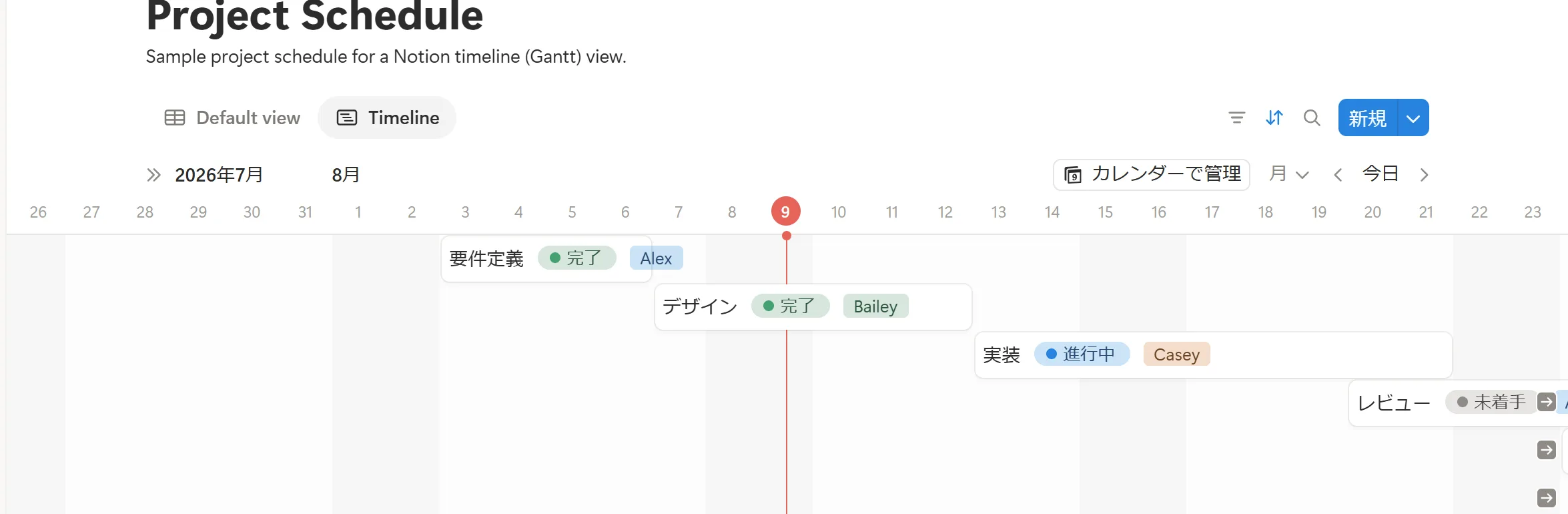
Step3 プロパティを設定する(開始日・終了日・担当者・ステータス)
ガントチャートの骨格になるのは、次の4つのプロパティです。
| プロパティ | 種類 | 役割 |
|---|---|---|
| 開始日・終了日 | Date(日付) | 日付の「終了日を含める(End date)」を有効にし、期間(開始〜終了)にすると横棒で表示される |
| 担当者 | Person(人物) | 誰の作業かを示す。担当者別のフィルタ・グループ化の軸になる |
| ステータス | Status(ステータス) | 未着手/進行中/完了などの進捗。色分けやグループ化に使える |
| (任意)先行タスク | Relation(自己参照) | 「このタスクは何の後か」を明示し、依存関係を管理する |
日付プロパティを単日ではなく「開始日〜終了日」の期間にすることが、横棒表示のポイントです。タイムライン上でバーの端をドラッグすれば、期間を後から直感的に伸縮できます。
💡 ポイント:担当者は「Person」、期日は「Date」で持つのが基本設計です。Personにしておくと「自分の担当だけ」に絞れ、Dateにしておくとタイムライン表示や後述のリマインドの基準に使えます。
進捗を見える化するテクニック
Notionのガントチャートは、親子タスク・Rollup・ステータスの色分けを組み合わせると、単なる日程表から「進捗が一目でわかる管理表」に育てられます。 ここでは、実務で効く3つのテクニックを整理します。

親子タスク(サブアイテム)で全体像を整理
サブアイテムとは、1つのタスクの下にぶら下げる子タスクの機能で、大きな作業を分解して階層で管理できます。 例えば「Webサイト制作」という親タスクの下に「デザイン」「コーディング」「テスト」を子タスクとして置くと、タイムライン上で親を折りたたんだり展開したりでき、全体像と詳細を切り替えて見られます。数十件のタスクがあっても、親単位で畳めばチャートが見やすくなります。
サブアイテムを使わない場合でも、タスクデータベースに「先行タスク」や「親タスク」というRelation(自己参照)を1つ足せば、同様の親子・前後関係を表現できます。
Rollup・Formulaで進捗率を自動計算
Rollup(ロールアップ)とは、リレーションで紐づいた子タスクの値を集計して親に表示するプロパティで、これを使うと進捗率(%)を自動計算できます。 進捗率を出す最も簡単な方法は、次の手順です。
- 各子タスクに「完了」チェックボックス(またはステータス)を持たせる。
- 親タスク側にRollupプロパティを追加し、集計対象をサブアイテム(子タスク)の完了チェックにする。
- Rollupの計算方法を「Percent checked(チェック済みの割合)」にする。
これで、親タスクに「完了率◯%」が自動表示されます。より細かく制御したい場合は、Formula(関数)で完了数÷総数を計算して%を出す方法もありますが、まずはRollupの「Percent checked」が手軽です。
⚠️ 注意:Rollupで表示される進捗率は「集計して見せる」だけで、進捗が止まっていることを誰かに知らせてはくれません。完了率が0%のまま放置されても、その画面を開いた人にしか気づけません。この点は記事後半で扱います。
🔧 無料ツール:Notion数式チートシート — 進捗率や残日数を出すFormulaの実用例をコピペで使えます。
ステータスで色分け・グループ化してひと目でわかる表にする
タイムラインビューは、ステータスや担当者を軸に色分け・グループ化すると、遅れや偏りが視覚的にわかります。 バーの色をステータス(未着手=グレー、進行中=青、完了=緑など)で分ければ、どこまで進んだかが一目瞭然です。グループ化を担当者にすれば「誰がいつ何をやるか」の負荷が見え、フェーズにすれば工程ごとの塊が見えます。
| カスタマイズ | 効果 |
|---|---|
| ステータスで色分け | 進捗状況がバーの色で直感的にわかる |
| 担当者でグループ化 | 人ごとの作業量・重なり(負荷)が見える |
| フィルターで絞り込み | 「自分の担当だけ」「今月だけ」などに表示を限定 |
| 担当者別ビューを複製 | 人ごとの専用ガントを1データベースから作り分ける |
タスクの依存関係を設定する方法
Notionのタイムラインビューでは、タスク同士を線でつないで依存関係(前後関係)を設定でき、先行タスクを動かすと後続タスクの日程も自動でスライドします。 依存関係を可視化すると、どのタスクの遅れがどこに波及するかが一目でわかります。
ドラッグ&ドロップで依存関係をつなぐ
タイムライン上での基本操作は次の通りです。
- タイムラインビューで、先行タスクのバーの端にカーソルを合わせる(接続用の丸い印が表示される)。
- そこから後続タスクのバーへドラッグして線でつなぐ。
- つないだ2つのタスクが「先行→後続」の依存関係として設定される。
線でつないだ後は、先行タスクのバーを動かすと、つながった後続タスクも連動して動きます。手作業で全部のタスクの日付を直す必要がありません。
4種類の依存関係(FS/SS/FF/SF)の使い分け
依存関係には、どのタイミングを基準に前後をつなぐかで4種類(FS/SS/FF/SF)があります。 実務で最もよく使うのはFS(終了→開始)です。図の対応関係を見れば、4種類の違いを文章より早くつかめます。
| 種類 | 意味 | 使う場面の例 |
|---|---|---|
| FS(Finish-to-Start) | 先行の終了後に後続を開始 | 「デザイン完了後にコーディング開始」など最も一般的 |
| SS(Start-to-Start) | 先行の開始と同時に後続も開始 | 「実装開始と同時にテスト設計も着手」 |
| FF(Finish-to-Finish) | 先行の終了に合わせて後続も終了 | 「開発完了と同時にドキュメントも仕上げる」 |
| SF(Start-to-Finish) | 先行の開始をもって後続を終了 | まれ。シフト交代のような特殊な引き継ぎ |
多くのプロジェクトはFSだけでほぼ組めます。まずFSで全体をつなぎ、同時進行させたい工程だけSS/FFを使う、と考えるとシンプルに設計できます。
依存関係で後続タスクの日程が自動調整される仕組み
依存関係を設定しておくと、先行タスクの日程がずれたとき、後続タスクの日程も自動でスライドして再計算されます。 例えばFSで「デザイン→コーディング」をつないだ状態でデザインの終了が3日延びると、コーディングの開始・終了も自動で3日後ろにずれます。全体スケジュールの整合性が保たれ、玉突きの日程調整を手で直す手間が減ります。
⚠️ 注意:日程はNotion上で自動スライドしても、後続タスクの担当者に「前工程が終わったので着手してください」「開始日が変わりました」と自動で知らせる仕組みは標準にはありません。 チャートは正しく更新されるのに、担当者本人はNotionを開くまで変更に気づけない、というギャップが残ります。
無料テンプレートで時短する
ガントチャートをゼロから設計するのが負担なら、無料テンプレートを複製するのが早道です。 Notion公式のテンプレートギャラリーや、個人・コミュニティが公開しているプロジェクト管理テンプレートには、タイムラインビュー・担当者・ステータス・依存関係があらかじめ組まれたものが多くあります。
複製の基本手順は次の通りです。
- 公開されているテンプレートページを開く。
- 右上の「複製(Duplicate)」ボタンを押し、自分のワークスペースにコピーする。
- 不要なプロパティやビューを削り、自分の案件に合わせて調整する。
💡 ポイント:テンプレートは「多機能なほど良い」わけではありません。使わないプロパティやビューが多いと、入力と維持のコストが上がります。担当者・期日・ステータス・タイムラインが揃ったシンプルなものを選び、必要になってから拡張するのが無理のない選び方です。
ガントチャートは『作って終わり』になりやすい
Notionでガントチャートをきれいに作っても、日々の運用で「期日が来たこと」に誰も気づかなければ、チャートは次第に更新されなくなり形骸化します。 多くの解説記事は「見える化」の作り方までで終わりますが、実務でつまずくのはむしろその先です。ここが設計論だけの記事では抜けやすい運用の穴です。
期日が近づいても本人がNotionを開かないと気づけない
Notionの標準リマインダー(@リマインドや日付プロパティのリマインダー)は便利ですが、通知の受け手は「Notionを開いている本人」であることが前提です。 Notionを毎日は開かないメンバーには、期日通知は実質届きません。タイムライン上で締切が赤く迫っていても、その画面を開く習慣がなければ、遅延は静かに溜まっていくだけです。通知が来ない原因と対処はNotionの通知が来ないときの対処でも整理しています。
依存関係がずれても、後続タスクの担当者には知らされない
前述の通り、依存関係で後続タスクの日程が自動スライドしても、その変更が担当者本人に通知される仕組みはNotionにはありません。「あなたの担当タスクの開始日が動きました」という合図がないため、担当者は手動でチャートを見に行かないと変更に気づけません。 自動スケジュールは日程の整合性を保ちますが、人の行動を動かすには別の通知が必要です。
期限超過に気づかず放置される問題
「期日を過ぎた未完了タスク」だけを絞り込むフィルタ付きビューは作れますが、そのビューは誰かが開いて初めて機能します。見えているのに誰も動いていない——期限超過に気づかず放置される、というのがガントチャート運用で最も起きやすい失敗です。

この空白を埋めるのが、Notionの外に通知を届ける仕組みです。Kapselとは、Notionの期日・担当者・ステータスを監視し、対象の相手にだけ自動でメールリマインドを送るツールです。 タイムラインの日付プロパティを見張り、期日が近づいたタスクや過ぎたタスクを、担当者や関係者のメールアドレス宛てに届けます。通知の役割をNotionの外(メール)に持ち出すため、受け手がNotionを開いているかどうかに左右されません。期日超過だけを絞り込んで督促を送ることもできます。担当者ごとの通知の考え方は担当者へのリマインドも参考になります。
💡 ポイント:Notionのタイムラインが「進捗を見える化する」ところまでを担うのに対し、Kapselは「遅延を拾う→相手に届ける→相手が1クリックで返す→完了には送らない」という、期日をまたいだ運用(監視→リマインド→督促→書き戻し)をカバーします。
社外のクライアント・取引先とガントチャートの進行を共有したいとき
多くのガントチャート解説はチーム内部での利用を前提にしていますが、フリーランスや制作会社では、社外のクライアント・取引先と進行を共有したい場面が頻繁にあります。 素材提出・確認・検収・入金など、案件の期日が相手側の対応に依存するからです。ところが、この「社外との共有」はNotion単体だと難しさがあります。
Notion単体でビュー限定共有が難しい理由(DB全体公開のリスク)
Notionはビュー単位での限定公開が難しく、外部にガントチャートを見せようとすると、データベース全体を公開してしまうリスクがあります。 特定のビューだけ、特定の案件の行だけを外部に見せる、という細かな出し分けは標準では作りにくく、ページを公開すると想定より多くの情報が見えてしまうことがあります。エクスポート(PDF・画像)で渡す方法もありますが、その場合は更新が反映されない静的ファイルになり、日程が変わるたびに作り直して送り直す必要があります。
Notionを持たない相手にもメールで期日を届け、ワンクリックでNotionに書き戻す方法
クライアント・取引先・外注先といった社外の相手は、そもそもNotionアカウントを持っていないことがほとんどです。 Notion内の通知やビューは、こうした相手には一切届きません。
Kapselのメールは、Notionアカウントを持たない社外の相手にも届き、受信者はログイン不要でメールを受け取れます。さらにメール内のボタンをワンクリックすると、その操作がNotionのステータスに書き戻ります(双方向)。 従来は更新のたびに誰かがNotionを開いて手動で直す必要がありましたが、この導線があれば受信者側の1クリックで進捗がNotionに反映されます。社外への届け方はNotionを使っていない相手にリマインドする方法や取引先への進捗共有でも扱っています。
完了・入金済みのタスクには送らない、という事故防止の考え方
通知を自動化するときに最も避けたいのは、すでに対応・入金が済んだ相手にまで督促が飛んでしまう事故です。 単純に「期日が来たら送る」だけの仕組みだと、完了・入金済みのタスクを除外しないかぎり、対応済みの相手に催促が届きます。これは信頼を損ねる典型的な失敗です。Kapselは送信対象をステータスなどの条件で絞り込めるため、完了・入金済みのタスクを除外し、まだ対応が必要な相手にだけ通知を届けます。
Kapselが備える主な機能は次の通りです。
| 機能 | 内容 |
|---|---|
| 期限超過の督促 | 期日を過ぎた未完了タスクに督促のリマインドを送る |
| 対象の絞り込み | ステータスや条件で送信対象を限定し、完了・入金済みを除外する |
| 定期便 | 決めたタイミングで定期的にリマインドを送る |
| 送信記録 | いつ誰に送ったかの記録を残す |
| 差し込み変数 | 宛名やタスク名などをNotionの値から差し込み、1通ずつに反映する |
さらにProプランでは、複数のNotionワークスペースを扱えるほか、差出人ブランディング(会社名・署名・ロゴ)で送信できます。定期的なリマインドの設計は繰り返しタスクのリマインド設定も参考になります。
始め方(接続は数分)
Kapselを既存のNotionガントチャートに組み合わせる基本的な流れは次の通りです。タイムラインやデータベースを作り直す必要はありません。
- Kapsel(getkapsel.com)に無料登録する。
- リマインドしたいNotionのタスクデータベースを接続する。
- 監視するプロパティ(期日・担当者・ステータス)と、送信対象の絞り込み条件を設定する。
- リマインドの文面と差し込み変数、送信タイミング(期日前・期日超過・定期便)を設定する。
- テスト送信で届き方を確認し、運用を開始する。
料金は、Free ¥0(税込)/Standard ¥1,980(税込)/Pro ¥4,980(税込)です。Freeプランは0円のまま利用でき、まず試してから必要に応じてStandard・Proへ移行できます。
よくある質問(FAQ)
Notionのガントチャートは無料プランでも使えますか?
使えます。タイムラインビューの作成、開始日・終了日・担当者・ステータスの設定、依存関係の線引き、Rollupによる進捗率の集計は、いずれも無料プランの範囲で利用できます。個人や少人数なら無料プランのまま実用的に運用でき、共有人数や細かな権限管理が必要になると有料プランの検討対象になります。
Notionのガントチャートを社外・取引先など外部の相手と共有するにはどうすればいいですか?
Notion単体だと、ビュー単位の限定公開が難しく、データベース全体を公開してしまうリスクがあります。エクスポートで渡す方法もありますが、更新が反映されない静的ファイルになります。Kapselを使うと、Notionを持たない社外の相手にもメールで期日を届けられ、受信者はワンクリックでステータスをNotionに書き戻せます。詳しくは取引先への進捗共有も参照してください。
Notionガントチャートでタスクの依存関係を設定するには?
タイムラインビューで、先行タスクのバーの端から後続タスクのバーへドラッグして線でつなぎます。これで「先行→後続」の依存関係が設定され、先行タスクを動かすと後続タスクの日程も自動でスライドします。基準の取り方でFS(終了→開始)・SS・FF・SFの4種類があり、最もよく使うのはFSです。
Notionのガントチャートとエクセルのガントチャートは何が違いますか?
最大の違いは「同期」です。Notionはタイムラインの変更が表・カレンダーなど他のビューに即反映され、日程変更もドラッグで済みます。Excelはレイアウトが自由な反面、日程を変えるとセルや数式を手で直す必要があり、共有も静的なファイルの受け渡しになります。ドキュメントやタスクと1か所にまとめたいならNotionが向きます。
Notionのガントチャートで進捗率(%)を自動計算するには?
親タスクにサブアイテム(子タスク)を持たせ、親側にRollupプロパティを追加します。集計対象を子タスクの完了チェックにし、計算方法を「Percent checked(チェック済みの割合)」にすると、完了率が%で自動表示されます。より細かく制御したい場合はFormulaで完了数÷総数を計算する方法もあります。
Notionのガントチャートは何人まで無料で共有できますか?
作成自体は無料ですが、共有できる人数やゲスト招待の上限はプランや時期によって変わるため、共有を広げる場合はNotion公式の最新プラン情報を確認してください。なお、Notionアカウントを持たない社外の相手に進捗を届けるだけであれば、共有人数の枠とは別に、Kapselのようなメール通知で期日を届ける方法もあります。
Notionガントチャートでリマインダーや通知は設定できますか?
Notionの標準リマインダー(@リマインドや日付プロパティのリマインダー)は設定できますが、通知の受け手は「Notionを開いている本人」が前提で、Notionを開かない人や社外の相手には実質届きません。Kapselのように期日・担当・ステータスを監視してメールで自動リマインドし、完了・入金済みには送らない仕組みを組み合わせると、能動的な通知と督促を補えます。基礎はNotionのリマインダー機能の使い方を参照してください。
Notion以外のガントチャート専用ツールとの違いは?
Asana・ClickUpなどの専用ツールは、依存関係・自動スケジュール・通知が最初から作り込まれており、大規模運用に強い反面、ドキュメント統合が弱くコストもかかります。Notionはドキュメント・タスク・スケジュールを1か所に統合でき、無料から自由に設計できる点が強みです。ただし「そのツールを開く人」に通知が向く点は、どのツールも共通します。
まとめ
- Notionのガントチャートは専用機能ではなく、データベースのタイムラインビューで表現します。無料プランでも作成でき、(1)データベース作成→(2)タイムラインビュー追加→(3)開始日・終了日・担当者・ステータスの設定、の3ステップで作れます。
- タスク同士を線でつなげば依存関係(FS/SS/FF/SF)を設定でき、先行タスクをずらすと後続も自動でスライドします。親子タスクとRollupで進捗率(%)を自動計算でき、ステータスの色分け・担当者グループ化・フィルターで見やすく整えられます。同じデータは表・カレンダー・ボードと常に同期します。
- Notionの弱点は「見える化はできても、期日が近い/過ぎたことを能動的に知らせる仕組みが弱い」点です。依存関係で日程が自動スライドしても担当者には知らされず、社外のクライアント・取引先にはそもそも通知が届きません。
- Kapselとは、Notionの期日・担当者・ステータスを監視して、対象の相手にだけ自動でメールリマインドを送るツールです。 期限超過だけを絞り込んで督促でき、Notionを使わない社外の相手にも届き、受信者はワンクリックでステータスを書き戻せ、完了・入金済みには送りません。既存のデータベースに数分で接続でき、Freeプラン(¥0)から試せます。
補足・注記
- 本記事の公開日は2026年8月9日です。
- Notionの機能(データベース・プロパティ・タイムラインビュー・サブアイテム・リレーション/ロールアップ・Formula・依存関係/自動スケジュール・@リマインド/日付プロパティのリマインダー・グループ化・フィルター・ページの共有/公開・エクスポート等)については、Notion公式ヘルプセンター等の一次情報を参照しています。仕様や画面はNotion側の更新により変わる場合があり、ご利用のプランによって使える範囲や共有人数の上限が異なることがあります。Excel・Asana・ClickUp等の各機能は、それぞれの公式情報をご確認ください。
- Kapselの機能(期日・担当・ステータスの監視、社外へのメールリマインド、ワンクリックでのステータス書き戻し、期限超過の督促、対象の絞り込み、完了・入金済みの除外、定期便、送信記録、差し込み変数、Proの複数ワークスペース・差出人ブランディング)および料金(税込:Free ¥0/Standard ¥1,980/Pro ¥4,980)は、本記事執筆時点のものです。最新の内容はKapsel(getkapsel.com)の公式情報をご確認ください。