Notionで担当者にタスクを自動リマインドする方法

要点(TL;DR)
- Notion標準の「@remind」やデータベースのリマインダーは、設定した本人、またはNotionを開いている(通知設定がONの)メンバーへの通知が前提です。
- 「担当者ごとに、自分の期日だけを、完了済みを除いて自動で届け続ける」運用は標準機能だけでは難しいのが実情です。
- 担当者の期日・ステータスを監視して、該当者にだけ自動メールを送る外部の通知レイヤーを組み合わせると、この隙間を埋められます。
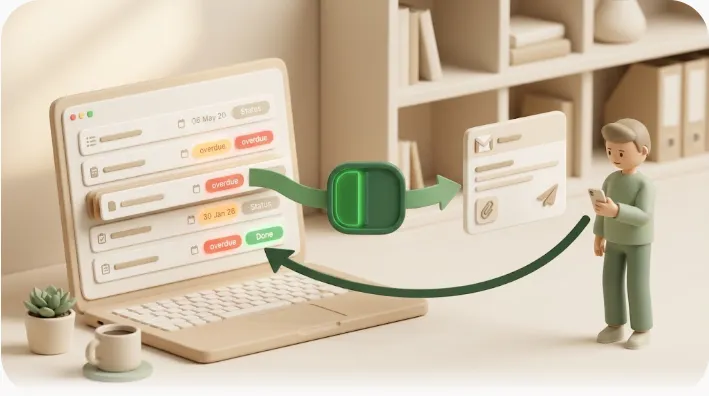
- Kapselとは、Notionの期日・担当者・ステータスを監視して、対象の担当者にだけ自動でメールリマインドを送るツールです。 完了・入金済みには送らず、Notionを持たない社外の相手にも届きます。
「言ったはずなのに、やっていない」——担当を割り振ったタスクほど、期日を過ぎてから気づくことはありませんか。この記事では、まずNotion標準機能でどこまでできるかを手順つきで整理し、次に「担当者への自動リマインド」という観点での構造的な限界、そしてその先の解決策を、第三者視点で客観的に解説します。承認者への催促に特化した手順はNotionで承認・レビュー待ちを自動リマインドする方法で扱っています。
Notion標準機能で担当者にリマインドする基本

Notionには、日付やページに対してリマインダーを設定する機能が標準で備わっています。まずはこの基本操作を押さえておくと、どこまでが標準機能の守備範囲かが明確になります。
💡 ポイント:Notion標準のリマインダーは「日付に対して通知を紐づける」機能です。担当者という属性そのものにリマインドを紐づける専用機能ではなく、@メンションやユーザープロパティを介して間接的に担当者へ通知を届ける形になります。
ページ内で「@remind」を使う(日時指定・通知タイミング)
Notionのページやテキスト内では、@remind または /remind と入力してリマインダーを作成できます。入力後に「明日」「来週金曜」などの相対日付や、具体的な日時を指定すると、その時刻に通知が届きます。
作成手順は次のとおりです。
- ページ内の任意の行で
@remindまたは/remindと入力する。 - 表示される候補から日付・時刻を選ぶ(「明日」「今日 午後3時」など)。
- 確定すると日付リンクが挿入され、指定時刻に通知が届く。
- 挿入後の日付をクリックすると、リマインドのタイミング(当日・前日・指定時刻など)を後から変更できる。
通知タイミングは、日付リンクをクリックして開くメニューの「リマインド」から、当日・1日前・2日前・1週間前などを選択できます。時刻も同じメニューから変更できます。
データベースの日付プロパティからリマインダーを設定する
タスク管理データベースを使っている場合は、「期日」などの日付プロパティにリマインダーを設定できます。個々のページを開いて日付プロパティの値をクリックすると、@remind と同じ「リマインド」メニューが表示され、通知タイミングを選べます。
- データベースの対象タスク(ページ)を開く。
- 「期日」などの日付プロパティの値をクリックする。
- 表示されるカレンダーの下部にある「リマインド」から、通知タイミングを選ぶ。
- 設定すると、その日時に通知が届く。
この方法は、日付プロパティを持つタスク一件ずつに手動でリマインダーを設定していく形になります。より自動的に期日通知を扱いたい場合の考え方は、Notionの期日を自動でメール通知する方法でも整理しています。
ユーザープロパティ/@メンションで担当者に通知を届ける
「担当者に通知を届ける」という観点で標準機能に最も近いのは、@メンションと**ユーザープロパティ(Personプロパティ)**です。
- @メンション:ページやコメント内で
@担当者名とメンションすると、その相手のNotion受信トレイに通知が届きます。コメントで「@田中さん 期日が明日です」と書けば、田中さんへ通知されます。 - ユーザープロパティ(担当者プロパティ):データベースの「担当者」プロパティに人を割り当てると、割り当てられた本人に通知が届きます。
これらは特定の相手へ通知を送る手段として機能しますが、通知が届く条件はあくまで相手がNotionのメンバーであり、通知を受け取れる状態にあることです。
ワークスペース設定でメール通知(アクティビティ通知)をONにする
Notionの通知を受信トレイだけでなくメールでも受け取りたい場合は、各メンバーが個別に設定を有効化します。
- 左下(または設定メニュー)から「設定」を開く。
- 「通知」または「マイ通知」の項目を選ぶ。
- 「メール通知」「アクティビティ通知をメールで受け取る」などの項目をONにする。
⚠️ 注意:メール通知の有効化は受け取る本人が自分のアカウントで行う設定です。管理者が全員分をまとめてONにできるものではなく、各担当者が自分で設定していない限り、メールは届きません。この点が後述の「限界」に直結します。
通知の受け取り方(受信トレイ・デスクトップ/モバイルアプリでの見え方)
Notionの通知は、主に次の経路で確認できます。
- Notion内の受信トレイ:画面右上のベルアイコンから開く一覧です。ブラウザ版・デスクトップアプリ版のどちらでも同じように確認できます。
- デスクトップアプリ/ブラウザのポップアップ:Notionを開いている間は、OSの通知設定によってはポップアップでも表示されます。
- モバイルアプリのプッシュ通知:スマートフォンのNotionアプリでプッシュ通知がONになっていれば、ロック画面や通知センターに表示されます。
これらのチャネルは、Notionの通知設定からオン/オフを個別に切り替えられます。通知が来ない・鳴らないと感じる場合、まず確認したいのはデバイス側(OS・ブラウザ)でNotionアプリの通知が許可されているかです。Notion側の設定がONでも、スマートフォンやブラウザの通知許可がオフになっていれば、通知は届いていても表示されません。より詳しい原因の切り分けはNotionの通知が届かないときの対処法にまとめています。
繰り返しテンプレートで定例タスクを管理する
毎週の定例ミーティングや月次レポートなど、同じタスクを繰り返し発生させたい場合は、データベースのテンプレートに用意されている繰り返し設定が使えます。
- データベースのテンプレート一覧からテンプレートを開き、テンプレートの設定メニューを開く。
- 「繰り返し」の項目で、頻度(毎日・毎週・毎月など)と開始のタイミングを設定する。
- 設定した頻度に従って、そのテンプレートを元にした新しいページが自動で作成される。
テンプレート内の日付プロパティに、作成日を基準にした相対的な日付(動的日付)をあらかじめ組み込んでおくと、繰り返し作成されるページごとに期日がずれて設定されます。ただし、繰り返し作成はあくまで「ページを自動生成する」機能であり、生成されたページの日付プロパティに対するリマインダー設定は、テンプレートの内容に応じて個別に確認・調整が必要になる場合があります。定例タスクの担当者に確実に気づいてもらいたい場合は、後述の外部通知レイヤーと組み合わせる方法もあります。
Notion標準リマインダーが「担当者への自動リマインド」としては手が届かない理由
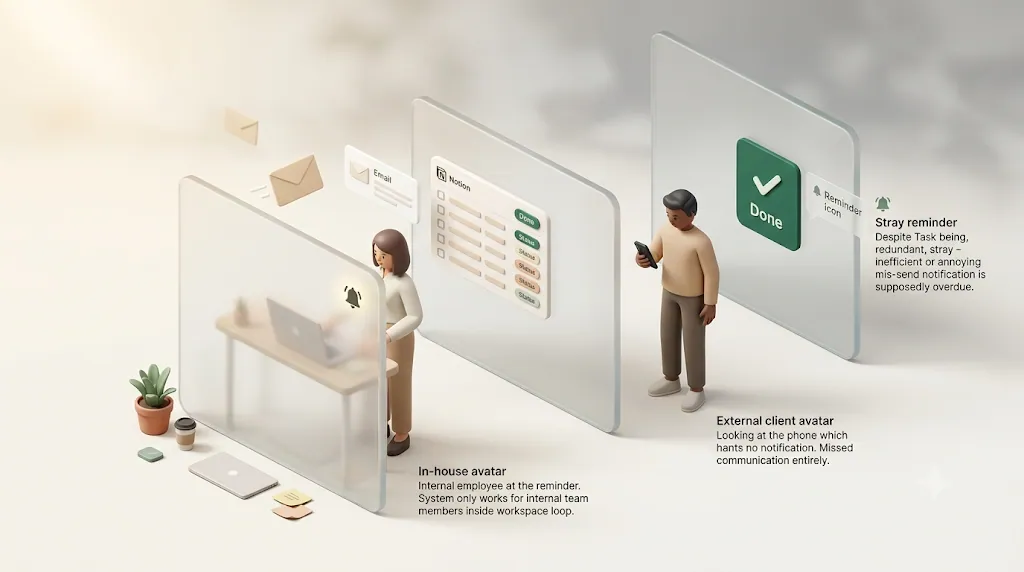
標準機能は「個人が自分向けにリマインダーを設定する」用途では十分に機能します。一方で、「チームの担当者それぞれに、自分の期日だけを、漏れなく自動で届け続ける」という運用に使おうとすると、いくつかの構造的な壁に突き当たります。
| 観点 | Notion標準リマインダー | 担当者への自動リマインドで必要なこと |
|---|---|---|
| 届く相手 | 設定した本人/Notionメンバー | 社内・社外を問わず、確実に担当者本人へ |
| 受信条件 | 相手がNotionを開いている/通知ONにしている | 相手の設定状態に依存しない |
| 対象の絞り込み | 個別に手動設定 | 期日超過・特定ステータスなどで自動抽出 |
| 完了タスクの扱い | 設定を消さない限り通知され得る | 完了・済みには送らない |
| 到達の確認 | 履歴として残らない | 誰にいつ届いたかを後から確認できる |
通知が届くのは基本的に「本人がNotionを開いている/通知設定がONの人」だけ
Notionのリマインダーや@メンション通知は、相手がNotionアカウントを持ち、受信トレイを見ているか、メール通知をONにしていることを前提に届きます。担当者がメール通知を設定しておらず、Notionアプリも普段開かない場合、通知は事実上見られないまま埋もれることがあります。管理者側から相手の通知設定を強制することはできないため、「送ったつもりが届いていない」が起こり得ます。
担当者ごとに絞り込んで送る・完了済みを除外するという運用ができない
標準のリマインダーは、日付ごとに一件ずつ設定する仕組みです。「未完了かつ期日を過ぎたタスクの担当者にだけ送る」「特定のステータスの担当者を除外する」といった条件による絞り込み送信は、標準機能の設計には含まれていません。また、タスクが完了してもリマインダー設定自体は残るため、完了済みのタスクにまで通知が飛んでしまう事故を防ぐ仕組みもありません。
通知が本当に届いたかを後から確認できない
Notion標準のリマインダーには、「いつ・誰に・どのリマインドが送られたか」を一覧で確認する送信ログはありません。継続的にリマインドを運用する段階では、「送った/送っていない」を客観的に確認できないことが、抜け漏れの温床になります。
💡 ポイント:標準機能は「本人が自分向けに設定する」設計であり、「管理者がチーム全員の期日を監視して、条件に合う担当者へ自動配信する」設計ではありません。この差が、担当者への自動リマインドで感じる不足の正体です。
担当者の期日・ステータスを監視して自動でメールリマインドする方法
💡 すぐ始めるなら:列がそろったチームタスク・担当者リマインドテンプレ(無料)を複製すれば、Kapselに接続してすぐ担当者ごとのリマインドを動かせます。
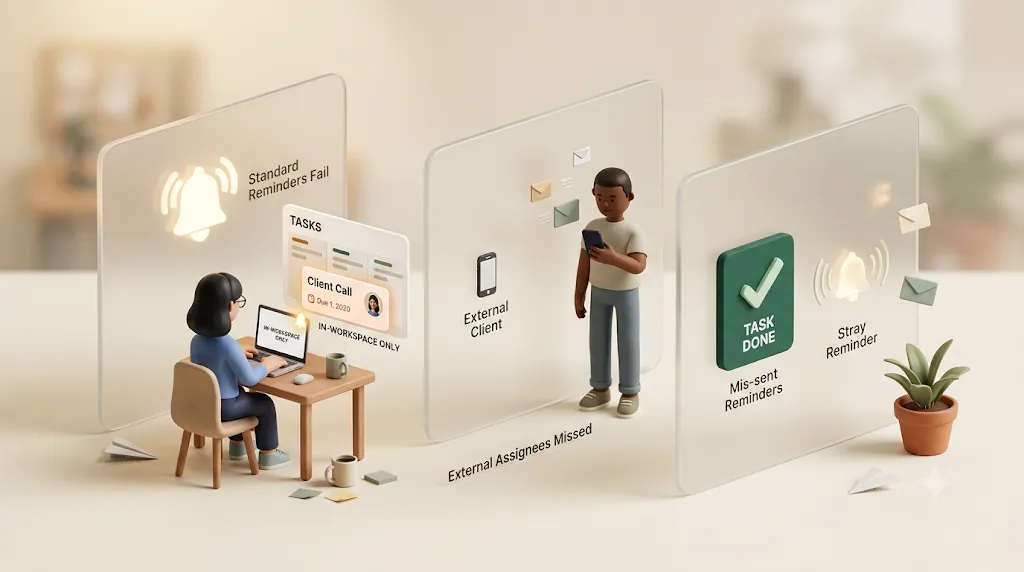
標準機能の隙間を埋めるには、Notionのデータベースを外から監視し、条件に合う担当者へ自動でメールを送る外部の通知レイヤーを組み合わせる方法があります。ここではその代表的な機能を、具体的な運用観点で整理します。
Kapselとは、Notionの期日・担当者・ステータスを監視して、対象の担当者にだけ自動でメールリマインドを送るツールです。 完了・入金済みのタスクには送らず、Notionを使っていない社外の相手にもメールで届きます。
Notionの期日/担当者/ステータスを監視し、該当者にだけ自動でメールを送る
Kapselは、接続したNotionデータベースの期日・担当者・ステータスを監視します。あらかじめ設定した条件(例:「期日が近い」かつ「未完了」)に合致したタスクを検出すると、そのタスクの担当者にだけ自動でメールリマインドを送信します。担当者ごとに「自分に割り当てられた対象タスク」だけが届くため、全員に同じ一斉通知が飛ぶことはありません。本人が見に行かなくても気づける状態になるため、進捗確認のために都度声をかける手間も減ります。
差し込み変数を使えば、タスク名・期日・担当者名などをメール本文に自動で挿入でき、担当者ごとにパーソナライズされた文面を送れます。
完了・入金済みのタスクには送らない設計で事故を防ぐ
継続運用でもっとも避けたいのが、すでに終わったタスクへの督促です。完了しているのにリマインドが飛ぶ、入金済みなのに督促メールが届く、といった事故は信頼を損ないます。Kapselは、Notion側のステータスが「完了」「済み」等になっているタスクにはリマインドを送らない設計です。ステータスの変化を監視しているため、担当者が完了に更新すればそれ以降は送られません。
⚠️ 注意:完了済みへの督促は、社外相手には特に致命的です。「送らない」条件をステータスで担保できるかどうかは、自動リマインドを安心して運用できるかの分岐点になります。
期限超過タスクだけを督促する/対象を絞り込む
Kapselでは、期限を過ぎた未完了タスクだけを対象にした督促や、特定の担当者・ステータスに絞り込んだ送信ができます。「期日を過ぎているのに未完了のものだけ、担当者本人に督促する」といった運用が、手作業のチェックなしに回せます。対象の絞り込みができることで、必要な相手に必要なリマインドだけを届けられます。
定期便で週次の棚卸しリマインドを送る
個別の期日リマインドとは別に、**定期便(サマリー通知)**として、週次でその担当者が抱える未完了タスクの一覧をまとめて送ることもできます。週初に「今週の担当タスク」を各担当者へ自動配信すれば、チームの棚卸しを定例化できます。定例タスク管理の考え方はNotionのリマインダー活用まとめでも触れています。
送信記録で「誰にいつ届いたか」を確認する
Kapselは送信記録を残すため、どの担当者にいつどのリマインドが送られたかを後から確認できます。「送ったつもり」を排し、抜け漏れや二重送信を客観的にチェックできる点は、継続運用の段階で効いてきます。
| 機能 | 内容 | 担当者リマインドでの効果 |
|---|---|---|
| 期日・担当・ステータス監視 | 条件に合うタスクを自動検出 | 手動チェック不要で漏れを防ぐ |
| 完了・済みには送らない | ステータスで送信可否を判定 | 終わったタスクへの督促事故を防ぐ |
| 期限超過の督促/絞り込み | 対象を条件で限定 | 必要な相手にだけ届く |
| 定期便(サマリー) | 週次などで一覧を配信 | 棚卸しを定例化 |
| 送信記録 | 誰にいつ届いたかを記録 | 到達を後から確認できる |
| 差し込み変数 | タスク名・期日等を自動挿入 | 担当者ごとに文面を最適化 |
Notionを使わない外部の担当者にもリマインドを届ける
タスクの担当者が社内メンバーとは限りません。外注先のデザイナー、取引先の窓口、素材や請求の相手など、Notionアカウントを持たない担当者へのリマインドは、標準機能だけでは届けようがありません。
社外の担当者はログイン不要・メールだけで受け取れる
Kapselからのリマインドはメールで届くため、受け取る相手はNotionのアカウントもログインも不要です。外注先や取引先の担当者は、普段使っているメールでリマインドを受け取れます。相手にNotionの利用や新しいツールの登録を求めないため、社外を含む進行管理でも導入のハードルが低くなります。Notion非利用者への共有の考え方はNotionを使わない相手にリマインドを送る方法で詳しく扱っています。
受信者のワンクリックでNotionのステータスに書き戻る(双方向)
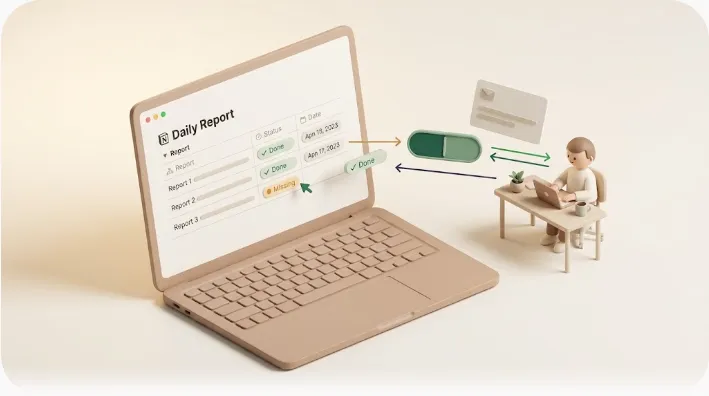
Kapselのリマインドメールには、受信者がワンクリックで対応状況を返せるリンクが含まれます。相手がクリックすると、その結果がNotion側のステータスに書き戻されます。つまり、社外の担当者がNotionを開かなくても、メール上のワンクリックだけでNotionのタスク状況が更新される双方向の仕組みです。
💡 ポイント:一般的なリマインドツールは「送って終わり」の一方向です。受信者の反応がNotionに反映される双方向の仕組みがあると、担当者に確認の連絡を取り直す手間が減り、ステータスの鮮度も保てます。
Kapselで担当者への自動リマインドを始める手順(接続の流れ)
Kapselで担当者への自動リマインドを始める大まかな流れは次のとおりです。
- 無料登録する:getkapsel.com からFreeプランで登録する(0円で利用開始できる)。
- Notionを接続する:リマインド対象にしたいNotionデータベースを接続する。
- 対象と条件を決める:監視する期日・担当者・ステータスのプロパティを指定し、「未完了かつ期日が近い」などの送信条件を設定する。
- メール文面を用意する:差し込み変数でタスク名・期日・担当者名などを本文に組み込む。
- 配信を有効化する:条件に合った担当者へ自動でリマインドが送られ、送信記録で到達を確認できる。
これにより、「期日を過ぎていないか」を毎日チェックして回る作業から解放されます。
💡 ポイント:まずFreeプランで1つのデータベースを接続し、少数のタスクで挙動(誰に・いつ・何が届くか)を確認してから対象を広げると、安全に運用を立ち上げられます。
料金(Free / Standard / Pro)
Kapselの料金は次のとおりです(税込・執筆時点)。
| プラン | 月額(税込) | 主な内容 |
|---|---|---|
| Free | ¥0 | 0円で継続利用できる基本プラン |
| Standard | ¥1,980 | 自動リマインド・絞り込み・定期便・送信記録などの運用機能 |
| Pro | ¥4,980 | Standardに加え、複数のNotionワークスペース/差出人ブランディング(会社名・署名・ロゴ) |
まずFreeで接続と挙動を確認し、運用範囲に応じてStandard・Proを検討する形が無理のない進め方です。
よくある質問(FAQ)
Notionのリマインダーは担当者(自分以外の人)にも届く?
条件つきで届きます。@メンションやユーザープロパティで担当者を指定すれば、その相手のNotion受信トレイに通知されます。ただし相手が**Notionメンバーであり、通知を受け取れる状態(アプリを開く、またはメール通知ON)**であることが前提です。この条件を満たさない相手には事実上届きません。
Notionで担当者ごとにタスクを自動でメール通知する方法は?
標準機能では、担当者ごとに条件で絞って自動配信する仕組みはありません。Notionの期日・担当者・ステータスを監視して該当者にだけ自動メールを送る外部ツール(Kapselなど)を接続すると、担当者ごとに自分の対象タスクだけを自動で届けられます。差し込み変数で文面も担当者ごとに最適化できます。
Notionのリマインダーが担当者に届かないのはなぜ?
多くの場合、受け取る担当者側の設定が原因です。相手がメール通知をONにしていない、Notionアプリを開いていない、デバイスの通知設定がオフになっている、などです。Notion標準の通知は相手の受信環境に依存するため、送り手が到達を保証できません。詳しくはNotionの通知が届かないときの対処法を参照してください。
複数の担当者のタスクをまとめて自動リマインドする方法は?
Notionの期日・担当者・ステータスを監視するツールを使うと、複数の担当者のタスクを一括で監視し、それぞれの担当者に「自分の対象タスクだけ」を自動で送り分けられます。Kapselでは、週次などの定期便で各担当者の未完了タスク一覧をまとめて配信することもできます。
Notionを使っていない担当者(社外・外注先)にリマインドを送れる?
標準機能では、Notionアカウントを持たない相手には届きません。Kapselのようにメールで届く外部の通知レイヤーを使えば、受信者はログイン不要でリマインドを受け取れます。さらに受信者のワンクリックでNotionのステータスに書き戻る双方向の仕組みもあります。詳細はNotionを使わない相手にリマインドを送る方法をご覧ください。
完了したタスクにリマインドを送らないようにするには?
Notion標準のリマインダーは、タスクを完了にしても設定が残るため、通知が飛び続けることがあります。ステータスを監視して「完了・済み」のタスクには送らない設計のツールを使うと、この事故を防げます。Kapselはステータスが完了・入金済みのタスクにはリマインドを送りません。
Notionのデータベースオートメーションで担当者への通知は自動化できる?
データベースオートメーションは、プロパティの自動更新やNotion内通知の送信に向いた機能です。メール送信のアクション(有料プラン向け)も用意されていますが、実行にはGmailアカウントとの連携が必要で、送信はできても受信者がワンクリックでNotion側のステータスを更新するような双方向のやり取りは組み込まれていません。完了・入金済みを除外した継続的な督促運用まで含めて作り込みたい場合は、外部の通知レイヤーの方が向いています。
期限を過ぎたタスクだけを担当者に督促する方法は?
標準機能には期限超過のタスクだけを抽出して督促する仕組みはありません。期日とステータスを監視するツールを使えば、「期日を過ぎているのに未完了」のタスクだけを対象に、担当者へ自動で督促を送れます。Kapselはこの期限超過の督促と対象の絞り込みに対応しています。
補足・注記
- 公開日:2026-08-02。本記事の内容は公開時点の情報にもとづきます。
- Notionの操作手順・機能名(@remind/リマインド/ユーザープロパティ/メール通知/テンプレートの繰り返しなど)は、Notion公式ヘルプセンターの記載を参照しています。Notionの仕様・UIは更新されることがあるため、最新の手順は公式ヘルプで確認してください。
- Kapselの機能・料金(Free ¥0/Standard ¥1,980/Pro ¥4,980、いずれも税込)は執筆時点のものです。最新の内容は getkapsel.com を参照してください。
- 記載している機能・手順は、客観的な情報提供を目的として整理したものです。