Notionの使い方完全ガイド|基本操作から、期日・担当の運用・自動リマインドまで
要点(TL;DR)
- Notionとは、メモ・ドキュメント・タスク・データベース・Wikiを1か所にまとめて扱えるオールインワンのワークスペースです。文章もタスクも顧客リストも同じ「ページ」と「ブロック」で作れます。
- 始め方はアカウント作成→ワークスペース作成→ページ作成の3ステップ。基本操作は「ブロックを積む」ことと「/(スラッシュ)コマンドで挿入する」ことの2つを覚えれば十分です。
- データベース(プロパティ+ビュー)を使うと、タスク管理・議事録・顧客管理まで自由に設計できます。無料プラン(Free)でも個人利用は十分可能です。
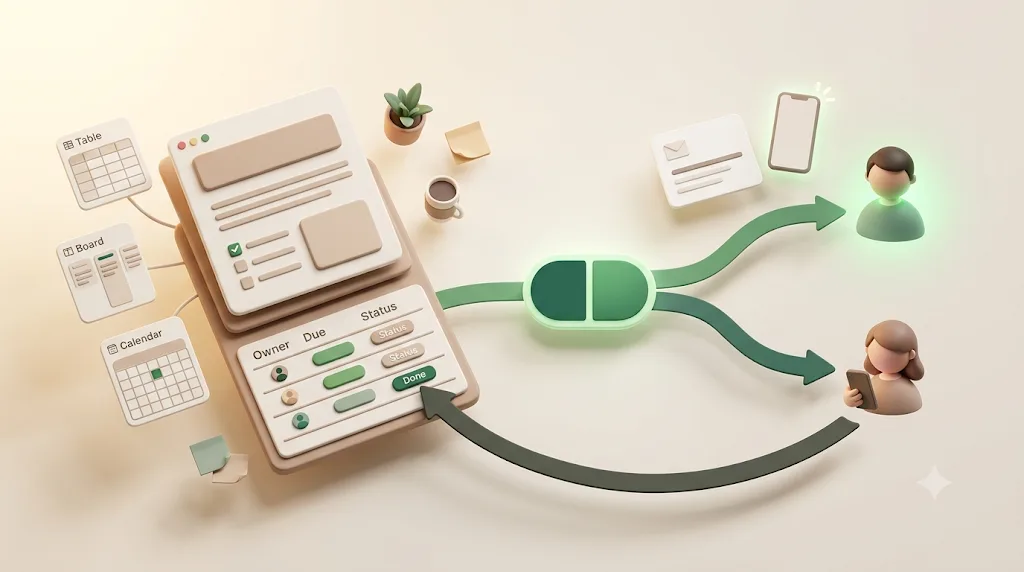
- つまずきやすいのは通知です。Notion標準のリマインダーやメンションの通知は、Notionアカウントを持ち通知を有効にしているメンバーにしか届きません(Notionを使わない社外の相手には届きません)。Kapselとは、Notionの期日・担当者・ステータスを監視し、対象の相手にだけ自動でメールリマインドを送るツールです。 Notionを使わない社外の相手にも届き、受信者はワンクリックでステータスをNotionに書き戻せます。あらかじめ「完了」として設定したステータスの相手には送りません。
「結局、何から始めればいいのか」——Notionの自由度の高さは、初心者にとってはそのまま迷子になりやすい自由度でもあります。これからNotionを使い始める人に向けて、Notionとは何かという定義から、他ツールとの違い、アカウント作成・基本操作・データベース・テンプレート・チーム共有・料金プランまでを客観的に整理します。そのうえで、多くの解説記事が触れない「作った後、期日や担当をどう抜け漏れなく追いかけるか」という継続運用の論点まで踏み込むので、読み終える頃には基本操作だけでなく、運用が続く仕組みづくりの入口まで見えるようになります。
先に全体の道順を1枚で示します。Notionは「文章を書く → データベースで並べる → チームで運用する → 抜け漏れなく追いかける」の順に覚えると迷いません。 各ステップの詳しい解説記事へは、図の下のリンクから進めます。
この地図の歩き方(各ステップの詳しい記事)
- 基本を覚える — ページとブロック、/(スラッシュ)コマンド。まずはこの後の「Notionの基本操作」で十分です。
- データベースを作る — プロパティとビューの設計 → Notionデータベースの作り方
- タスクを管理する — 担当・期日・ステータスの運用 → Notionでのタスク管理
- チームで運用する — 共有と繰り返しタスク → チームのタスク管理/繰り返し・定期タスクの作り方
- 抜け漏れなく追いかける — Notion標準の通知はアカウントを持つメンバーにしか届きません。まず原因を Notionの通知が来ない・届かない原因 で押さえ、社外にも届ける方法は本記事後半で解説します。
Notionとは?できることの全体像
Notionとは、メモ・ドキュメント・タスク・データベース・社内Wikiを1つのアプリでまとめて扱える「オールインワンのワークスペース」です。 従来なら、メモアプリ・タスク管理アプリ・表計算・情報共有ツールを別々に使っていた作業を、Notionでは同じ操作体系(ページとブロック)の中で完結できます。個人のノートから、チームのプロジェクト管理、顧客管理まで、規模と用途に合わせて拡張できるのが特徴です。
メモ・ドキュメント・タスク・データベースを一元管理
Notionでは、「ページ」の中に「ブロック」を積み上げて情報を作ります。テキスト、見出し、画像、ToDo、表、埋め込み——これらはすべてブロックです。そしてページを「データベース化」すると、同じ形式のページを一覧・並べ替え・絞り込みできるようになります。主な用途は次の通りです。
| 用途 | Notionでの実現方法 | 代表的な使い方 |
|---|---|---|
| メモ・ノート | ページ+テキストブロック | 日々のメモ、アイデア、読書記録 |
| ドキュメント | ページ+見出し・画像・埋め込み | マニュアル、企画書、仕様書 |
| タスク管理 | データベース+ステータス/期日 | ToDo、プロジェクト進行管理 |
| 情報共有(Wiki) | ページの階層構造+共有 | 社内規程、ナレッジ、議事録 |
| 表・一覧管理 | データベース+プロパティ | 顧客リスト、案件、在庫、蔵書 |
💡 ポイント:Notionの学習は「ページとブロックで文章を書く」→「データベースで情報を並べる」の2段階で考えると迷いません。前半は誰でもすぐ使え、後半(データベース)を覚えた時点で一気に応用範囲が広がります。この一覧から自分の用途に近い行を選べば、最初に何を作ればよいかで迷わずに済みます。
他ツール(Evernote/Trello/Slack)との違い
Notionは「何でもできる」ぶん、既存ツールと機能が重なります。ただし各ツールには得意分野があり、Notionは「1か所にまとめる」ことが強みで、リアルタイム性や表計算の計算力では専用ツールに譲る場面もあります。用途で選ぶのが現実的です。
| ツール | 主な用途 | Notionとの違い |
|---|---|---|
| Evernote | メモ・情報の蓄積 | Notionは階層構造とデータベースで整理・再利用しやすい |
| Trello | カンバン式タスク管理 | Notionはカンバンを含む複数ビューを1DBで切替できる |
| Slack | チームのリアルタイム連絡 | Slackは会話が主役。Notionは情報の蓄積・整理が主役 |
| Excel/スプレッドシート | 表計算・集計 | Notionは1行が1ページで詳細やメモを持てる。重い計算は表計算が得意 |
💡 ポイント:「流れて消えていい情報(連絡・雑談)」はSlack等、「残して再利用する情報(資料・タスク・顧客)」はNotion、と役割分担すると使い分けが安定します。Notionでカンバンやガントを組む具体例はNotionでカンバンボードを作る方法やNotionでガントチャートを作る方法も参考になります。
Notionの始め方(初期設定)
Notionは無料で始められ、Web・デスクトップアプリ・スマホアプリのいずれからでも同じアカウントで使えます。初期設定は数分で完了します。
アカウント作成とワークスペースの作成
初回のセットアップは次の手順です。
- Notion公式サイト(notion.so)または各アプリを開く。
- Googleアカウント・Appleアカウント・メールアドレスのいずれかでサインアップする。
- 利用目的(個人/チーム)を選ぶと、初期のワークスペースが自動で用意される。
- ワークスペース名やアイコンを設定する(後から変更可能)。
- 最初のページが表示されたら準備完了。ここに情報を追加していく。
💡 ポイント:ワークスペースは「Notion全体の入れ物」です。個人用は1つで十分ですが、会社・プロジェクト単位で分けることもできます。日本語UIに対応しているので、設定(Settings)の言語で日本語を選べば表示が切り替わります。
基本画面の見方(サイドバー・ページ・ブロック)
Notionの画面は大きく2つの領域でできています。左のサイドバーでページを探し・切り替え、右の編集エリアで中身を書きます。
| 領域 | 役割 |
|---|---|
| サイドバー(左) | ページの一覧・階層、検索、お気に入り、設定への入口 |
| 編集エリア(右) | 開いているページ本体。ここにブロックを積んで内容を作る |
| ブロック | テキスト・見出し・画像・ToDoなど、ページを構成する最小単位 |
ページは入れ子(親ページの中に子ページ)にでき、この階層がそのまま情報の整理棚になります。まずは「サイドバーで場所を選び、編集エリアにブロックを積む」感覚をつかめば十分です。
Notionの基本操作
Notionの操作は、突き詰めると「ブロックを追加・編集・並べ替える」ことに集約されます。ここを押さえれば、あとは応用です。
ページ作成とブロックの使い方
新しいページはサイドバーの「+」から作成します。ページを開いたら、本文はブロック単位で書いていきます。
- 改行して入力すると、そのまま段落(テキストブロック)が増える。
- 行頭で /(スラッシュ) を押すと、挿入できるブロックの一覧が出る(後述)。
- ブロック左の ⋮⋮(ハンドル) をドラッグすると、順番の入れ替えや2カラム配置ができる。
- テキストを選択すると、太字・色・リンクなどの装飾メニューが出る。
スラッシュコマンドとは、行頭で「/」を入力して挿入したいブロックを検索・選択できる機能です。 たとえば /todo でチェックボックス、/table で表、/heading で見出し、/image で画像を挿入できます。メニューを覚えなくても、やりたいこと(日本語でも可)を打てば候補が絞り込まれます。
💡 ポイント:最初に覚える価値が高いのは「/(スラッシュ)」と「⋮⋮(ドラッグ)」の2つだけです。この2操作で、ほとんどのページは組み立てられます。よく使う時短キーはNotionショートカットキー チートシート(Mac/Windows対応・保存版)にまとめています。
テンプレートを使って早く形にする
ゼロから設計せず、テンプレートを複製して使うのが効率的な進め方です。Notionには標準テンプレートが用意されているほか、公式のテンプレートギャラリー(notion.so/templates)や、ユーザーが配布するテンプレートも複製できます。
- サイドバーの「Templates」やページ作成時のテンプレート候補から選ぶ。
- 公式ギャラリーで用途(タスク・議事録・CRM等)を探す。
- 「複製(Duplicate)」を押すと自分のワークスペースにコピーされる。
- 不要な項目を消し、自分の運用に合わせて調整する。
💡 ポイント:テンプレートは「完成品を真似て崩す」使い方が効率的です。まず動くものを複製し、自分に不要な部分を削るほうが、白紙から作るより早く定着します。
データベースの作り方(プロパティとビュー)
データベースは、Notionの応用力の核です。Notionのデータベースとは、同じ構造(プロパティ)を持つページの集合体で、1件のデータ=1ページとして扱います。各ページに「期日」「担当者」「ステータス」などの属性(プロパティ)を持たせることで、一覧・絞り込み・集計ができます。
主なプロパティとビューは次の通りです。
| 区分 | 種類 | 役割 |
|---|---|---|
| プロパティ | テキスト/数値/セレクト/日付/担当者(Person)/ステータス | 各データが持つ属性(列) |
| ビュー | テーブル/ボード/カレンダー/タイムライン/リスト/ギャラリー | 同じデータの見せ方を切り替える |
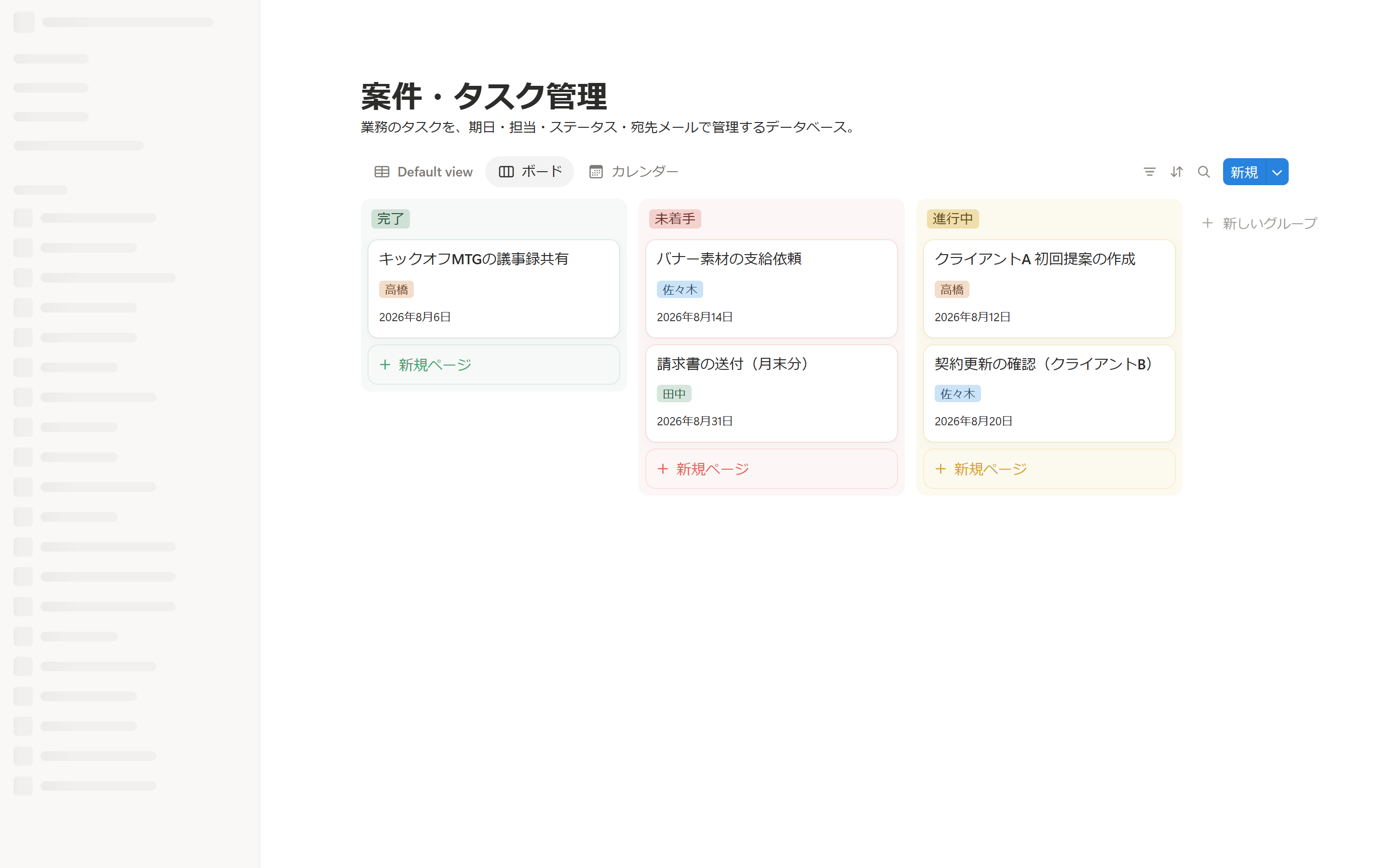
1つのデータベースに複数のビューを作り、タブのように切り替えられる(同じデータをカレンダーでも、カンバンでも見られる)のがNotionのデータベースの大きな強みです。作成手順や設計の詳細はNotionデータベースとは?とデータベースの作り方ガイドで解説しています。
タスク管理(担当者・期日・ステータスプロパティの設定)
タスク管理は、データベースに 担当者(Person)・期日(Date)・ステータス(Status) の3プロパティを持たせるのが基本の骨格です。
| プロパティ | 種類 | 役割 |
|---|---|---|
| 担当者 | Person | 誰がやるか。「自分の担当」だけを絞り込める |
| 期日 | Date | いつまでか。カレンダー表示やリマインダーの基準 |
| ステータス | Status | 未着手/進行中/完了などの進捗管理 |
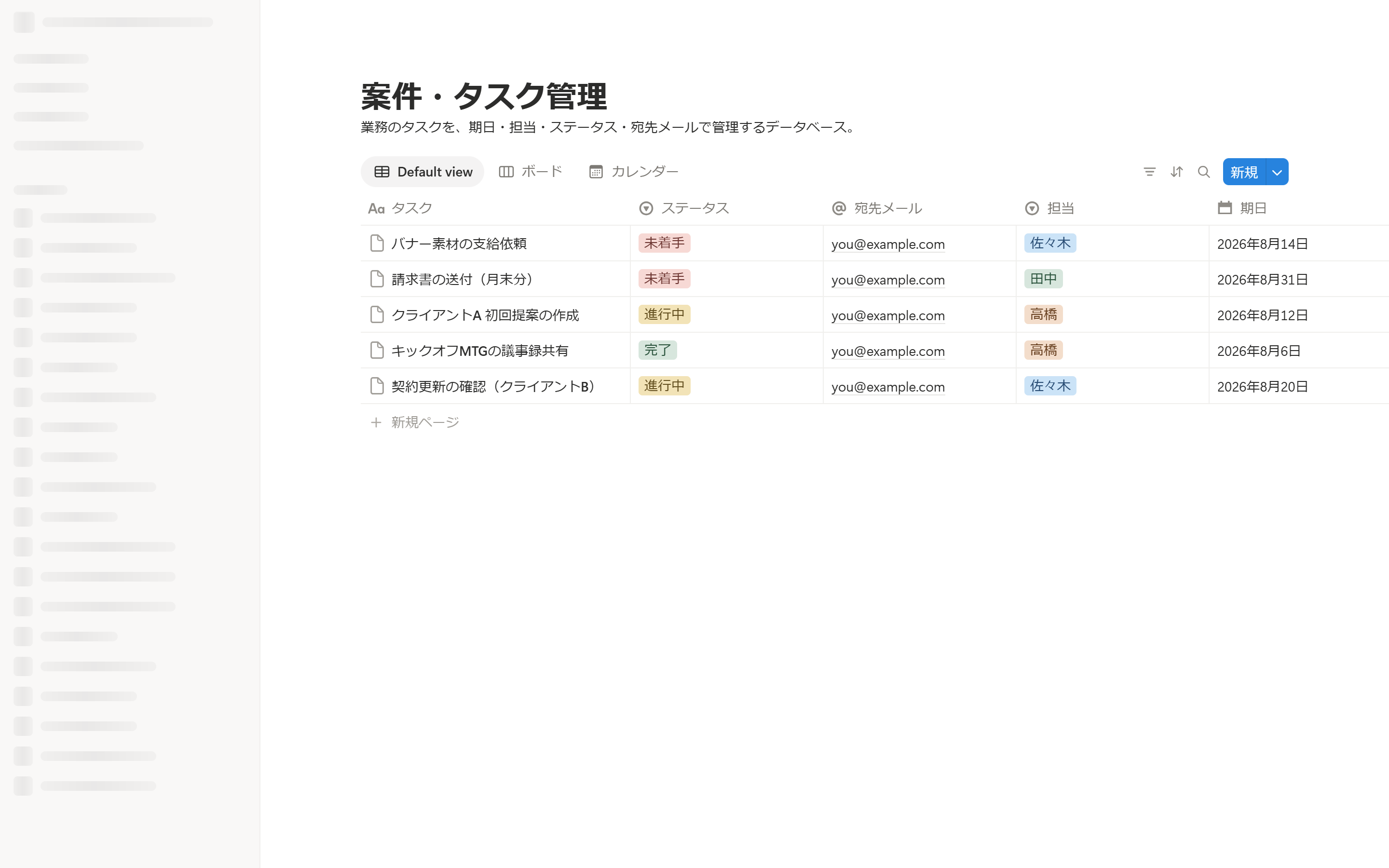
まずこの3つで始め、優先度(Select)やプロジェクト(Relation)を運用しながら足すのが無理のない進め方です。詳しい設計はNotionのタスク管理、進捗の追い方はNotionの進捗管理を参照してください。
メンバーの招待とワークスペースの共有
チームで使う場合は、ワークスペースにメンバーを招待するか、ページ単位で共有します。
- 右上の「共有(Share)」からメールアドレスで招待する。
- 権限を「フルアクセス/編集可/コメント可/閲覧のみ」から選ぶ。
- 社外の人にはゲストとして特定ページだけを共有できる。
- 「Web公開」を使うと、リンクを知っている誰でも閲覧できる(編集はできない)。
⚠️ 注意:ゲスト招待やWeb公開は「相手がそのページを見に来る」前提です。相手に能動的に期日を届ける仕組みではないため、社外の相手に届けたい連絡には別の手段が必要になります(後述)。
Notionのよくある活用例
Notionは同じ仕組み(ページ・ブロック・データベース)で幅広い業務をカバーできます。代表的な使い方を挙げます。
タスク・プロジェクト管理
タスクDBを軸に、ボードビューで進捗を、カレンダー/タイムラインで期日を俯瞰します。プロジェクトDBとタスクDBをリレーションで紐づければ、案件ごとのタスクをまとめて管理できます。チーム運用の型はチームのタスク管理が参考になります。
社内Wiki・議事録
ページの階層構造を使えば、社内規程・マニュアル・ナレッジを1か所に集約できます。議事録はテンプレート化し、日付・参加者・決定事項・ToDoをプロパティ化すると後から検索・再利用しやすくなります。
案件管理・顧客管理(CRM的な使い方)
顧客や案件を1件1ページのデータベースにすれば、ステータス(商談中/受注/請求済み等)・担当・次回アクション日を管理できます。フリーランスや制作会社の案件進行、取引先とのやり取り管理に向きます。社外への進捗共有の実践は取引先への進捗共有で扱っています。
Notionの料金プラン(概要)
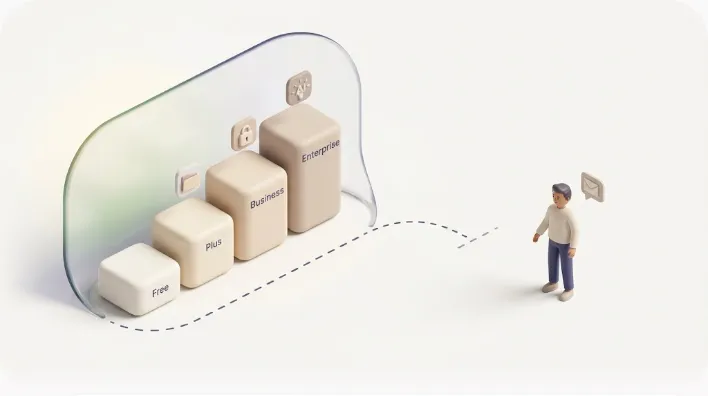
Notionには無料プランと複数の有料プランがあり、個人利用なら無料プランで十分実用になります。有料プランはチーム機能・履歴・権限管理・利用上限の拡張が中心です。各プランの違いと選び方はNotionの料金プラン比較で詳しく整理しています。
| プラン | 主な対象 | 概要 |
|---|---|---|
| Free | 個人 | 個人利用は基本機能をほぼ制限なく利用可。ゲスト数などに上限あり |
| Plus | 小規模チーム | ブロック無制限、ファイルアップロード上限拡大、ゲスト増 |
| Business | 中〜大規模チーム | 高度な権限管理、限定公開の共有、SAML SSO等 |
| Enterprise | 大企業 | 監査ログ・高度なセキュリティ・管理機能 |
⚠️ 注意:Notionの料金・プラン名・含まれる機能(Notion AIの扱いを含む)は改定されることがあります。契約前に必ずNotion公式の料金ページで最新を確認してください。上表は概要の目安です。
Notion AIとは、ページ内で文章の要約・翻訳・下書き生成・表からの抽出などを行えるAI機能です。 利用できる範囲はプランや時期によって異なり、無料・下位プランでは利用回数などに上限のある試用、上位プランではより多く利用できる形が中心です。含まれる範囲は改定されるため、最新はNotion公式の料金ページで確認してください。
使い始めてから多くの人がぶつかる壁
Notionは「作る」ことは得意ですが、「作った期日や担当を、取りこぼさず追いかける」段になると壁があります。ここは解説記事でも触れられにくい領域です。
Notionの通知は『Notionアカウントを持つメンバー』にしか届かない
Notionには日付プロパティのリマインダーや @リマインド、受信トレイ(Inbox)・モバイルプッシュ・メールでの通知があります。通知を有効にしていれば、アプリを開いていないときでもメールやプッシュで届き得ます。ただしこれらが届くのはNotionアカウントを持ち、そのページに招待され、通知を有効にしているメンバーに限られます。各メンバーが通知を切っていたり、メールを見落としたりすれば気づかれないこともあり、管理者側から「必ず気づかせる」ことは仕組み上コントロールしづらいのが実情です。標準通知の範囲はNotionのリマインダー、通知が来ない場合の対処はNotionの通知が来ないときの対処で整理しています。
招待していない社外の相手(クライアント・取引先)には通知が届かない
Notionの共同編集・共有は基本的に「Notionを使う(招待された)人」どうしの仕組みです。招待していない社外のクライアントや取引先は、そもそもNotionの通知やリマインダーの対象になりません。 素材の提出待ち、確認待ち、支払い期日といった「社外に届いてほしい期日」ほど、Notion単体では相手に届かないという盲点があります。
完了・入金済みのタスクにまで催促が飛んでしまう事故
リマインドを自動化するとき、最も怖いのがすでに完了・入金済みの相手に催促を送ってしまう事故です。単純な「期日で一斉送信」の仕組みだと、対応済みの人にも通知が飛び、信頼を損ねます。ステータスを見て「送るべき相手だけに送る」制御が欠かせません。
⚠️ 注意:通知の自動化で本当に必要なのは「送る仕組み」より「送らない判断」です。完了・入金済みを除外できない仕組みは、便利さより事故のリスクが上回ることがあります。
Notionの期日・担当・ステータスをメールで自動リマインドする方法
上記の壁は、Notionのデータ(期日・担当・ステータス)を監視して、必要な相手にだけメールで届ける通知レイヤーを足すことで解消できます。ここではKapselの実装機能を客観的に紹介します。
期日/担当/ステータスを監視してメールで自動リマインド
Kapselとは、Notionの期日・担当者・ステータスを監視し、対象の相手にだけ自動でメールリマインドを送るツールです。 相手がNotionの通知を見ていなくても、メールという日常的に確認する人が多い場所に期日が届くため、「気づかないまま期日超過」を減らせます。
Notionを持たない社外の相手にもメール・ログイン不要で届く
Kapselの通知はメールで届くため、Notionを持たない社外のクライアント・取引先・顧客にもログイン不要で届きます。 素材の提出依頼、確認依頼、支払い期日など、社外に届いてほしい連絡を、相手にアプリのインストールやアカウント登録を求めずに送れます。社外共有の考え方はNotionを使わない相手へのリマインドも参考になります。
受信者のワンクリックでNotionのステータスに書き戻る(双方向)
Kapselの通知は一方通行ではありません。受信者はメール内のボタンをワンクリックするだけで、Notionのステータスを更新(書き戻し)できます。 相手がNotionを持っていなくても、「対応しました」「確認しました」がそのままNotion側に反映されるため、管理者は最新の状況を1か所で把握できます。
「完了」に設定したステータスには送らない仕組み
Kapselは、あらかじめ「完了」として設定したステータス(監視するステータスに合わせて指定でき、初期設定では「完了」「入金済」などにあたります)の相手には、リマインドを送りません。 対応が終わった相手に督促が飛ぶ事態を避けやすくなります。前述の「送らない判断」を自動化できる点が、単純な一斉送信との大きな違いです。
期限超過の督促・対象の絞り込み・定期便・送信記録・差し込み変数
Kapselは、日々の運用に必要な機能を備えています。
| 機能 | 内容 |
|---|---|
| 期限超過の督促 | 期日を過ぎた対象に、追いかけのリマインドを送る |
| 対象の絞り込み | 担当・ステータス・期日などの条件で送る相手を限定 |
| 定期便 | 週次などの決まったタイミングでまとめて送信 |
| 送信記録 | 誰にいつ何を送ったかを記録・確認できる |
| 差し込み変数 | 宛名・案件名・期日などを1通ごとに自動で差し込む |
入金・請求の督促に使う場合は入金督促メールの例文も合わせて活用できます。
料金(Free ¥0 / Standard ¥1,980 / Pro ¥4,980、税込)
Kapselの料金は次の通りです(すべて税込)。
| プラン | 月額(税込) | 主な内容 |
|---|---|---|
| Free | ¥0 | 0円のまま継続利用できる |
| Standard | ¥1,980 | 自動リマインドの基本機能を利用できる |
| Pro | ¥4,980 | 複数のNotionワークスペース、差出人ブランディング(会社名・署名・ロゴ)に対応 |
💡 ポイント:まずFree(¥0)で「期日・担当・ステータスを監視してメールが届く」流れを試し、複数ワークスペースや差出人ブランディングが必要になったらProへ、という進め方ができます。
まとめ|Notionの基本を押さえたら、次は『追いかける仕組み』を作る
Notionは、ページとブロックで文章を書き、データベースで情報を並べる——この2段階を押さえれば、タスク・議事録・顧客管理まで1か所で扱えるオールインワンのワークスペースです。まずは無料プランで、テンプレートを複製しながら基本操作に慣れるのが定着への近道です。
一方で、期日・担当・ステータスを「設定した後」に取りこぼさず運用する段では、Notion標準の通知はNotionアカウントを持つメンバーに限られ、社外には届かないという限界があります。ここを補うのがKapselです。Notionのデータを監視して必要な相手にだけメールで届け、受信者のワンクリックでステータスが書き戻り、あらかじめ「完了」として設定したステータスの相手には送りません。Notionの基本を押さえたら、次は「作る」から「追いかける」へ——運用の抜け漏れを減らす仕組みづくりに進んでください。
よくある質問
Notionは無料で使えますか?
はい、無料プラン(Free)があり、個人利用なら基本機能をほぼ制限なく使えます。ブロック数の上限もなく、メモ・タスク・データベースを作れます。ゲスト数やファイルアップロード上限など一部に制限があり、チームで本格運用する場合は有料プランが向きます。
Notionは日本語に対応していますか?
はい、対応しています。設定(Settings)の言語で日本語を選ぶと、メニューや操作画面が日本語表示になります。入力する内容はもちろん日本語で問題ありません。
NotionとExcel(スプレッドシート)の違いは何ですか?
Excelは表計算・集計が得意で、大量の数値処理や複雑な関数に強みがあります。Notionのデータベースは1行が1つのページになっており、各データに詳細メモや資料を持たせられる点が異なります。重い計算は表計算、案件・タスク・顧客のように「1件ごとに情報を膨らませたい」管理はNotionが向きます。
Notion AIとは何ですか?無料で使えますか?
Notion AIは、ページ内で文章の要約・翻訳・下書き生成・表からの抽出などを行えるAI機能です。利用できる範囲はプランや時期によって異なり、無料・下位プランでは利用回数などに上限のある試用、上位プランではより多く利用できる形が中心です。含まれる範囲は改定されるため、最新は公式の料金ページで確認してください。
Notionはオフラインでも使えますか?
デスクトップ/モバイルアプリでは、あらかじめページを明示的にダウンロードしておけば、オフラインでもそのページの閲覧・編集・作成ができます。ただしブラウザ版はオフライン非対応で、共有権限の変更や一部の操作・データベースの一部は制限され、変更はオンライン復帰時に同期されます。常時安定して使うにはネット接続がある環境が無難です。
Notionでリマインダー・通知を設定するにはどうすればいいですか?
日付プロパティのリマインダーや @リマインド、受信トレイ・モバイルプッシュ・メールで通知できます(通知設定が有効なら、アプリを開いていなくても届き得ます)。ただし届くのはNotionアカウントを持ち招待されたメンバーに限られ、Notionを使わない社外の相手には届きません。社外にも届けたい場合はNotionのリマインダーの解説やKapselのようなメール通知の仕組みを併用します。
Notionを個人利用からチーム・複数人利用に切り替えるには?
右上の「共有(Share)」からメールアドレスでメンバーを招待し、権限(編集可・コメント可・閲覧のみ等)を設定します。社外の人には特定ページだけをゲスト共有できます。人数や権限管理を本格化する段階では、有料プラン(Plus以上)への切り替えを検討します。
Notionのセキュリティは安全ですか?
Notionは通信の暗号化や権限管理などの基本的なセキュリティを備えています。運用側の注意として、共有範囲・Web公開の設定を誤ると意図しない相手に見られる恐れがあるため、ページ単位の権限とゲスト範囲を定期的に見直すことが重要です。組織要件が厳しい場合はBusiness/Enterpriseのセキュリティ機能を確認してください。
Notionは情報が散らかりやすいと聞きました。整理のルールはありますか?
Notionは自由度が高い分、ページやデータベースの作り方に統一ルールを決めずに使うと、階層が深くなりすぎたり、似た情報が別々の場所に増えたりして散らかりやすくなります。ページの命名規則、テンプレートを軸にした型の統一、定期的な整理(不要ページのアーカイブ)といった簡単な運用ルールを最初に決めておくと、情報が迷子になりにくくなります。
Notionでガントチャートやカンバンボードは作れますか?
はい、作れます。カンバンはボードビュー、ガントはタイムラインビューで、同じデータベースから表示を切り替えて実現します。詳しい作り方はNotionでカンバンボードを作る方法とNotionでガントチャートを作る方法を参照してください。
Notionのテンプレートはどこで手に入りますか?
Notionアプリ内のテンプレート候補、公式のテンプレートギャラリー(notion.so/templates)、ユーザーが配布するテンプレートから入手できます。いずれも「複製(Duplicate)」で自分のワークスペースにコピーし、不要な項目を削って使うのが効率的です。
Notionに招待していない相手にも進捗を共有する方法はありますか?
Notionの共有・共同編集は基本的に招待した人どうしの仕組みで、招待していない社外の相手は通知の対象になりません。相手に能動的に届けたい場合は、期日・担当・ステータスをメールで送る仕組みが必要です。Kapselは、Notionを持たない社外の相手にもログイン不要でメールを届け、受信者のワンクリックでNotionのステータスに書き戻せます(あらかじめ「完了」として設定したステータスの相手には送りません)。詳しくは取引先への進捗共有を参照してください。
補足・注記
- 本記事の公開日は2026-08-10です。記載内容は執筆時点の情報に基づきます。
- Notionの機能名・操作手順・料金プラン・Notion AIの提供範囲は、Notion Labs, Inc. により随時更新されます。正確な最新情報はNotion公式ヘルプセンターおよびNotion公式の料金ページを一次情報として確認してください。
- Kapselの機能(期日・担当・ステータスの監視、メール自動リマインド、社外への配信、受信者のワンクリックによるステータス書き戻し、指定した完了ステータスの相手の除外、期限超過の督促、対象の絞り込み、定期便、送信記録、差し込み変数、Proの複数ワークスペース・差出人ブランディング)および料金(Free ¥0/Standard ¥1,980/Pro ¥4,980、いずれも税込)は執筆時点のものです。最新はgetkapsel.comを確認してください。