Notionで締切・期日を管理する方法(一覧化・ビュー設計・自動リマインドまで)
この記事の要点(TL;DR)
- Notionでの締切管理は「一覧化 → ビュー設計 → 標準リマインド → 社外への自動化」の順で整えると迷わない。
- まず日付・担当者・ステータスの3プロパティを揃え、テーブル/カレンダー/タイムラインなど複数ビューで役割別に見せるのが基本。
- Notion標準の通知(
@remind・日付プロパティのリマインダー)は便利だが、届く相手はNotionを使う本人に限られ、完了後も送られがち・社外には届かないという限界がある。- Kapselとは、Notionの期日・担当・ステータスを監視し、社外を含む相手へメールで自動リマインドし、受信者のワンクリックでNotionのステータスに書き戻す通知ツールです。完了・入金済みには送りません。
締切を「決める」ことと「守られる」ことは、実は別の話です。Notionでの締切・期日管理は、大きく4つの段階で整理できます——「タスクの一覧化 → ビュー設計 → 標準リマインダー → 社外への自動化」。チームやプロジェクトの締切管理をこれから設計する人に向けて、この順に積み上げれば、抜け漏れの少ない運用が構築できます。
多くの解説はこのうち「一覧化」と「ビュー設計」で止まっています。この記事では、そこに標準リマインダーの通知経路と限界、さらにNotionを使わない社外の相手への到達という、実務でつまずきやすい論点まで含めて体系的に整理するので、読み終える頃には自分がどの段階まで整っていて、次に何を足せばいいかが分かります。
| 段階 | やること | 主な手段 |
|---|---|---|
| 1. 一覧化 | タスクを1か所に集め、期日・担当・状態を持たせる | データベース+プロパティ設計 |
| 2. ビュー設計 | 目的別に見せ方を切り替える | テーブル/カレンダー/タイムライン+フィルタ |
| 3. 標準リマインド | 期日が近づいたら自動で気づく | @remind・日付プロパティのリマインダー |
| 4. 社外への自動化 | 完了後は止め、社外にも双方向で届ける | 外向きの通知レイヤー(Kapsel等) |
自分の運用が今どの段階にあるかをこの表と照らせば、次に着手すべき段階だけに集中できます。
Notionで締切・期日をまず一覧化する(プロパティ設計の基本)
締切管理の出発点は、タスクを1つのデータベースに集約し、共通のプロパティで管理できる状態を作ることです。バラバラのページやメモに散らばった期日は、どんな通知を足しても拾いきれません。
日付・担当者・ステータスの3点セットを揃える
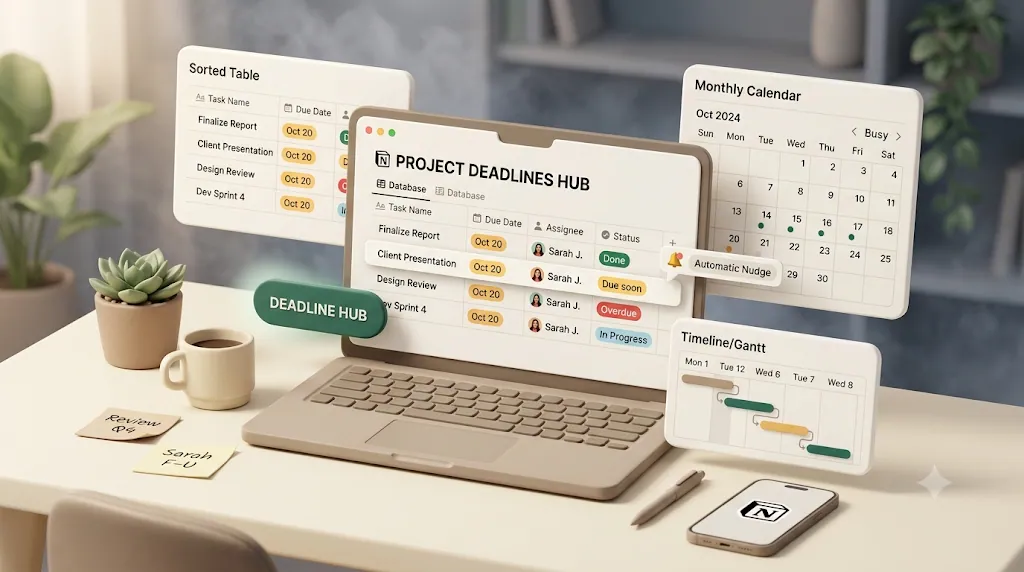
Notionの締切管理は、最低限「日付(期日)」「担当者(Person)」「ステータス(Status)」の3プロパティを揃えることから始まります。 この3点があれば、「誰の・いつまでの・どの状態のタスクか」を一意に特定でき、後段のビューやリマインダーがすべてこの3プロパティを基準に動きます。
- 日付(Date): 締切・期日。並べ替えやリマインダーの起点になる最重要プロパティ。
- 担当者(Person): 責任の所在。担当者フィルタ「自分」で各人が自分の締切だけを見られる。
- ステータス(Status): 未着手/進行中/完了などの状態。完了したタスクを一覧や通知から外す判断に使う。
💡 ポイント:ステータスを最初から用意しておくと、後で「完了したものには通知を送らない」という制御ができます。日付だけで管理すると、終わったタスクにも通知が飛び続ける原因になります。
「期限」と「作業予定」を分けて持たせるか(1日で終わらないタスクの扱い)
1日で終わらないタスクを扱うなら、「期限(締切日)」と「作業予定(開始〜終了の期間)」を別プロパティに分けて持たせる設計が有効です。締切日だけだと「いつ着手すべきか」が見えず、直前に慌てる運用になりがちです。
| 持たせ方 | 向いている場面 | 注意点 |
|---|---|---|
| 期限(単一の日付)のみ | 提出物・単発タスク | 着手タイミングが見えない |
| 作業予定(期間)を追加 | 制作・複数日かかる業務 | プロパティが増え入力負荷が上がる |
期間プロパティを持たせると、後述のタイムライン(ガント)ビューで工程の重なりを俯瞰できるようになります。まずは期限(単一日付)から始め、複数日タスクが増えたら期間を足す、という段階導入が現実的です。
🔧 無料ツール:Notion数式チートシート — 期日までの残り日数を出す関数をコピペで使えます。
ビュー設計で抜け漏れに気づける状態を作る
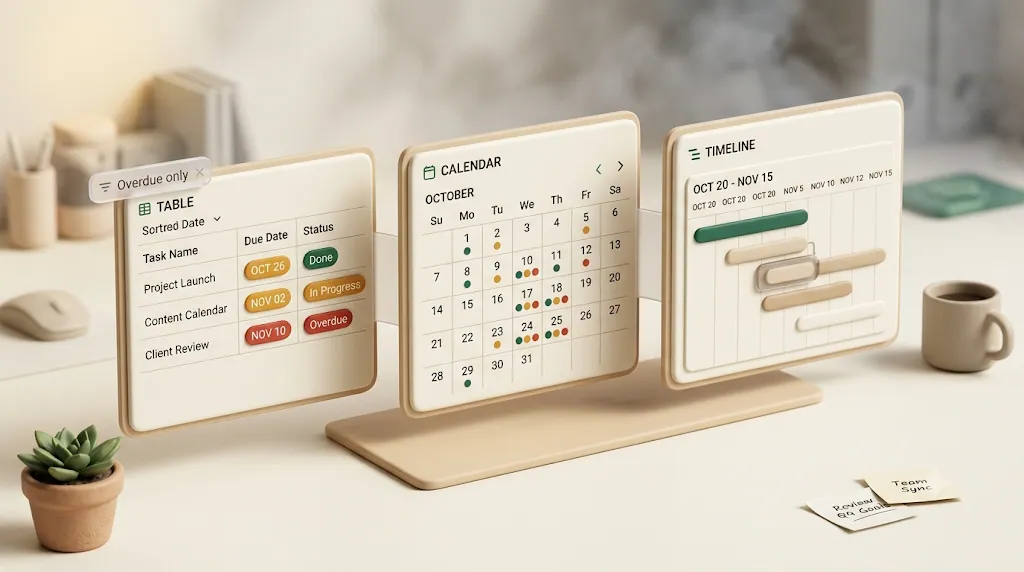
Notionの強みは、同じデータベースを複数のビューで切り替え、役割・目的別に見せられる点にあります。 データは1つのまま、「締切順のリスト」「月間カレンダー」「工程のガント」を用途に応じて出し分けます。この設計思想を押さえると、締切の抜け漏れに気づける状態を無理なく作れます。
テーブルビューで期限順に並べ替える
テーブルビューで日付プロパティを昇順に並べ替えると、締切が近い順にタスクが一覧化されます。日々の確認はこのビューが基本です。担当者フィルタ「自分」を掛ければ、各メンバーが自分の担当分だけを期限順で見られます。
カレンダー/タイムラインビューで全体を俯瞰する
締切の「密度」や「重なり」を把握したいときは、カレンダー/タイムラインビューが向きます。カレンダービューの作り方やNotionカレンダー(専用アプリ)との違いはNotionカレンダーの使い方で詳しく扱っています。
| ビュー | 見えるもの | 使いどころ |
|---|---|---|
| テーブル | 期限順のリスト | 日々の締切確認・並べ替え |
| カレンダー | 月内の締切の分布 | 締切が集中する時期の把握 |
| ボード(カンバン) | ステータス別の枚数 | 進行状況の可視化 |
| タイムライン(ガント) | 期間の重なり・依存 | 複数日タスクの工程管理 |
タイムライン(ガント)ビューは、前項の「作業予定(期間)」プロパティを持たせておくと、各タスクを横棒で表示し、工程の重なりを俯瞰できます。締切が同じ週に固まっていないかを事前に見つけるのに役立ちます。ビューを目的別に使い分けるだけで、同じデータを何度も見返す手間なく抜け漏れに気づけます。
フィルタで「期限超過」「今日締切」「確認待ち」を切り出す
締切管理で最も効くのが、フィルタで「今すぐ見るべきタスク」だけを切り出したビューを常設することです。全件を眺めるのではなく、対応が必要なものだけを毎回同じ場所で確認できるようにします。
- 期限超過: 「締切 が 今日 より前」かつ「ステータス が 完了 以外」で、対応漏れを抽出。
- 今日締切: 「締切 が 今日」で、当日やるべきことを明確化。
- 確認待ち: ステータスが「確認待ち」等のタスクを抽出し、止まっている案件を可視化。
💡 ポイント:相対日付フィルタ(「今日」「今週」など)を使うと、日付を毎回書き換えずに自動で対象が更新されます。「期限超過だけ」のビューを1つ常設しておくのが、抜け漏れ防止の要です。
Notion標準のリマインダーで自動通知する
ビューを整えても、それを開かなければ気づけません。Notion標準のリマインダー機能を使えば、期日が近づいたときに自動で通知を受け取れます。標準機能で完結する範囲は、まずここで押さえます。
💡 リマインダーの基本設定・通知タイミング・来ないときの対処など、標準機能の使い方全般はNotionリマインダーの使い方完全ガイドにまとめています。この記事は締切管理の全体設計に焦点を当てます。
Notionでリマインドを設定する方法は、ページ内の@remind(単発の備忘向き)と、データベースの日付プロパティに設定する自動リマインダー(締切管理はこちらが基本)の主に2通りです。通知タイミングは日付の入れ方(時刻指定の有無)で選べる間隔が変わり、届く経路も受信トレイ・モバイルプッシュ・メールの3つがありますが、メール通知は「しばらくNotionを開いていないときにまとめて届く」挙動になりがちで、リアルタイム性を求める用途には向きません。
設定手順・通知タイミングの選び方・届く経路ごとの違いを一つずつ比較したい場合は、Notionの期日リマインドを自動化する方法で詳しく整理しています。この記事ではこの後、標準リマインダーの限界と、その先の自動化までを段階を追って見ていきます。
それでも抜け漏れが起きる場面(Notion標準の限界)
標準リマインダーは「Notionを日常的に使う人が、自分や社内メンバーのために設定する」用途に最適化されています。裏を返すと、そこから外れる場面では構造的に抜け漏れが起きます。また、リマインダーはページや日付プロパティ単位で個別に設定する必要があり、一括で設定する仕組みはないため、タスクの数が増えるほど設定そのものの手間もかさみます。
通知はNotionを開いている/使っている本人にしか届かない
Notionのリマインドが届くのは、Notionアカウントを持つ「設定した本人」と、ページ内で @メンション されたワークスペース内ユーザーだけです。他人に気づかせたいなら相手をメンションする必要があり、その相手も同じワークスペースのメンバーである前提です。Notionをあまり開かないメンバーには、通知があっても気づかれにくいのが実情です。
完了・入金済みのタスクにも通知が飛び続ける設定になりがち
日付プロパティのリマインダーは、日付だけを見て通知するため、タスクが完了していても設定された時刻に通知が飛びます。締切日をトリガーにした自動化ほどこの傾向が強く、「入金済みの請求に督促が届く」ような事故につながります。標準機能には「完了したら止める」という条件を直接組み込む仕組みがありません。
社外のクライアント・取引先はそもそもNotionの通知を受け取れない
Notionアカウントを持たない社外の相手は、そもそも通知の宛先になれません。 ページを共有しても、相手がログインしなければ通知は発生しません。SlackやGoogleカレンダーへ連携して通知を「外部化」する方法もありますが、それらもNotionやSlackのアカウントを持つ社内メンバー向けであり、社外のクライアントや取引先への到達は解決しません。
⚠️ 注意:SlackやGoogleカレンダー連携は「Notionを開かない社内メンバーに気づかせる」には有効ですが、届く先はあくまで自社側(Notion/Slack圏の中)です。社外の相手には、別の仕組みが必要になります。
社外にも届き、双方向で更新される仕組みを足す(Kapsel)
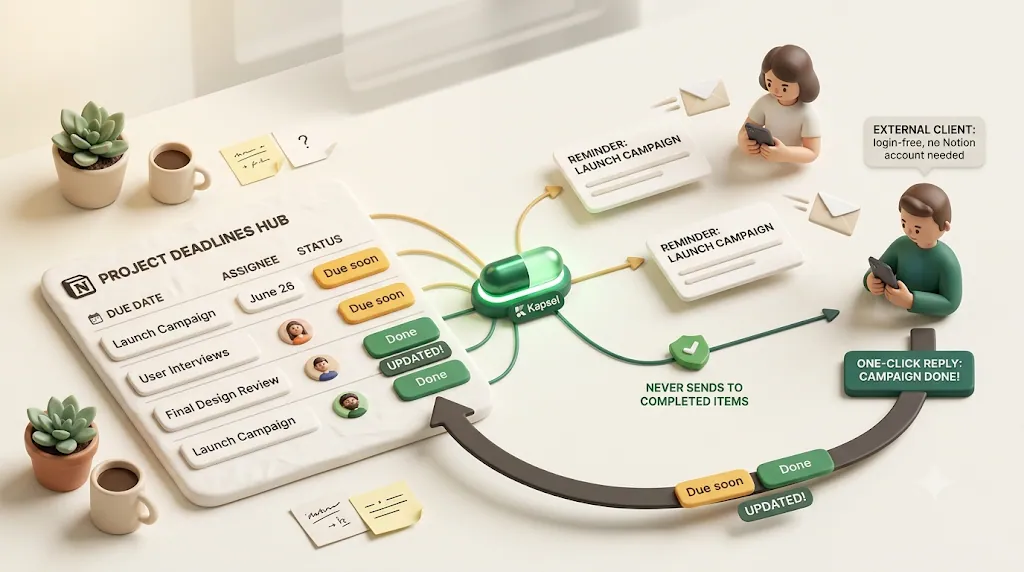
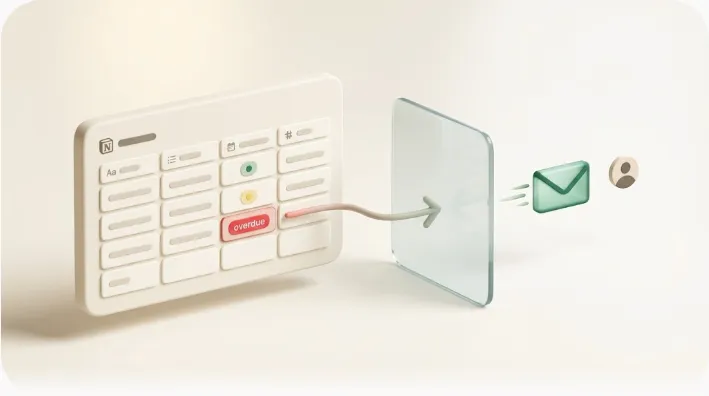
上記3つの限界は、発想を変えると解けます。相手をNotionに呼び込むのではなく、Notionの期日をNotionの外(メール)へ持ち出して届けるという考え方です。これを実装したのがKapsel(getkapsel.com)で、ここでは現在実装済みの機能だけを紹介します。
💡 ポイント:相手をNotionに合わせさせるのではなく、Notionの期日を「メール」に持ち出す発想にすると、「社外に届かない」「完了後も送られる」「双方向にできない」の3つがまとめて解けます。
メールで社外にも自動リマインド(Notion非利用・ログイン不要で受信)
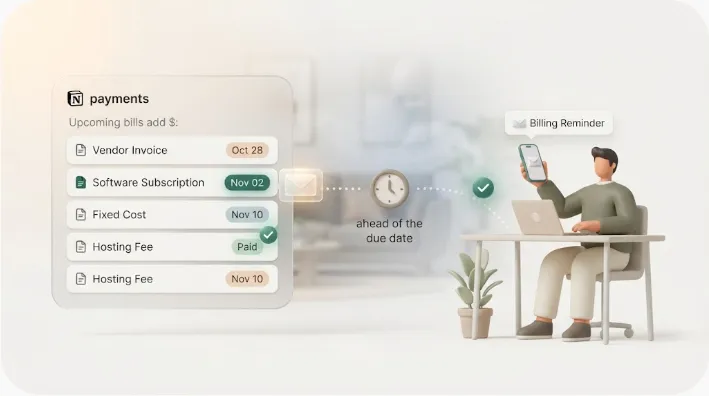
KapselはNotionのデータベースにある期日・担当・ステータスを監視し、期日が近い(または過ぎた)タスクを自動で拾って、関係者へメールでリマインドします。受け取る相手はメールを開くだけでよく、Notionアカウントもログインも不要です。これにより、Notion圏の外にいるクライアントや取引先も、初めて通知の宛先になれます。Notionを使わない相手への届け方はNotionを使わない取引先へリマインドを送る方法でも詳しく扱っています。
受信者のワンクリックでNotion側のステータスに書き戻る
Kapselのリマインドメールには、受信者が押せるボタンがあります。相手がワンクリックすると、その結果がNotionのステータスに書き戻ります。 一方通行のメールと違い、相手はログイン不要で状況を返せて、送り手はNotionを見れば最新状態が分かります。返信が管理台帳(Notion)に戻ってくるのが特徴で、確認の回収そのものを自動化できます。
完了・入金済みには送らない設計で「事故」を防ぐ
リマインドで最も避けたいのは、もう終わった案件に催促を送ってしまう事故です。Kapselはステータスを見ているため、完了・入金済みになったタスクには送りません。片付いたものは自動で対象から外れる前提で設計しているため、「先日支払った請求に督促が届く」ような信頼を損なう事故を防げます。標準リマインダーが日付だけを見るのに対し、Kapselは「状態」を条件に含める点が違いです。
運用をさらに仕組み化する追加機能
締切管理は「設定して終わり」ではなく、送ったあとを回す段階があります。Kapselには運用を仕組み化するための機能が揃っています(提供範囲はプランにより異なる場合があります。詳細は料金表をご確認ください)。
期限超過の督促・送る対象の絞り込み
- 期限超過の督促 — 期日を過ぎた分だけを対象に、追いかけを自動化します。標準リマインダーが基本的に一度きりの通知なのに対し、超過したタスクを継続的に対象にできます。
- 対象の絞り込み — 条件に合うタスク・相手だけに送れます。「特定のクライアントだけ」「特定のステータスだけ」といった実務目線の制御ができます。
担当者ごとの自動リマインドをより詳しく設計したい場合はNotion担当者への自動リマインドを参照してください。
定期便・送信記録・差し込み変数で運用を回す
- 定期便 — 決めたタイミングでまとめて自動送信します。週次の締切一覧などに向きます。繰り返し発生する通知の考え方はNotion定期・繰り返しタスクの通知で扱っています。
- 送信記録 — いつ・誰に・何を送ったかが残ります。「言った言わない」を避け、督促の履歴を確認できます。
- 差し込み変数 — 宛名・タスク名・期日などを文面に差し込めます。1通ずつ手で書き換えずに、宛先ごとにパーソナライズした通知を送れます。
💡 ポイント:「誰にいつ何を送ったか」の送信記録と、宛先ごとの差し込み変数は、通知を"運用管理"する視点です。一度きりのリマインダー設定では持てない、継続運用のための機能です。
導入の流れと料金
Notionワークスペースとの接続は数分で、既存のNotion運用はそのまま活かせます。
- getkapsel.com で無料登録します。
- 監視したいNotionのデータベース(期日・担当・ステータスを持つもの)を接続します。
- 送る条件(対象の絞り込み・タイミング・文面の差し込み変数)を設定します。
| プラン | 月額(税込) | 主な内容 |
|---|---|---|
| Free | ¥0 | 0円のまま使い続けられる無料プラン |
| Standard | ¥1,980 | 基本のリマインド機能一式 |
| Pro | ¥4,980 | 複数のNotionワークスペース・差出人ブランディング(会社名・署名・ロゴ) |
💡 締切・期日管理をゼロから作るのが手間なら、チームのタスク・期日管理の無料Notionテンプレを複製して接続すると、リマインドの準備が早く整います。
Kapselを無料で試す。 Notionの期日・担当・ステータスをKapselが見て、社内にもNotionを持たない社外にも自動でメールリマインド。完了・入金済みには送りません。受信者は返信ボタンひとつでNotionのステータスに書き戻せます。無料プラン0円・クレジットカード不要。→ Kapselを始める
まとめ:一覧化→ビュー設計→標準リマインド→社外への自動化、の順で整える
Notionの締切・期日管理は、次の順序で積み上げると抜け漏れが減ります。
- 一覧化 — 日付・担当者・ステータスの3プロパティを揃え、タスクを1つのデータベースに集約する。
- ビュー設計 — テーブル/カレンダー/タイムラインを目的別に切り替え、「期限超過」「今日締切」だけのフィルタビューを常設する。
- 標準リマインド —
@remind・日付プロパティのリマインダーで、社内・自分向けに自動通知する。 - 社外への自動化 — 標準では届かない社外の相手や、完了後は止める制御、双方向の書き戻しが必要なら、外向きの通知レイヤーを足す。
チーム運用では、「担当者・期限のないタスクは登録しない」といったルール化が定着の鍵です。プロパティが揃っていて初めて、ビューもリマインダーも自動化も正しく動きます。まず1〜3で土台を作り、社外への到達や督促の自動化が必要になった段階で4を検討するのが現実的です。
よくある質問(FAQ)
Notionのタスク管理で期限が近いものだけを一覧表示するにはどうすればいい?
ビューにフィルタを掛けます。日付プロパティに対して「締切 が 今週」や「締切 が 今日より前」といった相対日付フィルタを設定し、あわせて「ステータス が 完了 以外」を加えると、対応が必要な直近タスクだけが並びます。このビューを常設しておくと、毎回同じ場所で締切を確認できます。
Notionのリマインダーは何日前から通知される?
時刻を指定しない日付なら「当日(朝9:00)」「1日前」「2日前」「1週間前」などから選べます。時刻まで指定した場合は「時刻ちょうど」「5分前/30分前」「1時間前」「1日前/2日前」など、より細かく選べます。提供される選択肢は執筆時点のもので、Notionの更新で変わる場合があります。
Notionのリマインダーはメールでも届く?届かないときの原因は?
Notionの設定からメール通知をオンにできます。ただしNotionのメール通知は、しばらくNotionを開いていないときにまとめて届く挙動になりがちで、常にリアルタイムで届くわけではありません。届かないときは、端末・ブラウザの通知許可、メール通知設定、迷惑フォルダ、日付プロパティにリマインドが設定されているかを順に確認してください。
Notionでガントチャート(タイムライン)を使って締切を管理するには?
タイムラインビューを追加し、開始日・終了日を持つ日付(または期間)プロパティを割り当てると、各タスクが横棒で表示され、工程の重なりを俯瞰できます。1日で終わらないタスクは「作業予定(開始〜終了)」を別プロパティで持たせておくと、タイムライン上で期間として表示できます。
Notion単体でチーム全体の締切管理は完結できる?
一覧化・ビュー設計・社内メンバーへのリマインドまでは、Notion単体で完結できます。ただし通知はNotionを使う本人に届く前提で、完了後も送られがち・社外には届かないという限界があります。社外の相手への到達や、完了後は止める制御が必要な場合は、外向きの通知の仕組みを足す必要があります。
Notionのタスクが完了しても通知が止まらないのはなぜ?
Notionの日付プロパティのリマインダーは、日付だけを見て通知するため、タスクが完了していても設定時刻に通知が飛びます。標準機能には「完了したら止める」という条件を直接組み込む仕組みがありません。Kapselはステータスを監視し、完了・入金済みには送らない設計のため、片付いた案件への誤送信を防げます。
Notionを使わない取引先やクライアントにも締切・期日を伝えるにはどうすればいい?
Notion標準の通知はアカウントを持つ本人にしか届かないため、社外の相手には構造的に届きません。届けるには、Notionの期日をメールなど誰でも受け取れる手段に持ち出す「外向きの通知」が必要です。Kapselはこの用途向けに、ログイン不要でメールを送り、受信者のワンクリックでNotionのステータスに書き戻せます。
Notionの通知がそもそも届かないのはなぜ?
多くは通知設定か宛先の問題です。端末・ブラウザの通知許可、アプリ内・メールの通知設定、迷惑フォルダ、日付プロパティのリマインド設定を順に確認してください。それでも解決しない場合、宛先が「Notionを開いていない人」や「Notionアカウントを持たない社外の相手」になっている可能性があります。詳しくはNotion通知が来ない・届かない原因と対処を参照してください。
補足・注記
- 公開日: 2026-08-03
- Notion標準機能の仕様について: 本記事のNotion標準機能(プロパティ・ビュー・リマインダー・通知・メール通知)の記述は、Notion公式ヘルプセンターの記載および執筆時点の挙動をもとにしています。Notion側のアップデートにより変わる場合があります。
- Kapselの機能・料金について: 本文中のKapselの機能・料金(税込)は執筆時点で実装済みのものです。最新の情報は getkapsel.com をご確認ください。