Notionコンテンツカレンダーの作り方|プロパティ設計・逆算スケジュール・外部ライターへの締切連絡まで
この記事の要点(TL;DR)
- 編集カレンダーが「計画倒れ」になる主因は、プロパティ設計の不備ではなく提出・確認の取りこぼし。特にNotionを開かない外部ライターやクライアントへの締切連絡に穴ができやすい。
- プロパティは7項目に絞る(公開予定日/タイトル/狙いKW/担当者/ステータス/チャネル/公開後URL)。多すぎる列は更新されず形骸化する。
- 同じデータベースを**カレンダービュー(公開日の俯瞰)とボードビュー(処理待ちの一覧)**として使い分け、役割ごとに見る画面を変える。
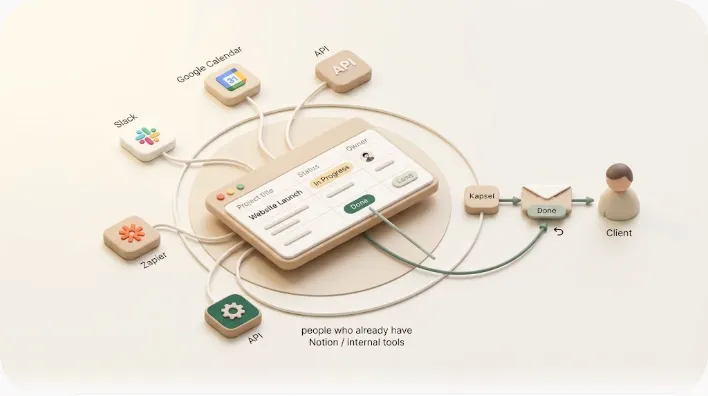
- Kapselとは、Notionの期日・担当・ステータスを監視し、条件に合うタスクだけをメールで自動リマインドするツールです。受信者はNotionを開かずに受け取り、ワンクリックで提出・確認のステータスをNotionへ書き戻せます。
公開カレンダーをきれいに作り込んだのに、気づけば「確認待ち」の原稿が3本塩漬け——編集カレンダーの事故は、たいていプロパティ設計ではなく運用フローの穴から起きます。この記事は、制作・マーケ担当者がNotionでコンテンツカレンダー(編集カレンダー)を作るための手順を、第三者視点で結論から整理します。基本の作成手順と7項目のプロパティ設計を押さえたうえで、上位の解説記事がほぼ触れていない「公開日からの逆算スケジュール」と「Notionを使わない外部ライター・クライアントへの締切リマインド」まで扱うのが本記事の狙いです。Notionのカレンダー機能そのものを先に知りたい場合はNotionカレンダーの使い方もあわせてどうぞ。
編集カレンダーが「計画倒れ」になる本当の理由
結論から言うと、コンテンツカレンダーが機能しなくなる最大の原因は、プロパティ設計の精度ではなく提出・確認というバトンの受け渡しが抜けることです。カレンダーは「誰がいつ何を公開するか」を見える化しますが、締切に気づかせ、提出させ、確認を回す動力そのものは持ちません。
特に事故が集中するのは次の3つの接点です。ここを設計で先回りできるかどうかで、カレンダーが続くか形骸化するかが決まります。
| 事故が起きる接点 | ありがちな症状 | 根本原因 |
|---|---|---|
| 外部ライターへの入稿締切 | 締切当日に音沙汰がなく、こちらから催促 | ライターがNotionを開かない/そもそもアカウントがない |
| 初稿レビュー・確認 | 「確認待ち」のまま数日止まる | 誰がいつ気づくかが運用で決まっていない |
| 公開直前の最終確認 | 公開日に慌てて差し戻し | 逆算スケジュールがなく、遅延に気づくのが遅い |
💡 ポイント:プロパティを増やすほど運用は精緻になる、というのは誤解です。少人数運用では「列を減らして確実に埋める」「遅延を前提に設計する」ほうが、カレンダーは長持ちします。公開計画そのものも同じで、半年先まで企画を埋め込むより、常に直近3ヶ月分だけを具体化し、その先はタイトルだけの仮置きにとどめる「3ヶ月ローリング」で回すと、差し替えや仕様変更が起きても手戻りが小さく済みます。
プロパティ設計は土台として必要ですが、それだけでは不十分です。以下ではまず基本の作り方と最小限のプロパティを固め、その後に逆算スケジュールと締切リマインドという「崩れない運用」の設計に進みます。
Notionでコンテンツカレンダーを作る基本手順
Notionのコンテンツカレンダーは、1つのデータベースに記事を1行=1ページとして溜め、それを日付軸で表示することで成立します。ゼロから作る手順は次の通りです。
- 新規ページで
/calendarと入力し、「カレンダービュー」を選ぶ(新しいデータベースが日付軸で作られる)。 - 日付軸の基準にしたいプロパティ(後述の「公開予定日」)を選ぶ。カレンダーは選んだ日付プロパティを基準にマス目へ記事を並べる。表示形式は右上の「…」メニューの「レイアウト」から、週表示/月表示の切り替えや、各マスに表示するプロパティ(担当者・ステータス等)の選択に変更できる。
- 右上の「+」から同じデータベースの別ビューとして「テーブル」や「ボード」を追加する(ビューを増やしてもデータは1つ)。
- 既存のテーブルを使いたい場合は、そのデータベースで「ビューを追加」→「カレンダー」を選べば、同じデータに日付軸の表示が増える。
💡 ポイント:ビューは「表示の切り替え」であり、データのコピーではありません。カレンダー・テーブル・ボードは同じ1つのデータベースを別の角度から見ているだけなので、どのビューで編集しても全ビューに即反映されます。
Googleカレンダーへ公開予定を映したい場合は、Notionのカレンダービュー自体は双方向同期しませんが、予定管理アプリ「Notionカレンダー」を使うとNotionのデータベースとGoogleカレンダーを1画面に集約できます。逆にGoogleカレンダー側の予定をNotionページ内で参照したいだけなら、Googleカレンダーの共有用URLをNotionの/embedブロックに貼り付けて埋め込む方法もあります(表示のみで、Notion側のデータとは同期しません)。この違いと手順はNotionカレンダーの使い方で図解しています。データベースの基礎用語に不安があればNotionデータベースの基本も参照してください。
データベースの列(プロパティ)設計 — 7項目に絞る
プロパティは「後で絞り込み・並べ替えに使うか」を基準に取捨選択します。使わない列は更新されず、やがてカレンダー全体の信頼を落とします。コンテンツカレンダーの最小構成は次の7項目です。
| プロパティ | 型 | 役割(ベネフィット) |
|---|---|---|
| タイトル | タイトル | 記事名。ページ本体の入口になる |
| 公開予定日 | 日付 | カレンダー軸の基準。公開密度を一目で把握 |
| ステータス | ステータス/選択 | 進捗の共通言語。処理待ちをフィルタできる |
| 担当者 | ユーザー | 「自分の担当」で絞り込み、責任の所在を明確化 |
| チャネル | 選択 | ブログ/X/メルマガ等。媒体別の本数バランスを見る |
| 狙いKW・検索意図 | テキスト | SEO記事の軸。企画のブレを防ぐ |
| 公開後URL | URL | 公開済みの実績台帳。再利用・内部リンク時に辿れる |
⚠️ 注意:最初から「文字数」「参考URL」「優先度」「カテゴリ」まで足すと、埋める手間が増えて更新が止まります。迷ったら上の7項目から始め、運用して「無いと困った」ものだけ後から足すのが崩れにくい順序です。
ステータス(未着手/執筆中/入稿済み/確認待ち/差し戻し/校了/公開済み)
ステータスは名前を統一するだけで進捗が一目で分かる、最も費用対効果の高い設計です。人によって「作成中」「ドラフト」「書いてる」と表記がぶれると、フィルタも集計もできません。制作フローに沿った標準の7段階を、チームの共通語として固定します。
| ステータス | 意味 | 次に動く人 |
|---|---|---|
| 未着手 | 企画だけ存在 | 担当者(着手) |
| 執筆中 | ライターが執筆 | ライター |
| 入稿済み | 初稿が提出された | 編集(レビュー) |
| 確認待ち | レビュー・承認を待つ | 編集/クライアント |
| 差し戻し | 修正依頼を返した | ライター(修正) |
| 校了 | 修正完了・公開可 | 編集(公開準備) |
| 公開済み | 公開完了 | — |
ステータス設計や進捗の可視化をさらに詰めたい場合はNotionの進捗管理が参考になります。
公開日・担当者・チャネル・原稿リンク
公開予定日はカレンダー軸であると同時に、後述の逆算スケジュールの起点になります。担当者は「ユーザー」型にしておくと、ボードビューで「自分の担当」だけに絞り込めるため、各執筆者が自分のタスクだけを見られます。チャネル(ブログ/X/メルマガ等)は媒体別の公開本数の偏りを把握するために使い、原稿リンクは本文ページや外部ドキュメントへの入口として持ちます。
狙いキーワード・検索意図(SEO記事の場合)
SEO記事を回すなら、狙いKWと検索意図を1プロパティで持たせると企画のブレを防げます。「このKWで、どの読者の、どんな意図に答えるか」を1行で書いておくと、執筆者が本筋から外れず、レビュー時の判断基準にもなります。
カレンダービューとボードビューの使い分け
同じデータベースでも、見る目的によって最適なビューは変わります。カレンダーは「いつ公開するか」、ボードは「今どこで止まっているか」を見る道具です。役割ごとに見る画面を分けるのが運用のコツです。
| ビュー | 何が分かる | 向いている役割 |
|---|---|---|
| カレンダービュー | 月間の公開日の密度・空き・偏り | 編集長・全体俯瞰 |
| ボードビュー | ステータス別の処理待ち件数 | 執筆者・進行管理 |
| テーブルビュー | 全プロパティの一覧・一括編集 | 棚卸し・設定変更 |
編集長・全体俯瞰はカレンダービュー
編集長や全体を見る人は、カレンダービューで月間の公開密度を確認します。「来週は3本公開なのに再来週はゼロ」といった偏りや空白が視覚的に分かるため、企画の前倒し・平準化を判断できます。
執筆者・個人タスクはボードビュー
執筆者や進行管理は、ボードビューをステータス列で並べ、フィルタを「担当者=自分」に設定します。これで自分が動かすべきカードだけが残り、「今どのステータスに何件あるか」が処理待ちの一覧として見えます。カンバン形式の設計の詳細はNotionカンバンの使い方で解説しています。
公開日から逆算するスケジュールの組み方
コンテンツカレンダーで最も設計が手薄になりやすいのが、公開日から逆算した中間締切です。公開日だけを置くと、入稿・レビュー・修正の遅れに気づくのが直前になり、玉突きで公開がずれます。先に「いつまでに何が終わっていればいいか」を決めるのが逆算の考え方です。
入稿締切→初稿レビュー→修正→校了を逆算してテンプレ化する
公開日を起点に、各工程の締切を手前へ積み上げます。下図は公開日を0日として、標準的な制作フローの中間締切を逆算した例です。
この間隔を1つのテンプレートとして固定すれば、記事ごとに逆算を手計算せずに済みます。公開日を決めるだけで各工程の目安が揃い、「遅れているのはどの工程か」をステータスと突き合わせて早期に発見できます。工程間の依存関係や所要日数まで厳密に管理したい大きな制作には、Notionガントチャートの依存関係・自動スケジュールが向きます。
Notionの日付プロパティ・テンプレートでできること・できないこと
逆算を「どこまでNotionだけで自動化できるか」は、過度な期待を避けるために把握しておく価値があります。
| やりたいこと | Notion標準でできる範囲 |
|---|---|
| 新規作成時に定型プロパティ・チェックリストを自動セット | ○ データベーステンプレートで可能 |
| テンプレ作成日を基準にした動的な日付の初期値 | ○ テンプレートの動的日付で「今日」基準などは設定できる |
| 公開日を入れたら中間締切を自動で逆算して各列へ入れる | △ プロパティ同士の自動計算は限定的で、工程ごとの日付列を自動配置する用途には向かない |
| 締切が来たら本人へ能動的に知らせ続ける | △ 標準通知は本人がNotionを開く前提で、社外には届かない |
💡 ポイント:テンプレート機能は「新規ページ作成時に、決まったプロパティとチェックリストを一発でセットする」のが最も効く使い所です。毎回同じ初期設定を手で作る手間が消え、入れ忘れも防げます。
ここが最大のつまずきどころ:Notionを使わない外部ライター・クライアントへの締切リマインド
ここまでの設計が整っても、カレンダーの外にいる人へ締切が届かなければ運用は崩れます。外部ライターやクライアントはNotionを開かない、あるいはアカウントを持たないことが多く、ここが編集カレンダー最大の事故要因です。
なぜ社内向けの@メンション通知だけでは足りないのか
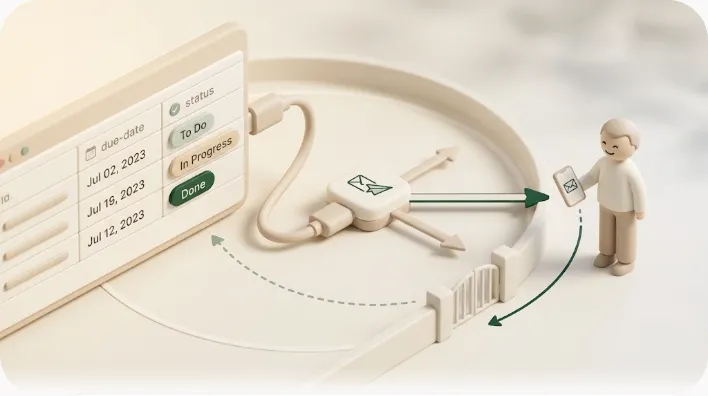
Notionの@メンション通知は、相手がNotionを開いているときに気づく前提の仕組みです。外部ライターはそもそもNotionアカウントを持たないことが多く、メンションしても通知が届きません。社内メンバーであっても、Notionを常時開いていなければ締切当日まで気づかないことがあります。つまり標準通知は「Notionに常駐する社内の人」向けであり、社外を含む制作フローには構造的に穴が残ります。
締切をメールで自動リマインドし、ステータスをNotionへ書き戻してもらう
この穴を埋めるのが、Notionの外へメールで締切を届け、相手の操作を再びNotionへ戻す仕組みです。Kapselは、コンテンツカレンダーの「公開予定日」や逆算した入稿締切を監視し、条件に合うタスクだけを担当者へメールで自動リマインドします。受信者はNotionを開かずにメールを受け取り、ワンクリックでステータス(例:入稿済み/確認済み)をNotionへ書き戻せます。
役割ごとに「見る面」を分けられるのも実務上の利点です。編集長はカレンダー全体、執筆者は自分のボード、そして外部ライターはメールで来る自分の締切だけを見ればよく、全員にNotionの操作を強いずに進行できます。
| 相手 | 主に見る面 | 締切の受け取り方 |
|---|---|---|
| 編集長 | カレンダービュー(全体) | 画面で俯瞰 |
| 執筆者(社内) | ボードビュー(自分の担当) | 画面+メール通知 |
| 外部ライター・クライアント | メール | メールで届く/ワンクリックで書き戻し |
送信対象を絞り込めるため、締切が近いタスクだけ、特定チャネルだけ、といった条件での定期リマインドも設定できます。社外を含む相手への通知という考え方はNotionを使わない相手へ通知する方法で詳しく整理しています。外部ライターやフリーランスとのやり取り全般はフリーランスとの入金・進行管理も近接テーマです。なお、相手がNotionアカウントを持っている場合は、データベースやページを直接「共有」してゲストとして招待する方法もあります。その際は編集・コメント・閲覧のいずれかに権限を絞り、カレンダー全体ではなく該当ページやビューだけを共有範囲にすることで、他の企画や内部メモまで見えてしまう事故を防げます。
完了・公開済みの記事には催促を送らない
自動リマインドで最も気をつけるべきは、終わった相手に催促を送らないことです。校了済みや公開済みの記事に締切メールが飛べば、相手の信頼を損ないます。Kapselは完了済みのステータスを対象から除外して送るため、「終わっているのに催促が来た」という事故を設計段階で防げます。社外クライアントへの進捗共有という近い文脈はクライアントへの進捗共有でも扱っています。
始め方
コンテンツカレンダーを「崩れない運用」として立ち上げる最短手順は次の通りです。
/calendarで1つのデータベースを作り、カレンダー・ボード・テーブルの3ビューを用意する。- プロパティを7項目に絞り、ステータス名を7段階で統一する。
- 公開日からの逆算をテンプレート化し、新規記事に中間締切の目安を揃える。
- 週次レビューでは「確認待ち」「遅延(公開予定日が過ぎた未完了)」のビューだけを見る。
- 外部ライター・クライアントへの締切は、メール自動リマインドで届け、ステータスの書き戻しで提出・確認を回収する。
💡 ポイント:週次レビューは全件を見ないのがコツです。「確認待ち」と「遅延」の2ビューだけに絞れば、塩漬けの原稿と遅れている工程が数十秒で洗い出せます。
Notionのコンテンツカレンダーは、社内の計画表としては標準機能だけで十分に組めます。そこに「社外を含む締切の自動リマインドと書き戻し」を足したい場合は、Kapselの無料プラン(¥0)で接続してお試しできます。本格運用はStandard(¥1,980)、複数ワークスペースや差出人ブランディングが必要ならPro(¥4,980)が選べます。
よくある質問(FAQ)
Q. Notionでコンテンツカレンダーに入れるべき項目は何個が適正ですか? まずは7項目(公開予定日・タイトル・狙いKW・担当者・ステータス・チャネル・公開後URL)に絞るのが目安です。列を増やすほど更新されず形骸化しやすいため、運用して「無いと困った」ものだけ後から足すのが崩れにくい順序です。
Q. カレンダービューとボードビューはどちらで管理すべきですか? 両方を同じデータベースの別ビューとして持ち、目的で使い分けます。公開日の密度を俯瞰するならカレンダービュー、ステータス別の処理待ちを見るならボードビューです。どちらで編集しても同じデータに反映されます。
Q. 公開日から逆算してスケジュールを組む方法は? 公開日を起点に、校了・修正・初稿レビュー・入稿締切を手前へ積み上げ、その間隔をテンプレート化します。Notion標準では工程ごとの日付列を自動計算で配置するのは限定的なため、間隔を固定したテンプレートで運用し、遅延はステータスと突き合わせて発見するのが実務的です。
Q. 外部の執筆者やクライアントがNotionアカウントを持っていない場合、締切はどう伝えればいいですか? メールで届けるのが確実です。Kapselは入稿締切・レビュー締切をメールで自動リマインドし、受信者はNotionを開かずにワンクリックでステータスを書き戻せます。相手にNotionの操作を求めずに締切連絡と提出確認を回せます。
Q. Notionのメンション通知はなぜ外部ライターに気づかれないのですか? @メンション通知は相手がNotionを開いているときに気づく前提の仕組みで、Notionアカウントを持たない外部ライターには届かないためです。社内メンバーでもNotionを常時開いていなければ締切当日まで気づかないことがあります。
Q. 記事の進行管理をスプレッドシートからNotionに移行する目安は? ステータス別の処理待ちを頻繁に見たい、担当者ごとに表示を分けたい、同じデータを日付軸とボード軸で切り替えたい——こうした要求が出てきたらNotionが向きます。単純な一覧の共有で足りているうちは無理に移行する必要はありません。
Q. コンテンツカレンダーのステータス名はどう統一すればよいですか? 制作フローに沿って「未着手/執筆中/入稿済み/確認待ち/差し戻し/校了/公開済み」のように固定し、チームの共通語にします。表記がぶれるとフィルタも集計もできなくなるため、ステータスは選択式にして自由入力を避けるのが有効です。
Q. 確認待ちのまま止まっている原稿をどう可視化・催促すればよいですか? ボードビューで「確認待ち」列だけを表示すれば塩漬けの原稿が一目で分かります。そのうえで、確認者へメールで自動リマインドし、確認済みのステータスを書き戻してもらう運用にすると、「誰がいつ気づくか」が仕組みで決まり、属人的な催促が減ります。
まとめ
- コンテンツカレンダーが崩れる主因はプロパティ設計ではなく、提出・確認の取りこぼし。特に社外への締切連絡に穴ができやすい。
- プロパティは7項目、ステータスは7段階に統一し、カレンダー/ボード/テーブルを同じデータベースの別ビューで使い分ける。
- 公開日からの逆算をテンプレート化し、週次レビューは「確認待ち」「遅延」の2ビューだけを見る。
- Notionを開かない外部ライター・クライアントへは、メールで締切を自動リマインドし、ワンクリックでステータスを書き戻してもらう。完了・公開済みには送らない。
補足・注記
- 本記事の公開日は2026-10-22です。Notionの機能・操作手順は、Notion公式ヘルプセンター(カレンダービュー、データベーステンプレート、通知・メンションの各項目)を参照し、執筆時点の仕様に基づいて記述しています。仕様は変更される場合があるため、最新の挙動は公式ヘルプで確認してください。
- 文中のKapselの機能(期日・担当・ステータスの監視、メール自動リマインド、ワンクリックでのステータス書き戻し、送信対象の絞り込み、定期便、完了・公開済みの除外、複数ワークスペースや差出人ブランディング)および料金(税込:Free ¥0/Standard ¥1,980/Pro ¥4,980)は、いずれも執筆時点のものです。
- 逆算スケジュールの日数(-7日/-5日/-3日/-1日)は説明のための一例であり、実際の間隔は記事のボリュームや体制に合わせて調整してください。