Notion APIでできることと初心者がつまずく所|社外への通知はコードを書かずに解決する方法
「Notion APIを使えば自動化できる」と聞いて調べ始めたものの、インテグレーションの共有設定でつまずき、データベースIDのコピーで詰まり、気づけば半日が溶けている——非エンジニアがNotion APIに手を出したときの、いちばんよくある展開です。この記事は、実際に自作を試みて詰まった人と、これから試す人の両方に向けて、「Notion APIで結局何ができて、どこでつまずくのか」を客観的に整理します。読み終える頃には、自作・ノーコード・専用ツールのどれが自分のケースに合うかを判断できるようになります。
要点(TL;DR)
- **Notion APIとは、外部のプログラムやサービスからNotionのデータベース・ページ・ブロック・ユーザー情報を読み書きするための窓口(インターフェース)**です。API自体は無料で使えます。
- できることは大きく4分類:①データベース操作 ②ページ操作 ③ブロック操作 ④ユーザー情報取得。使い方は「インテグレーション作成→対象ページへ共有→トークンでAPI試行」の3ステップです。
- コードを書けない人はZapier / Makeなどのノーコードツールでも自動化できますが、タスク数課金の管理やGoogleアカウント準備など、別のハードルが残ります。
- どの方法も「Slack・LINEなどNotionを使う本人向けの通知」が前提で、Notionを持たない社外の取引先・顧客に、返信で状況が書き戻る双方向の通知を送るのは苦手です。ここを埋めるのが専用ツールの領域です。
結論:Notion APIは「Notionの外とデータをやり取りする窓口」。ただし社外への双方向通知は自作もノーコードも苦手
先に結論を述べます。Notion APIは、Notionというデータの「箱」を外部から開けて中身を読み書きするための鍵です。これにより、他のアプリからNotionにデータを流し込んだり、Notionの変更をきっかけに別サービスを動かしたりできます。
一方で、多くの人が最終的にやりたい「期日が近づいたら関係者にリマインドを送る」という用途に絞ると、話は単純ではありません。Notion API単体は通知機能を持たず、通知はSlackやメールなど別サービスと組み合わせて実現します。そしてその通知は、SlackもLINEも「Notionを使う本人(=社内側)」に届けるものであり、Notionを持たない社外のクライアントには結局メールを手打ちで送っている、というのが現場でよく残る課題です。
この記事では、まずNotion APIでできることと使い方を正確に整理し、次に初心者がつまずく所を先回りし、最後に「自作・ノーコード・専用ツール」の3択を比較します。なお、Slack・Googleカレンダー・Zapierなど連携手段全体の使い分けはNotion連携まとめで用途別に整理しています。
Notion APIでできること(4つの操作でシンプルに整理)
Notion APIでできる操作は、公式に用意されたエンドポイント(機能の窓口)の単位で見ると細かく分かれますが、非エンジニアが把握するうえでは次の4つに整理すると全体像がつかめます。
| 操作の分類 | 具体的にできること | よくある使いどころ |
|---|---|---|
| ①データベース操作 | 行(アイテム)の取得・追加・更新・並べ替え・絞り込み(クエリ) | 問い合わせフォームの回答をDBに自動追加、条件に合うタスクだけ抽出 |
| ②ページ操作 | ページの作成・プロパティ更新・アーカイブ | 定型の議事録ページを毎回自動生成、ステータスを外部から更新 |
| ③ブロック操作 | 見出し・段落・チェックリストなどページ内部の中身の追加・読み取り | 外部データを本文として書き込む、ページの中身を取り出して別所へ転記 |
| ④ユーザー情報取得 | ワークスペースのメンバー一覧・担当者情報の取得 | 「担当者」プロパティの人物を特定して処理を振り分ける |
💡 ポイント:非エンジニアがまず理解すべきは①データベース操作です。Notionの自動化の大半は「DBの行を条件で取り出す・追加する・更新する」の組み合わせで成り立っています。
データベースの取得・追加・更新・削除
Notion APIでもっとも使われるのがデータベース操作です。「クエリ」という仕組みで、ステータス=未着手や期日が今日以前といった条件で行を絞り込んで取り出せます。取り出した行のプロパティ(担当・期日・状態など)を書き換えたり、新しい行を追加したりもできます。
これがベネフィットに直結する理由は明確です。手作業で表を目視チェックして拾っていた「対象だけ」を、条件式でプログラムに拾わせられるため、抜け漏れと巡回の手間が減ります。ただし削除は完全消去ではなく「アーカイブ(ゴミ箱移動)」として扱われる点は覚えておくと混乱しません。
ページ・ブロックの作成と編集
ページ操作は「ページそのもの(=データベースの1行や独立ページ)」を作る・更新する機能、ブロック操作は「ページの中身(見出し・段落・箇条書き・チェックボックスなど)」を扱う機能です。両者は階層が違うだけで、セットで使うことが多くあります。
たとえば「フォーム送信があるたびに、テンプレート通りの新規ページを作り、本文に内容を書き込む」といった処理は、ページ作成(②)+ブロック追加(③)の組み合わせです。毎回同じ雛形を手で用意する作業をなくせるのが実利です。
ユーザー情報の取得
ワークスペースのメンバー一覧や、特定ユーザーの情報を取得できます。「担当者」プロパティに入っている人物を識別して、担当ごとに処理を分けたいときに使います。
⚠️ 注意:Notion APIはユーザーの一覧取得はできますが、Notion側からユーザーに直接プッシュ通知やメールを送る機能は持っていません。「担当者を特定できる=担当者に通知が飛ぶ」ではない点が、初心者が最初に誤解しやすい所です。通知は必ず外部サービス側で組み立てます。
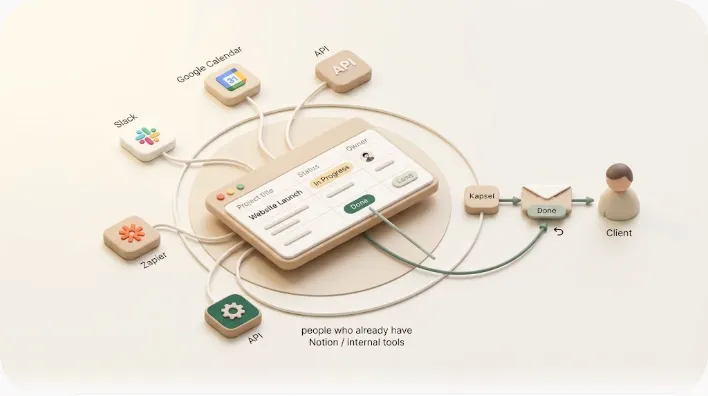
外部サービス(Slack・LINE・Googleカレンダー等)との連携
Notion API自体は「他サービスへ通知を送る」機能を内蔵していません。連携は、Notion APIと相手サービスのAPIを、コードまたはノーコードツールで橋渡しして実現します。代表的な通知系の連携には次のようなものがあります。
| やりたいこと | 実現の仕方 | 届く相手 |
|---|---|---|
| Notion→Slack通知 | Zapier/Make等でNotionの変更を検知しSlackへ投稿 | Slackに入っている社内メンバー |
| Notion→LINE通知 | 同上+LINE公式アカウントのMessaging API連携(旧LINE Notifyは2025年3月に提供終了) | LINEでつながる本人・社内 |
| Notion→Gmail送信 | 同上+Gmailアクションでメール送信 | メール宛先(設定次第で社外も可・ただし手組み) |
| Notion↔Googleカレンダー | 期日プロパティをカレンダー予定と同期 | カレンダーを見る本人 |
ここで見落とされがちなのが、これらの通知先はいずれも「Notionやそのツールを使う本人側」に寄っているという点です。SlackもLINEもカレンダーも、受け取るのは社内の人間です。社外の取引先・顧客への到達は、この構成では自動的にはカバーされません(詳しくは後述します)。
Notion APIの使い方3ステップ(挫折しやすい所を先に示す)
Notion APIを試す手順は、大きく3ステップです。**つまずくのはほぼ「ステップ2の共有設定」**なので、そこを意識して進めてください。
インテグレーションを作成する
- Notionの「My integrations」(開発者向けページ)にアクセスする。
- 新規インテグレーションを作成し、名前と対象ワークスペースを設定する。
- 発行される「シークレットトークン(Internal Integration Secret)」を控える。これがAPIを使うときの鍵です。
このとき、インテグレーションには「内部(Internal)」と「公開(Public)」の2種類があります。自分のワークスペースだけで使うなら「内部」で十分です。公開は不特定多数に配布するアプリ向けで、審査や追加設定が必要になります。ここで誤って公開を選ぶと設定が複雑になり、最初のつまずきになりがちです。
対象のページ・データベースに「共有」を忘れずに設定する(つまずき No.1)
インテグレーションを作っただけでは、まだ1件のデータも読めません。操作したいページやデータベースの側で、そのインテグレーションを「接続(共有)」する必要があります。
- 対象のデータベース/ページを開く。
- 右上メニュー(「…」)→「接続」(Connections)を開く。
- 作成したインテグレーションを選んで接続する。
⚠️ 注意:「トークンは正しいのにデータが取れない」「空の結果しか返ってこない」——このトラブルの大半は、この共有設定の漏れが原因です。親ページに接続すると配下のページにも権限が及ぶため、まとめて扱いたいときは親側で接続すると管理が楽になります。
トークンを使ってAPIを試す(Postman等、コード不要でも試せる)
コードを書く前に、APIが正しく動くかを試したいときは、Postmanのようなツールが便利です。プログラミングをせずに、URL・トークン・条件を入力するだけでAPIの応答を確認できるため、「共有できているか」「IDが正しいか」の切り分けに役立ちます。
- リクエスト先のURLに、Notion APIのエンドポイント(例:データベースのクエリ)を入力する。
- 認証ヘッダーにシークレットトークンを、バージョンヘッダー(
Notion-Version)に日付を指定する。 - 送信し、正常なら対象データがJSON形式で返ってくる。
ここで正しくデータが返れば、あとはそれをZapierに載せるなり、コードに落とすなりの土台ができたことになります。
初心者が実際につまずく5つのポイントと対策
上位の解説記事の多くは「非エンジニアでも簡単」と楽観的に書きますが、実際は作る前と作った後の両方に落とし穴があります。ここでは正直に、つまずきやすい5点と対策を整理します。
データベースIDの取り方を間違える
データベースのURLをコピーすると、IDの前後に余分な文字列(ワークスペース名や?v=以降のビューIDなど)が混ざります。必要なのは32文字のID部分だけで、?v=以降のビューIDを間違えて使うと「見つからない」エラーになります。
- 対策:URLは
notion.so/<ワークスペース>/<ページタイトル>-<32文字のID>?v=<ビューID>という構造です。ハイフンでつながったページタイトルの末尾、?より前にある32文字の英数字だけを抜き出してください。ワークスペース名の直後ではなく、URLの末尾側にある点を間違えやすいので注意します。
共有設定漏れで「取得できない」
前述の通り、これが最頻出のつまずきです。トークンやIDを疑う前に、まず対象ページにインテグレーションが接続されているかを確認してください。
- 対策:新しいDBを扱うたびに「接続したか」をチェックする習慣にする。親ページで接続して配下にまとめて権限を及ぼす。
レート制限(秒間リクエスト数)で処理が止まる
Notion APIには利用上限(レート制限)があり、平均で秒間約3リクエストが目安とされています。これを超えると一時的にエラー(HTTP 429)が返ります。件数の多いDBを一気に処理しようとすると、ここで止まります。
- 対策:大量処理は間隔を空ける/一度に取得する件数を分ける。1回のクエリで返る行数にも上限(ページあたり最大100件)があり、続きは「ページネーション」で取りに行く必要があります。また、画像やファイルを含むページを扱う場合、Notionが返すファイルURLには有効期限があり、期限切れ後は再度APIで取得し直す必要がある点も覚えておくと安心です。
💡 ポイント:「動いていたのに件数が増えたら急に失敗する」場合、疑うべきはレート制限とページネーションです。小さいデータで成功しても、本番のデータ量で破綻するのは典型パターンです。
APIキー(シークレットトークン)の管理
シークレットトークンは、そのワークスペースへのアクセス権そのものです。コードやスクリーンショットに書いたまま共有・公開すると、第三者にデータを読み書きされる恐れがあります。
- 対策:トークンはソースコードに直書きせず環境変数などで管理する。万一漏れたら、My integrationsから再発行(ローテーション)して古いトークンを無効化する。この「漏洩時の再発行と差し替え」も、自作した後に残る保守作業の一つです。
ノーコード自動化(Zapier/Make)も、結局「設定・料金プラン管理」という別のハードルがある
「コードを書かずにZapier/Makeで」という案内は多いものの、実際にはコード以外のハードルが残ります。ここを正直に把握しておくと、後で「思っていたのと違う」を避けられます。
- タスク数(実行回数)による課金:無料枠を超えると有料プランが必要になり、自動化を増やすほどコストとプラン管理が発生します。
- 前提アカウントの準備:Gmail送信などを組む場合、Googleアカウント(用途によってはビジネス相当)の準備・認証が必要です。
- シナリオの保守:Notionのプロパティ名を変えると連携が壊れる、エラー時の再実行を自分で見張る、といった運用が続きます。
Notion APIの活用事例(Discord Bot・ChatGPTとの連携・ブログ自動生成など)
Notion APIは通知以外にも、さまざまな自動化の土台として使われています。代表的な活用事例を紹介します。
- Discord BotとNotionの連携:Discordサーバーへの投稿やコマンドをきっかけに、Notionデータベースへタスクやログを自動追加するBotが公開されています。逆にNotionの更新をDiscordチャンネルへ通知する構成もよく見られます。
- ChatGPTなど生成AIとの連携:生成AIで作成した要約・議事録・アイデアを、API経由でNotionのページやデータベースへ書き込む使い方が広がっています。
- ブログ・記事の下書き管理の自動化:Notionを記事の進行管理・下書き置き場として使い、API経由でタイトルや本文を流し込んだり、公開ステータスを更新したりする運用も行われています。
いずれも前述の①データベース操作・②ページ操作・③ブロック操作の組み合わせで実現されており、4分類の応用と考えると理解しやすくなります。
図解:Notion API自作 vs ノーコードツール vs 専用の通知サービスの比較(表)
「結局どれを選べばいいのか」を判断するために、3つの手段を同じ観点で並べます。目的が『通知・リマインド』なら、必要なのはAPIの自由度そのものではなく、目的に合った到達性と保守の軽さです。
| 観点 | ①API自作(コード) | ②ノーコード(Zapier/Make) | ③専用の通知サービス |
|---|---|---|---|
| 必要スキル | プログラミング必須 | 設定操作(コード不要) | 初期設定のみ(コード不要) |
| 自由度 | 非常に高い | 高い(提供ブロックの範囲) | 用途特化で限定的 |
| 初期の手間 | 大(環境構築・実装) | 中(シナリオ構築) | 小(接続と条件設定) |
| 作った後の保守 | 大(レート制限・トークン再発行・改修) | 中(タスク課金・シナリオ破損対応) | 小(提供側が保守) |
| 通知の到達先 | 自分で作り込めば社外も可(実装量大) | 主に社内・本人向け | 用途により社外まで設計済み |
| 双方向(返信で書き戻し) | 自作可能だが実装量が大きい | 基本は一方向 | 対応するツールを選べる |
| コスト | API無料+開発工数 | 無料枠あり/上限で有料 | ツールの料金プラン |
💡 ポイント:自由度が要る「業務システム的な連携」はAPI自作やノーコードが向きます。一方、「期日リマインドを社外まで確実に届けたい」という単一目的なら、そこに特化した専用サービスのほうが、保守負担を抱えずに済みます。
どの方法にも共通する弱点:Notionを持たない社外の相手には届かない
ここが、多くの解説記事が触れていない核心です。Notion→Slack、Notion→LINE、Notion→カレンダー——どの構成も**通知の受け手が「Notionやそのツールを使う本人=社内側」**を前提にしています。
Slack通知もLINE通知も「Notionを使う本人」向け。クライアント・取引先には結局メールを手打ちしている
社内の進捗共有ならこれで十分です。しかし、フリーランスや制作会社が抱える「クライアントへの素材待ちの催促」「請求後の入金確認」のように、相手がNotionもSlackも使っていない社外の人の場合、自動化の恩恵が届きません。結果として、案件管理はNotionで自動化できているのに、社外への一通だけは毎回メールを手打ちする、という歪んだ状態が残りがちです。
返信で書き戻す「双方向」は自作するとかなりの実装量になる
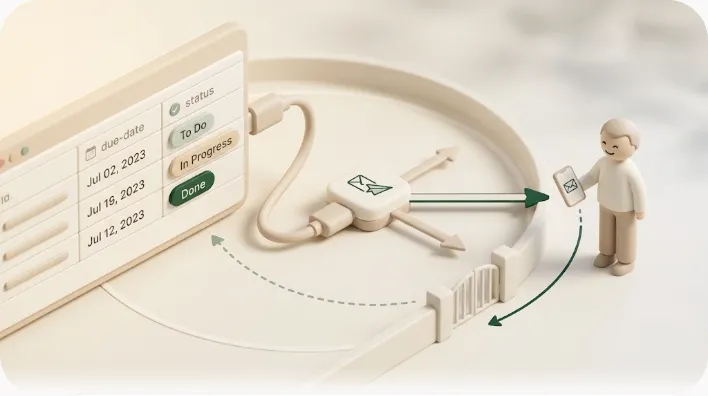
さらに難しいのが双方向です。通知を「送って終わり(一方向)」にするのは比較的簡単ですが、**受信者のクリックや返信をきっかけにNotionのステータスを更新する(書き戻す)**には、外部からのアクションを受け取る仕組み(受信用のURLやフォーム、その認証、Notion側の更新処理)を自前で用意する必要があり、非エンジニアには実装量が重くのしかかります。
⚠️ 注意:督促・催促の文脈では、もう一つ見落とされがちなリスクがあります。すでに完了・入金済みの相手に、うっかり催促が飛ぶ誤送信です。自作やノーコードでは「送らない条件」を自分で正確に組まないと、この事故は起こり得ます。
コードを書かずに社外まで届く通知を作る(Kapselの位置づけ)
上記の弱点——社外へ届かない・双方向が重い・誤送信リスク——をまとめて引き受けるのが、通知に特化した専用サービスです。Kapselとは、Notionの期日・担当・ステータスを監視し、対象の相手にだけメールで自動リマインドを送るツールです。 コードを書かずに設定でき、社外の相手にも届く点が、前述の自作・ノーコードと大きく異なります。
Notionの期日・担当・ステータスを監視してメールで自動リマインド
Kapselは、指定したデータベースの期日・担当・ステータスを見て、条件に合う相手にだけ自動でメールを送ります。Notionの表を目視で巡回して「そろそろ催促」と判断する作業そのものがなくなるのがベネフィットです。
Notionを持たない社外の相手にも、ログイン不要で届く
通知はメールで届くため、受け手はNotionアカウントもログインも不要です。Slack・LINE前提の連携では届かなかったクライアントや顧客に、そのまま到達できます。社外への通知設計はNotionを使わない相手へ通知する方法や取引先への進捗共有でも整理しています。
受信者のワンクリックでNotionのステータスに書き戻る(双方向)
受信者はメール内のボタンをワンクリックするだけで、その結果がNotionのステータスに書き戻ります。自作すると重い「双方向」を、実装なしで使えるのが専用サービスの強みです。
完了・入金済みには送らない(誤送信の事故防止)
Kapselは、あらかじめ「完了」として設定したステータスの相手には送りません。払ってくれた相手に催促が飛ぶ、という事故を設計段階で防げるため、督促・入金確認のような神経を使う場面でも使いやすくなっています。
期限超過の督促・対象の絞り込み・定期便・送信記録・差し込み変数
このほか、期限を過ぎたタスクへの督促、条件による対象の絞り込み、定期的な配信(定期便)、いつ誰に送ったかの送信記録、宛名などを差し込む差し込み変数といった、業務ユースケース単位の機能がそろっています。入金・請求の督促に使う文面は入金催促メールの例文、Notion側の自動化全般はNotionの自動化も参考になります。
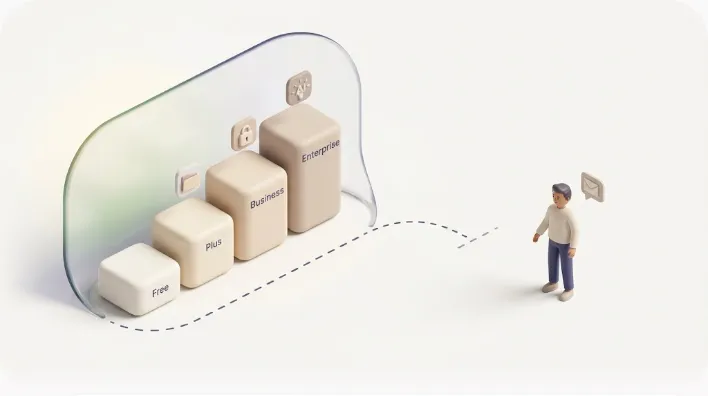
料金(Free ¥0 / Standard ¥1,980 / Pro ¥4,980)
料金プランは次の通りです(税込)。
| プラン | 月額 | 位置づけ |
|---|---|---|
| Free | ¥0 | まず試す(少量の配信で使い勝手を確認) |
| Standard | ¥1,980 | 個人・小規模の本格運用 |
| Pro | ¥4,980 | 複数のNotionワークスペース・差出人ブランディング |
自分のケースではどれを選ぶか(早見表)
やりたいことから逆算すると、選ぶべき手段は絞れます。
| あなたのケース | 向いている手段 |
|---|---|
| 社内の複雑な業務システムとNotionを深く連携したい | ①API自作 |
| いろいろなアプリ同士をつなぎたい・多用途に自動化したい | ②ノーコード(Zapier/Make) |
| Notionの通知をSlack等で社内メンバーに流したい | ②ノーコード(Notion→Slack通知) |
| 期日・担当を社内メンバーにメールで自動リマインドしたい | ③専用サービス(Notionのメール自動通知) |
| Notionを使わない社外の相手に、双方向で・誤送信なく届けたい | ③専用サービス(Kapsel) |
💡 ポイント:「自由度が要る連携」はAPI/ノーコード、「社外への確実な双方向リマインド」は専用サービス、と役割が分かれます。両者は競合ではなく、目的で使い分けるものです。
まとめ
Notion APIは、データベース・ページ・ブロック・ユーザー情報を外部から読み書きできる強力な窓口で、API自体は無料です。使い方は「インテグレーション作成→対象への共有→トークンで試行」の3ステップですが、共有設定漏れ・データベースID・レート制限・トークン管理といったつまずきが待ち受けます。ノーコードのZapier/Makeでも自動化できるものの、タスク課金やシナリオ保守という別の負担が残ります。
そして、どの手段も共通して苦手なのが「Notionを持たない社外の相手への双方向通知」です。社内向けの通知はSlack等で十分でも、社外への催促・確認だけは手作業が残りがちです。この一点を、コードなし・社外到達・双方向・誤送信防止までまとめて引き受けるのが、通知特化の専用サービスという選択肢です。Notionの通知全般の整理はNotionの使い方ガイドから各テーマへたどれます。
よくある質問(FAQ)
Q. Notion APIは無料で使えますか? はい。Notion API自体の利用は無料です。ただし、Zapier/Makeなどのノーコードツールを併用する場合は、無料枠を超えると有料プランが必要になります。Kapselのような専用サービスもプラン料金がかかります(Freeあり)。
Q. Notion APIを使うのにプログラミングの知識は必要ですか? API直叩きでの自作にはプログラミングが必要です。コードを書きたくない場合は、Zapier/Makeなどのノーコードツールや、設定だけで使える専用サービスを選べば、プログラミングなしでも自動化できます。
Q. Notion APIのレート制限はどのくらいですか? 平均で秒間約3リクエストが目安とされています。これを超えるとエラー(HTTP 429)が返るため、大量処理は間隔を空ける・件数を分ける・ページネーション(1回最大100件)で分割取得する、といった配慮が必要です。
Q. NotionとSlackを連携するにはどうすればいいですか? Zapier/MakeなどでNotionの変更を検知し、Slackへ投稿するシナリオを組むのが一般的です。届く相手はSlackに参加している社内メンバーです。詳しくはNotion→Slack通知で解説しています。
Q. NotionからLINEに通知する方法はありますか? かつて手軽だったLINE Notifyは2025年3月末で提供終了しており、現在はLINE公式アカウントのMessaging APIをZapier/Make等と組み合わせる方法が中心です。以前より設定の手間は増えており、受け取れるのはLINEでつながる本人・社内が中心で、Notionを使わない社外の相手への到達には向きません。
Q. Notion APIでできないことは何ですか? Notion API単体では、ユーザーへメールやプッシュ通知を送ること自体はできません。通知は必ず外部サービスと組み合わせます。また削除は完全消去ではなくアーカイブ扱いで、取得件数やレート、画像などファイルURLの有効期限といった制約もあります。
Q. ZapierとMakeはどちらを使うべきですか? シンプルな1対1の連携を手早く組むならZapier、分岐や複雑なフローを細かく作り込みたいならMakeが向く、というのが一般的な目安です。いずれも無料枠があり、実行回数が増えると有料になる点は共通です。
Q. Notion APIのインテグレーションが動かない・データが取得できないときの原因は? 最頻出は「対象ページ・データベースへの共有(接続)漏れ」です。次いで、データベースIDに余分な文字列が混ざっている、内部/公開インテグレーションの選択ミス、レート制限、トークンの誤りが疑われます。まず共有設定を確認してください。Notionの通知が届かない一般的な原因はNotionの通知がこないときも参考になります。
Q. Notionの通知を社外の取引先やクライアントに送ることはできますか? Notion標準の通知やSlack連携は「Notionを使う本人」向けのため、社外へは届きません。社外の相手に届けるには、メールで送る仕組みが必要です。Kapselは、Notionの期日・担当・ステータスを監視し、Notionを持たない社外の相手にもログイン不要でメールリマインドを送り、受信者のワンクリックでステータスをNotionに書き戻せます。完了・入金済みには送りません。
補足・注記
- 公開日:2026-09-25。本記事の内容は執筆時点の情報に基づきます。
- 参照した一次情報:Notion公式ヘルプセンターおよびNotion Developers(開発者向けドキュメント)の、インテグレーション作成・接続(共有)、データベースのクエリ、レート制限、ページネーション、ファイルURLの有効期限に関する記述。Zapier・Makeの料金・タスク数に関する各社公式の案内。
- Notion API・Zapier・Makeの仕様(レート制限値・上限・料金など)は各社の変更により更新される場合があります。最新の値は各公式ドキュメントをご確認ください。
- Kapselの機能・料金(Free ¥0/Standard ¥1,980/Pro ¥4,980・税込)は執筆時点のものです。最新はサービスサイト(getkapsel.com)でご確認ください。