NotionのリマインドをZapierで自動化する方法(設定手順・料金・限界と使いどころ)
この記事の要点(TL;DR)
- Zapierは「Schedule by Zapier(毎日の定期実行)+ Notionの検索 + フィルタ + メール/Slack送信」を組めば、期日リマインドを自動化できる。多くの他SaaSと繋げられるのが最大の強み。
- ただしNotionのトリガーはポーリング型(作成・更新の検知)で、「期日が来た」を直接の起点にはできない。期日リマインドは定期実行+日付フィルタで作るのが基本になる。
- 実用的なリマインドは多段ステップ=有料プラン前提になりやすく、実行のたびにタスクを消費する。行数×頻度が増えると費用が読みにくい。
- Zapierが苦手なのは「Notionを持たない社外の相手」「完了・入金済みには送らない」「受信者のクリックでNotionを更新する双方向」。いずれも作れないわけではないが、自作・保守の手間がかかる。
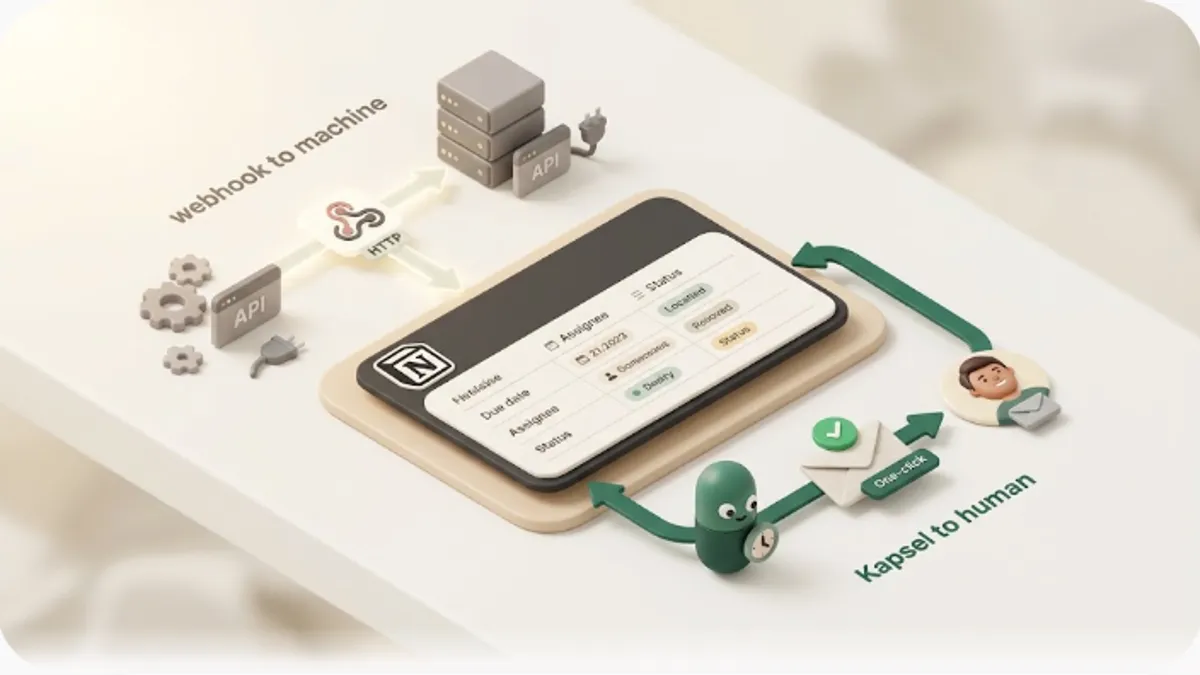
- Kapselとは、Notionの期日・担当・ステータスを監視し、社外を含む相手へメールで自動リマインドし、受信者のワンクリックでNotionのステータスに書き戻す通知ツールです。完了・入金済みには送りません。この記事ではZapierと公平に比較します。
「Zapierでつなげば良い」と思って組み始めると、思ったより手数がかかる——Notionの期日リマインドを自動化しようとした人の多くがここでつまずきます。この記事は、Zapierで期日リマインドを組みたい人・すでに組んでみて壁にぶつかった人に向けて、Schedule by Zapierを使った具体的な設定手順と、タスク課金・ポーリング間隔といった料金の実情を整理します。読み終える頃には、「社外の相手」「完了後に止める」「返信でNotionを更新する双方向」という3つの壁がどこにあり、Make・GAS・Notion標準・Kapselとどう使い分ければいいかが分かります。
| 論点 | Zapierでの扱い |
|---|---|
| 期日リマインドの起点 | Notionトリガーは作成/更新の検知(ポーリング)。「期日到来」は Schedule by Zapier +日付フィルタで作る |
| 送り先 | メール・Slack・LINEなど多数に対応。ただし社外の相手には一方向になりやすい |
| 完了後に止める | フィルタでステータスを見て分岐(自分で条件を維持する必要あり) |
| 双方向(返信でNotion更新) | Update Data Source Itemで更新自体は可能。ただし「受信者のクリック→Notion更新」は別途フォーム/Webhookの自作が必要 |
| 料金 | 多段ステップは有料。実行ごとにタスク消費。行数×頻度で費用が増える |
Zapierでできること:Notionリマインドの基本構成
Zapierは「トリガー(きっかけ)→ アクション(実行)」でワークフロー(Zap)を作るツールです。Notionはこの中の一要素として扱えます。まず、Zapierが提供するNotion連携の基本を押さえます。
Notionのトリガーは「作成」「更新」の検知(ポーリング型)
ZapierのNotionトリガーは、主に「New Database Item(新規アイテム)」「Updated Database Item(更新されたアイテム)」です。これらは一定間隔でNotionを見に行き、変化を検知して起動します(ポーリング)。
ここで重要なのは、「期日が来た」という時間の経過そのものはトリガーにできないという点です。「3日前になったら」「期限を過ぎたら」は、アイテムの作成・更新とは無関係に時間が進んだだけなので、上のトリガーでは拾えません。
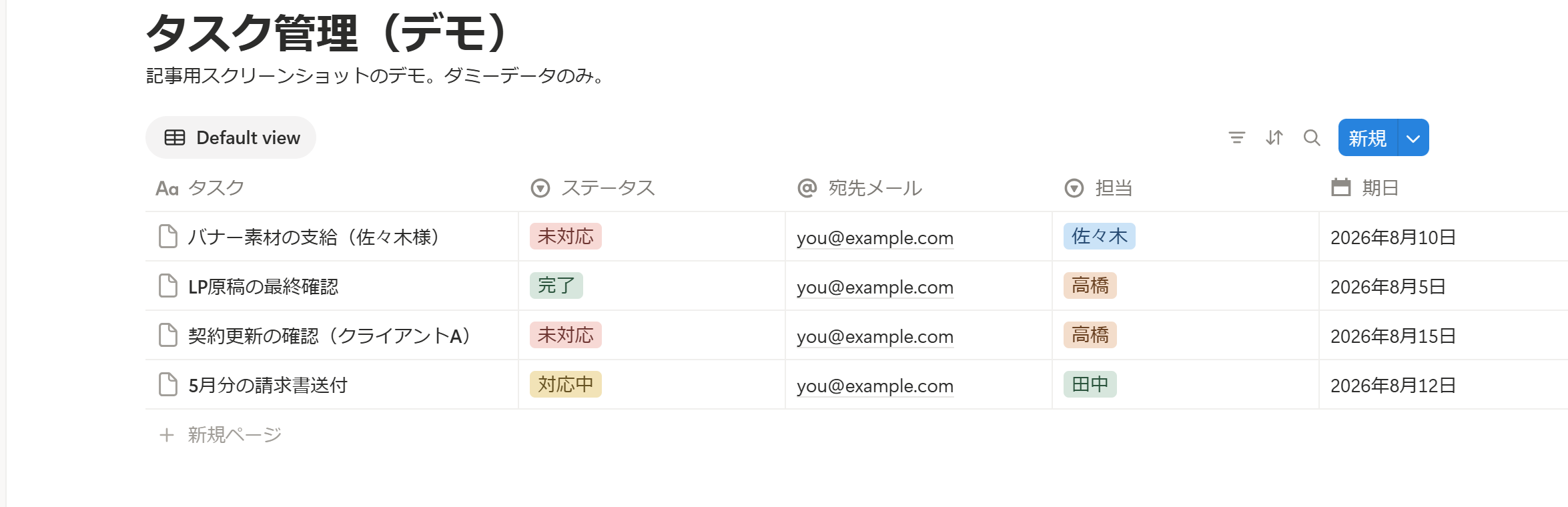
期日リマインドは「Schedule by Zapier + フィルタ」で組む
そこで期日リマインドは、次の構成が基本になります。
- Schedule by Zapier(毎日決まった時刻に起動する定期トリガー)
- Find/Search(Notionのアイテムを検索) または全件取得して回す
- Filter by Zapier(「期日が3日後」「ステータスが未完了」などで絞る)
- アクション(Gmail / Slack / メールなどで送信)
つまり「毎朝Notionを見に行き、条件に合う行だけ送る」という発想です。これは理にかなっていますが、後述のとおり多段ステップ=有料プランになり、実行ごとにタスクを消費します。
送り先の選択肢は広い
Zapierの強みは、送信先の選択肢が非常に多いことです。Gmail・Outlook・Slack・LINE・Discord・SMSなど、Zapierが対応する数千のアプリに流し込めます。「Notionの更新をSlackへ」「新規顧客をメールで通知」といった社内向けの自動化では特に強力で、Notion以外のツールもまとめて1つの自動化基盤に集約できます。
Zapierでのリマインド設定手順(例:期日3日前にメール)
具体的なイメージをつかむため、「期日の3日前に担当者へメールでリマインドする」最小構成の流れを示します(画面の名称はZapierの仕様変更で変わることがあります)。
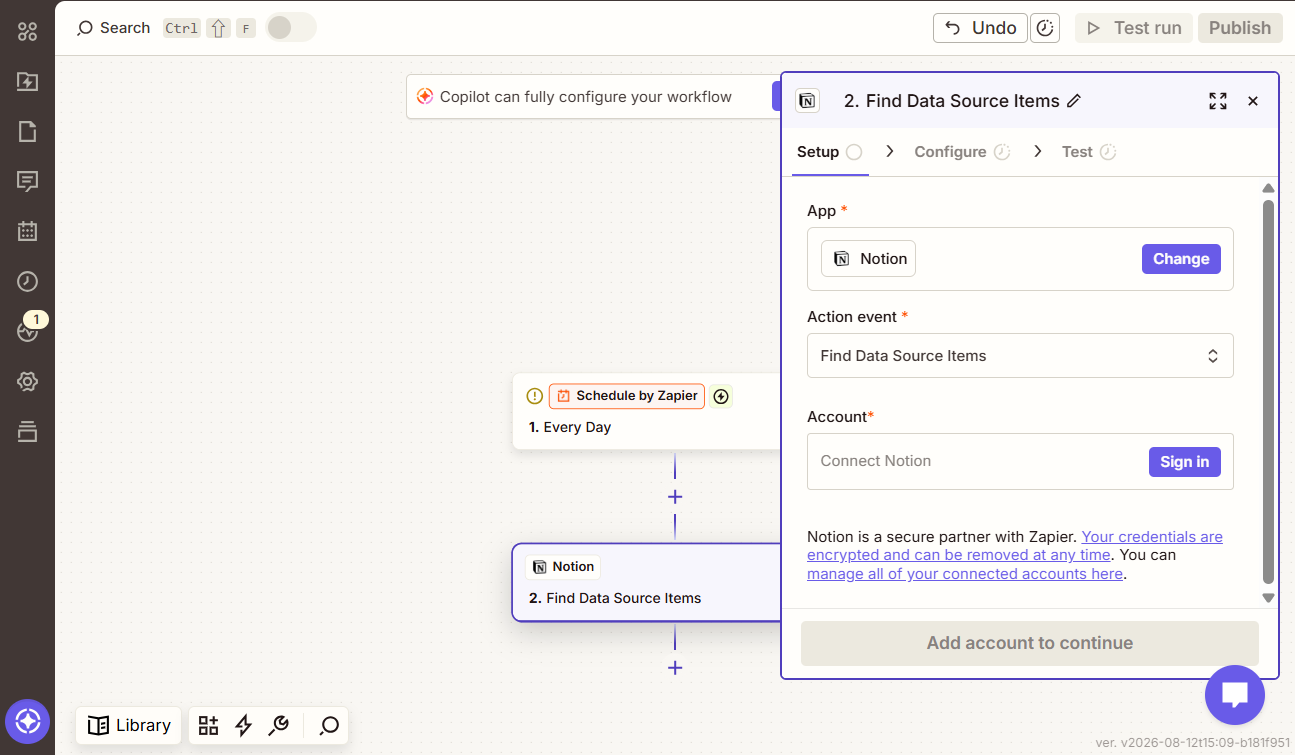
- Zapを新規作成し、トリガーに「Schedule by Zapier」を選ぶ。頻度は「Every Day」、時刻を指定(例:毎朝9時)。
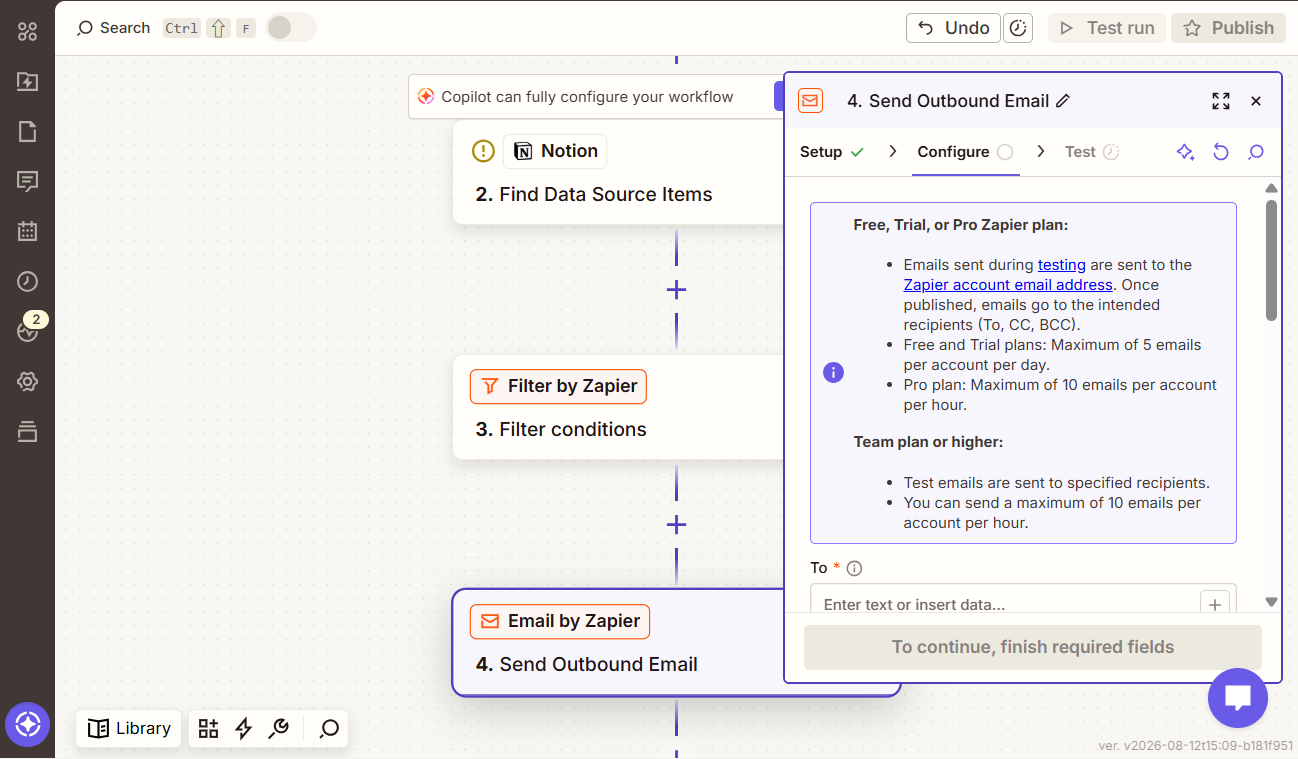
- 次のステップで「Notion → Find Data Source Items」を追加し、対象のデータベースを指定。期日プロパティで絞り込む条件を設定する(プランや構成により、全件取得してループする形にすることもある)。※Zapierでは現在、Notionのデータベースは「データソース(Data Source)」と表記されます。またこのステップで**自分のNotionアカウントの接続(Sign in)**が求められます。
- 「Filter by Zapier」を追加し、「期日 = 今日の3日後」かつ「ステータス ≠ 完了」などの条件で通過を制御する。
- 「Gmail / Email by Zapier → Send Email」を追加し、宛先に担当者のメール、本文にNotionのタスク名・期日を差し込む。
- テスト実行し、意図した行だけにメールが飛ぶことを確認して公開。
この時点でステップ数は4以上になります。Zapierの無料プランは基本的に単ステップ(トリガー+1アクション)なので、この構成は有料プランが前提になります(プランの仕様は変更されることがあるため、最新は公式でご確認ください)。
💡 ポイント:期日リマインドは「毎日走らせて、その日に送るべき行だけを選ぶ」設計です。だからこそ、空振りの日も含めて毎日タスクを消費します。対象データベースが複数・行数が多いほど、消費は増えます。
Zapierの料金の実情(タスク課金・ポーリング間隔)
Zapierはよくできたツールですが、リマインド用途では費用が読みにくくなりやすい点に注意が必要です。料金は改定されることがあるため、最新は必ずZapier公式で確認してください。ここでは執筆時点での一般的な傾向を挙げます。
- タスク課金:Zapは実行のたびに「タスク」を消費します。アクションが動いた回数で数えるため、毎日・多数の行に送るリマインドはタスクを多く使いがちです。
- 多段ステップは有料:実用的なリマインド(定期実行+検索+フィルタ+送信)は複数ステップになり、無料プランの単ステップでは組めません。
- ポーリング間隔:更新検知型のZapは、下位プランほどチェック間隔が長めになります(プランにより数分〜15分程度)。定期実行型(Schedule)でも、送信時刻の粒度には限りがあります。
- プレミアムアプリ:一部のアクションは上位プラン限定です。実際にリマインドを組むと、Filter などがProプラン機能として扱われ、エディタ上部に「このZapはPro機能を1つ使用中」と表示されます。
- 組み込みメール送信の上限:Zapier標準の「Email by Zapier」には送信上限があり、無料・トライアルでは1日あたり5通まで、Proでも1時間あたり10通まで(アクション内の公式注記より・執筆時点)。多数の相手に毎日リマインドする用途では、この上限にも注意が要ります。
「月に何通送るか」ではなく「毎日何回タスクが走るか」で費用が決まる点が、メール通数ベースの感覚とズレやすいところです。
Zapierが苦手なこと(リマインド特有の3つの壁)
Zapier自体は万能に近い自動化基盤ですが、「Notionの期日を人に届ける」という一点に絞ると、次の3つで手間がかかります。ここはZapierの優劣ではなく、用途との相性の話です。
壁1:Notionを持たない社外の相手には一方向になりやすい
メール送信自体は社外にも届きます。しかし「相手がその場で状況を返し、それがNotionに反映される」までをZapierだけで完結させるのは簡単ではありません。**送りっぱなし(一方向)**になりやすく、返信の取り込みは別の仕組みが要ります。
壁2:「完了・入金済みには送らない」を自分で維持する必要がある
二重催促は、社外相手ではもっとも避けたい事故です。ZapierではFilterでステータスを見て分岐すれば防げますが、その条件は自分で設計し、Notion側の値の揺れ(表記ゆれ・新しいステータス)に合わせて保守しなければなりません。プロパティ名を変えただけでZapが静かに壊れる、という事故も起こりえます。
壁3:受信者のクリックでNotionを更新する「双方向」は自作前提
Zapierには「Update Data Source Item」があるので、Notionの更新自体は可能です。しかし「メールのボタンを相手が押す → Notionのステータスが変わる」を実現するには、ボタンの遷移先となるフォームやWebhook(受け口)を自分で用意し、Zapierに繋ぐ必要があります。ノーコードの範囲を超えて、実質的な作り込みが発生します。
Make・GAS・Notion標準との使い分け
Zapier以外の選択肢も、得意分野が異なります。
- Notion標準:日付プロパティのリマインダーやメンション通知は手軽ですが、届くのはNotionアカウントを持つ本人に限られます。社外には届きません。
- Make(旧Integromat):Zapierに近いノーコード自動化で、オペレーション単位の課金で低コストになりやすい傾向があります。複雑な分岐・ループを視覚的に組めますが、シナリオが増えるほど保守の手間が増えやすく、社外・双方向は同様に自作が必要です。
- GAS(Google Apps Script):Notion APIを叩いて無料で時間トリガー通知を作れます。柔軟ですがコードの保守が前提で、属人化しやすいのが難点です。
これらを網羅的に比較した記事を別に用意しています。ツール選び全体を俯瞰したい場合は Notionのリマインド・通知を自動化する方法の比較 もあわせてご覧ください。
Kapselという選択肢(社外・双方向に特化)
Zapierが「あらゆるアプリをつなぐ汎用の自動化基盤」なのに対し、Kapselは「Notionの期日を人に届ける」という一点に絞った通知ツールです。上で挙げた3つの壁を、設定ではなく標準機能として持っているのが違いです。
- Notionを持たない社外にも届く:相手に必要なのはメールだけ。アプリも会員登録もログインも不要です。
- 完了・入金済みには送らない:送信の直前に最新のステータスを確認し、完了・入金済みなら送信をスキップします。二重催促を仕組みで防ぎます。
- 受信者のワンクリックでNotionに書き戻る(双方向):メールのボタンを押すだけで、Notionのステータスが更新されます。フォームやWebhookの自作は不要です。
- 期限超過の督促・対象の絞り込み・定期便・送信記録・差し込み変数:リマインドに必要な要素を、Zapのステップを積む代わりに設定画面で選べます。
Zapのステップを自分で組む代わりに設定を選ぶだけで済むため、仕様変更のたびにZapが壊れていないか確認する保守の手間がかかりません。
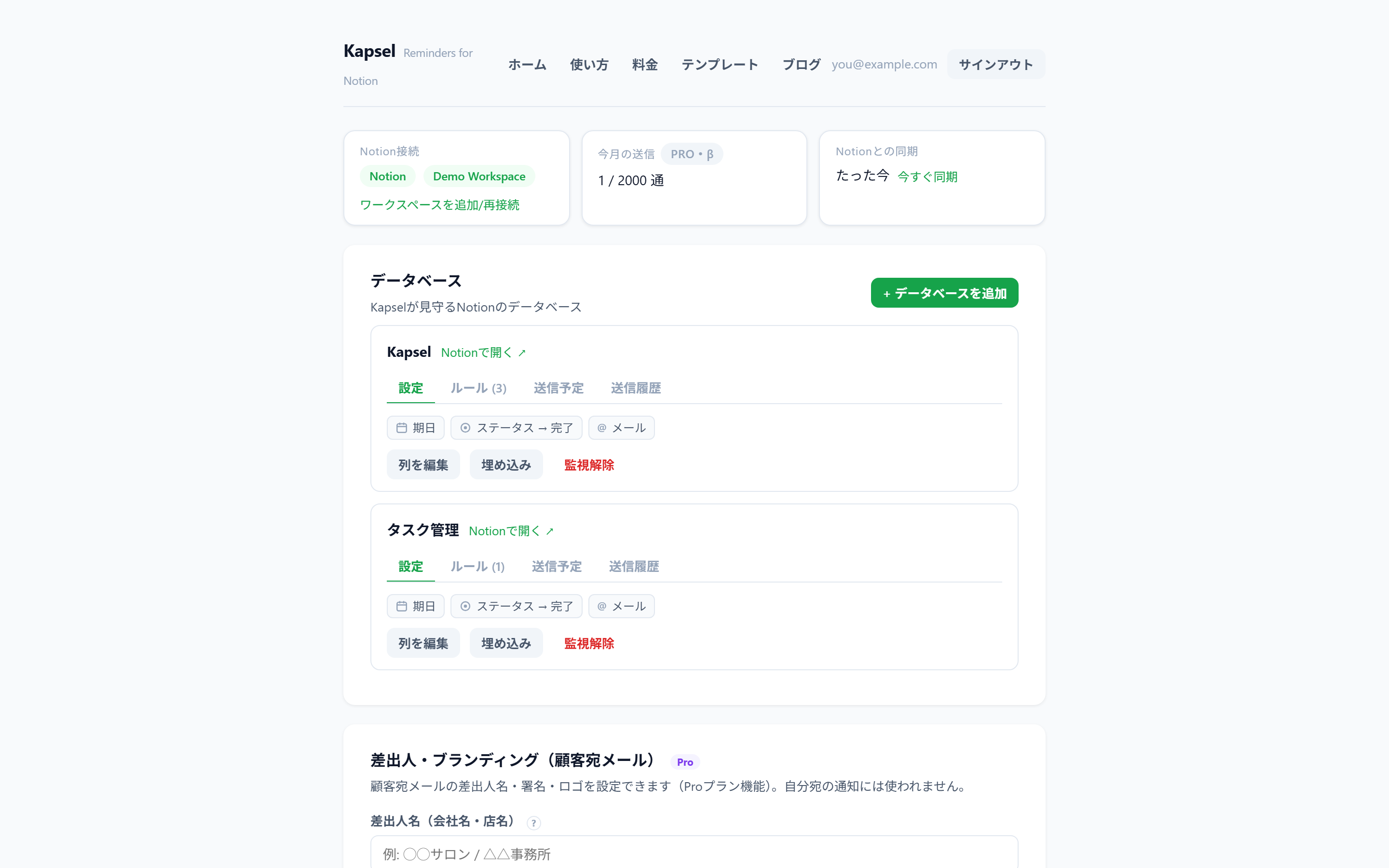
料金は無料プラン(¥0)から。社外にもお試しで送れて、より多く送るStandardは月¥1,980(税込)です。詳しくは料金プランをご覧ください。なお、Kapselは請求書の発行ツールではなく、発行後の「案内・確認・督促」を自動化するものです。
⚠️ 注意:Zapierが不要になるわけではありません。Notion以外の多数のSaaSをまたぐ複雑な社内自動化はZapierやMakeの得意分野です。「社外への期日リマインドと、返信でのNotion更新」に絞ればKapselが噛み合う、という住み分けです。
どちらを選ぶべきか(ケース別)
- 社内タスクの通知だけで十分 → Notion標準+Slack、またはZapier/Makeで軽く組む。
- Notion以外の多数のSaaSを横断する複雑な自動化がしたい → Zapier / Make。
- エンジニアがいて無料で作り込みたい → GAS。
- Notionを使わない取引先・顧客にも届け、返信でNotionを更新したい/入金の督促を自動化したい → Kapsel。
よくある質問(FAQ)
ZapierでNotionの「期日が来たら」を直接トリガーにできますか?
いいえ。ZapierのNotionトリガーは作成・更新の検知(ポーリング)で、「期日が来た」という時間の経過そのものは起点にできません。Schedule by Zapierで毎日起動し、日付でフィルタする構成にします。
Zapierの無料プランでNotionリマインドは作れますか?
実用的な期日リマインドは「定期実行+検索+フィルタ+送信」の多段ステップになり、無料プランの単ステップでは難しいのが実情です。多くの場合、有料プランが前提になります。最新の制限は公式でご確認ください。
Zapierで「完了したら送らない」はできますか?
できます。Filter by Zapierでステータスが完了のものを除外します。ただし条件の設計とNotion側の値の変化への保守は自分で行う必要があります。
メールのボタンを相手が押したらNotionを更新する、はZapierで可能ですか?
Notionの更新(Update Data Source Item)自体は可能ですが、「メールのボタン→Notion更新」を成立させるには、ボタンの遷移先となるフォームやWebhookを自作してZapierに繋ぐ必要があります。標準機能だけでは完結しません。
ZapierとMakeはどちらが安いですか?
一般に、オペレーション単位で課金されるMakeの方が低コストになりやすい傾向がありますが、ワークフローの複雑さと実行回数によります。いずれも料金は改定されるため、公式の最新情報をご確認ください。
Notionを使わない取引先にリマインドを送るには?
メール送信自体はZapierでも可能です。ただし「返信でNotionを更新する」までを含めると自作が必要になります。社外・双方向を標準で扱いたい場合は、その用途に特化したKapselのようなツールが選択肢になります。
※本記事はKapselが制作しています。Zapier・Make・Notionの仕様や料金は各社の公式情報が最新です。KapselはNotion Labs, Inc. およびZapier Inc.とは無関係で、提携・公認を受けたものではありません。記載は執筆時点の情報に基づきます。